Was bringt „Mach mir eine UI“? Ein Roblox-Angelladen mit WEPPY
Back to boardIch vergleiche zwei Entwürfe mit demselben KI-Modell GPT-6.2 Sol und gestalte den Laden mit einer kurzen Stilbeschreibung, einer Skizze und Bildern für die Angelruten.
Make me a UI.
Wie verändert sich der erste Entwurf, wenn dieselbe KI denselben Auftrag mit WEPPY ausführt? Ich habe es in Coral Cove ausprobiert, einem Angelspiel im Cartoonstil. Links habe ich nur das KI-Modell Sol eingesetzt. Rechts arbeitete WEPPY UI Studio mit demselben Modell. Beide bekamen dieselbe Hafenszene, die Namen und Preise der drei Ruten und einen Auftrag in einer Zeile. Zu Beginn gab es weder eine Skizze noch Bilder der Angelruten.
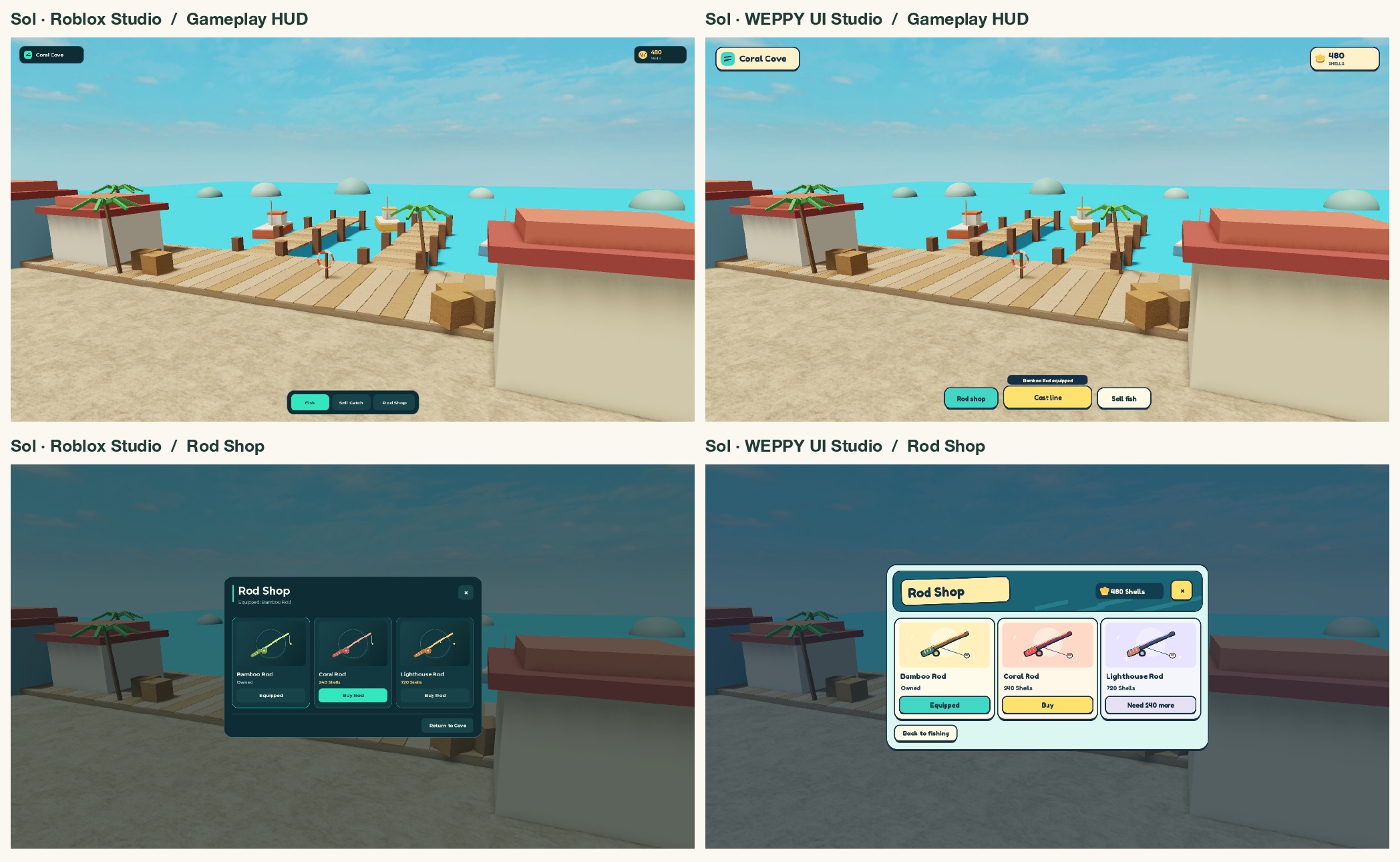
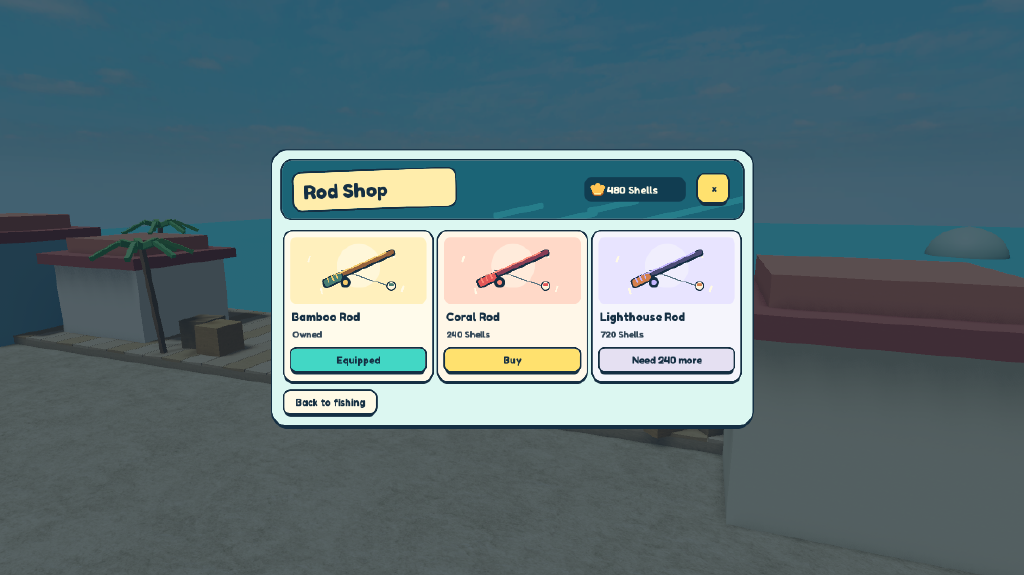
Am deutlichsten sieht man den Unterschied unten im Angelladen. Sol gruppierte die drei Artikel in einem kompakten, dunklen Fenster. Mit WEPPY bekam der Laden mehr Platz und jede Rute eine helle Karte. So fallen die Umrisse der Ruten auf, und direkt darunter stehen Name und Preis. Die runde Schrift und die kräftigen Konturen passen zum bunten Hafen.
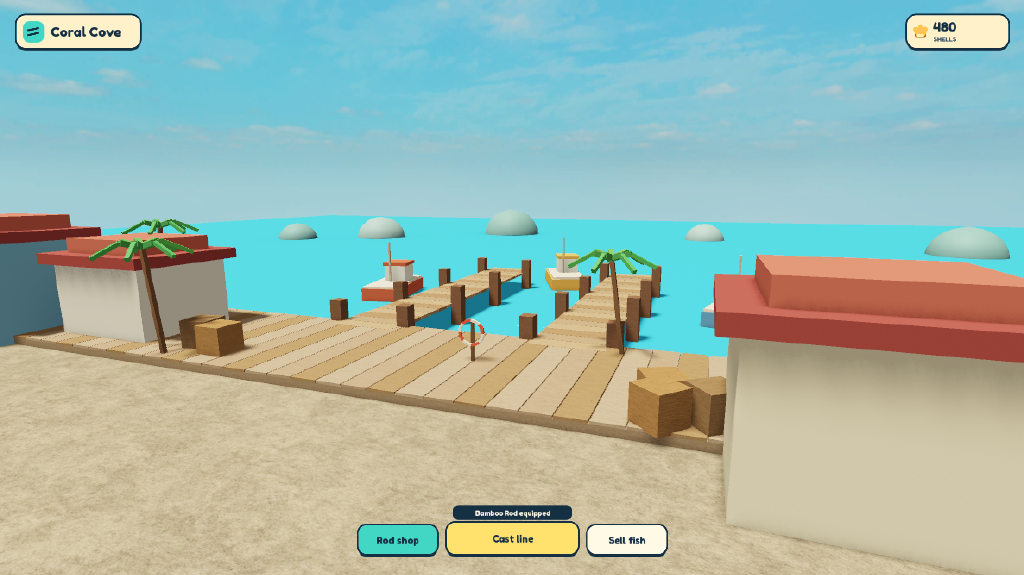
In beiden Spielansichten liegen die Bedienelemente am unteren Rand und das Wasser bleibt im Blick. An der WEPPY-Version gefiel mir „Bamboo Rod equipped“ direkt über der Angelschaltfläche. Beim Auswerfen der Schnur sehe ich so gleich, welche Rute ich in der Hand habe.
Die Ruten im ersten Laden bestehen aus bearbeitbaren Formen der Roblox-Oberfläche. Ein schmaler Balken bildet den Schaft und ein Kreis die Rolle. Auf diesem Entwurf konnte ich aufbauen und dem Laden den eigenen Charakter von Coral Cove geben.
1. Gib dem Laden das Flair eines Hafenstands
Give my rod shop the feel of a sunny dockside tackle stall. Use weathered wood, sea-glass colors, and shell-shaped price tags. Keep the shop in the same spot, with the same three cards, rod drawings, prices, and controls.
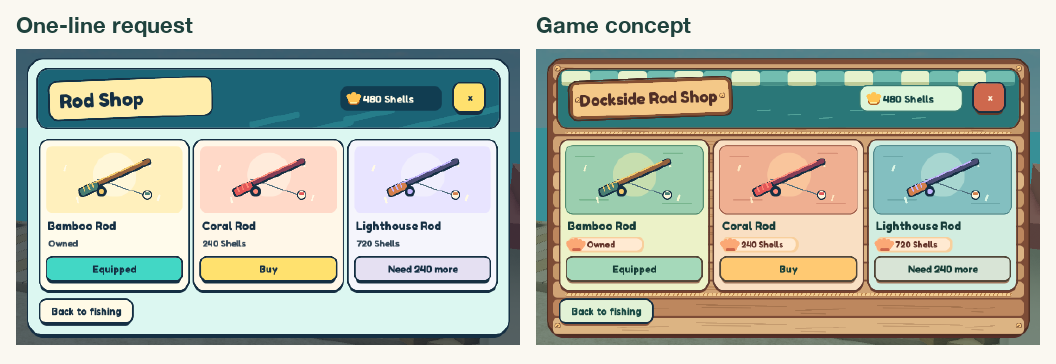
Such die Coral Rod in beiden Aufnahmen. Ihre Zeichnung und Position sind gleich geblieben. Dazu kamen eine mintgrüne Markise über dem Schild, eine Holzmaserung am Tresen und eine kleine Muschel auf jedem Preisschild. Mit „sunny dockside tackle stall“ wusste WEPPY konkret, was es zeichnen sollte. Der letzte Satz hielt fest, welche Teile mir bereits gefielen.
2. Skizziere, was Spieler zuerst sehen sollen
Die drei gleich großen Karten eigneten sich gut zum Stöbern. Ich wollte eine Rute genauer ansehen und die anderen Optionen im Blick behalten. Deshalb hängte ich diese Schwarz-Weiß-Skizze an denselben Chat an.
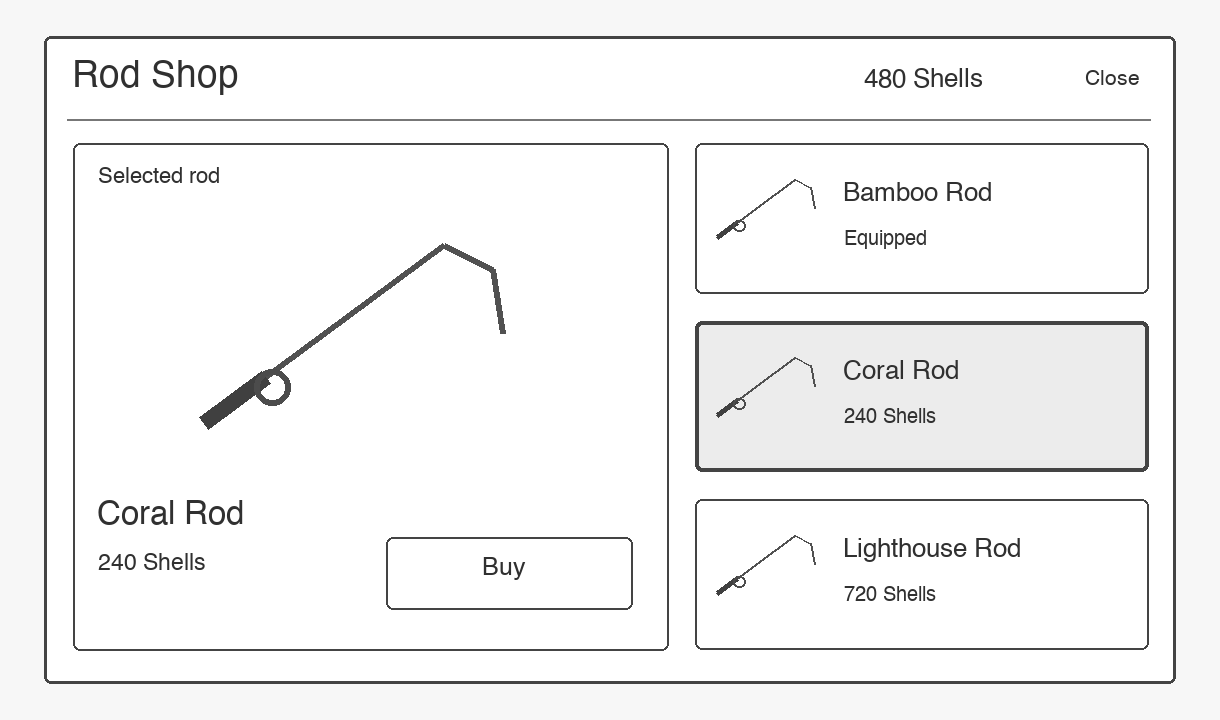
Use the attached sketch to rearrange the inside of the shop. Put a large preview of the selected rod on the left and the three-rod list on the right. Keep the wooden frame, awning, prices, and rod drawings from the previous version.
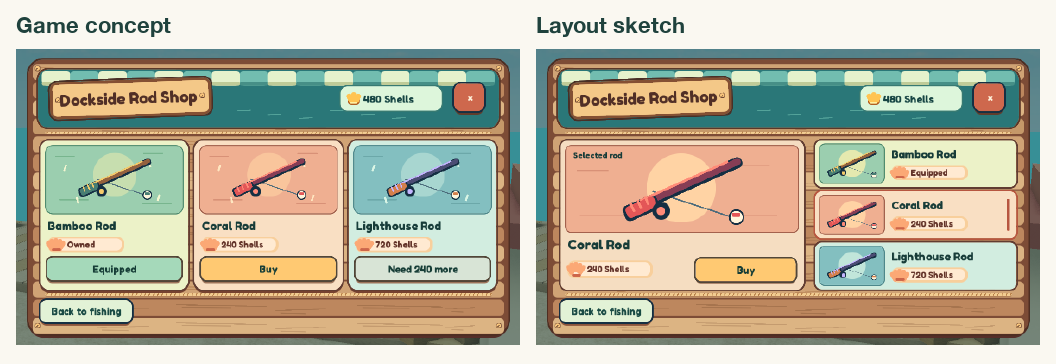
Schild und Markise bleiben an ihrem Platz. Darunter bekommt die ausgewählte Coral Rod jetzt den Platz auf der linken Seite. Rechts passen alle drei Namen und Preise in die Liste. Ein paar Rechtecke und Beschriftungen genügten, um die Änderung zu zeigen.
3. Registriere die Bilder der Angelruten und setze sie im Laden ein
Für diese Runde verwendete ich drei transparente PNGs, die ich bereits für Coral Cove erzeugt hatte. Wenn du einen Satz Bilder für dein eigenes Spiel erstellen möchtest, nutze eine KI-Anwendung, die Bilder erzeugen kann. Wähle in WEPPY den Roblox-Creator aus, dem die Bilder gehören sollen, und verknüpfe Open-Cloud-Zugangsdaten mit der Berechtigung zum Hochladen von Assets. Danach kannst du das Erstellen, Registrieren und Platzieren der Bilder in einer einzigen Anfrage beauftragen.
Create three transparent cartoon rod icons for Coral Cove. Give the Bamboo Rod a bamboo shaft and cork float, the Coral Rod pink branches and a turquoise reel, and the Lighthouse Rod a striped body with a hanging lantern. Save them to the WEPPY Asset Library, upload them to Roblox under my selected creator, and use each image in both the shop list and its large preview. Keep the layout, text, and prices as they are.
Du hast schon PNGs? Hänge sie an und ersetze die ersten beiden Sätze durch „Use bamboo-rod.png for Bamboo Rod, coral-rod.png for Coral Rod, and lighthouse-rod.png for Lighthouse Rod.“ Lass die Anweisungen zum Hochladen und Platzieren stehen.
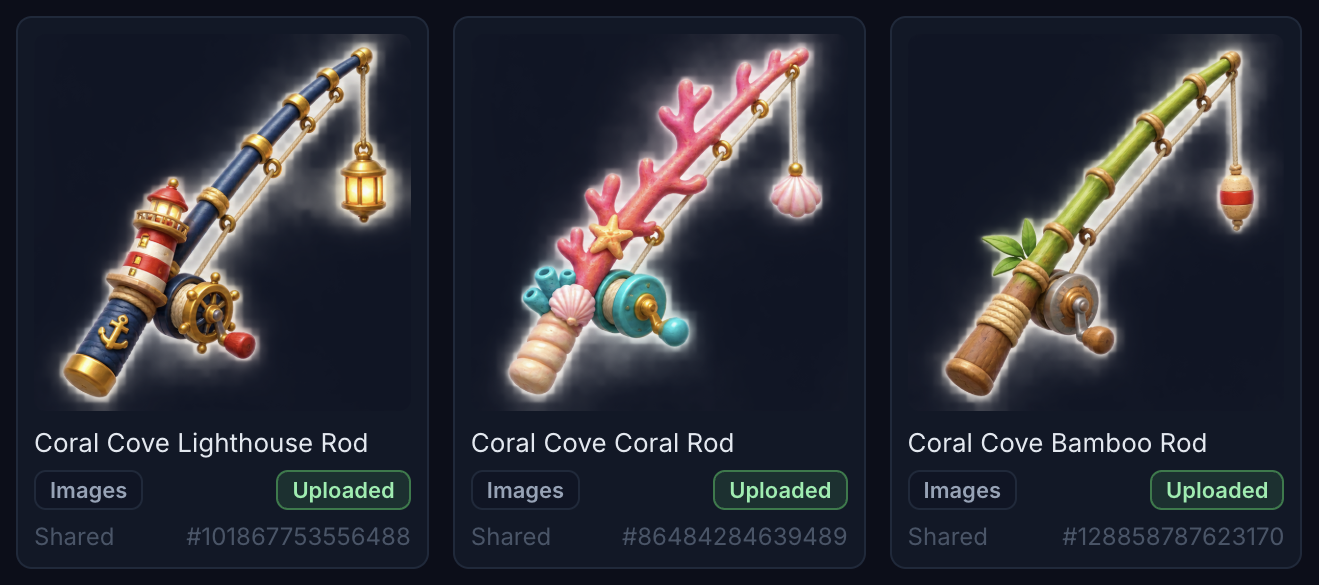
WEPPY speicherte die Originale in der gemeinsamen Asset Library und registrierte alle drei Bilder bei Roblox. Jedes erhielt eine eigene Asset-ID. So sah der Laden aus, als ich diese IDs einsetzte.
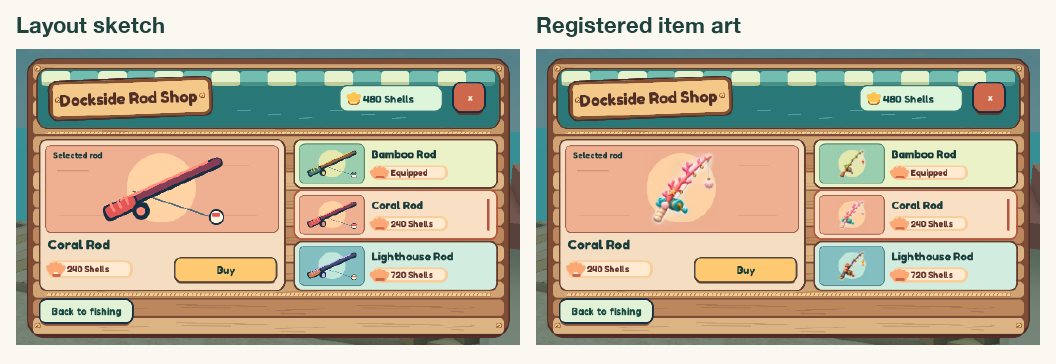
Schau dir die ausgewählte Rute an. Jetzt sind die rosa Korallenäste, die türkisfarbene Spule und die Muschel an der Schnur zu erkennen. Preis und Schaltfläche sind an ihrem Platz geblieben.
Ich speicherte den Ort und öffnete ihn erneut in Studio. Alle drei Bilder wurden in der Liste geladen. Ich wählte außerdem jede Rute einzeln aus und prüfte, ob ihr Bild in der großen Vorschau erschien. Die Coral Rod verwendet an beiden Stellen die Roblox-Bild-ID 86484284639489.
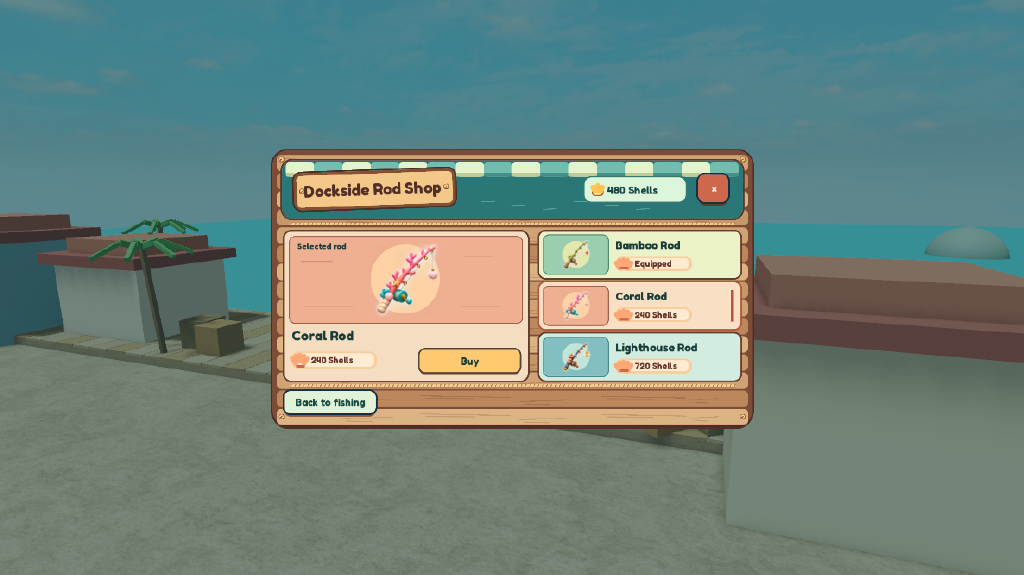
Probier in deinem Spiel zuerst „Mach mir eine UI“ aus und such dir nach dem ersten Entwurf ein Detail aus. Beschreib den Ort und die Materialien für eine andere Stimmung, skizziere die Anordnung für einen leichteren Vergleich oder setze neue Bilder ein, wenn die Gegenstände einander zu ähnlich sehen.