「UIを作って」のひと言でどこまでできる? WEPPYで作るRobloxの釣り竿ショップ
Back to board同じGPT-6.2 Sol AIで作った2つの画面を見比べながら、コンセプトを伝えるひと言、スケッチ、アイテム画像でショップを仕上げます。
Make me a UI.
同じAIに同じひと言を送ると、WEPPYを使ったときに最初の画面はどう変わるのでしょうか。カートゥーン調の釣りゲーム「Coral Cove」で試しました。左はSol AIモデルだけで作った画面、右はWEPPY UI Studioで同じSol AIを使って作った画面です。どちらにも同じ港のシーンと竿の名前・価格を伝え、参考画像やアイテム画像は渡しませんでした。
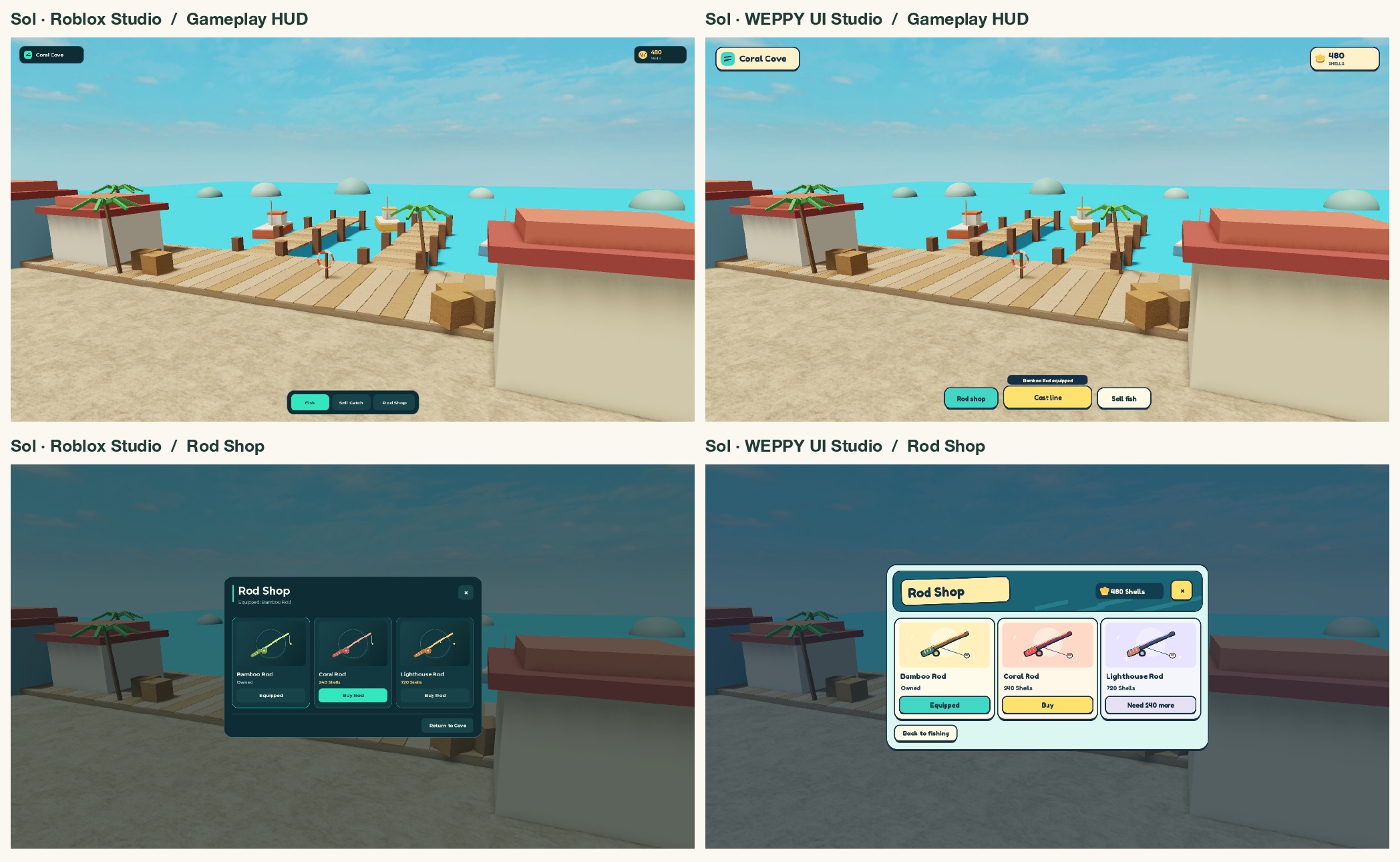
違いがよく分かるのは下段のショップです。左は暗いパネルに商品がコンパクトに並び、右はショップを広めに使い、竿ごとに明るい背景を敷いています。竿の形がひと目で分かり、すぐ下で名前と価格を確認できます。丸みのある文字と太めの枠も、色鮮やかな港の雰囲気に合っています。
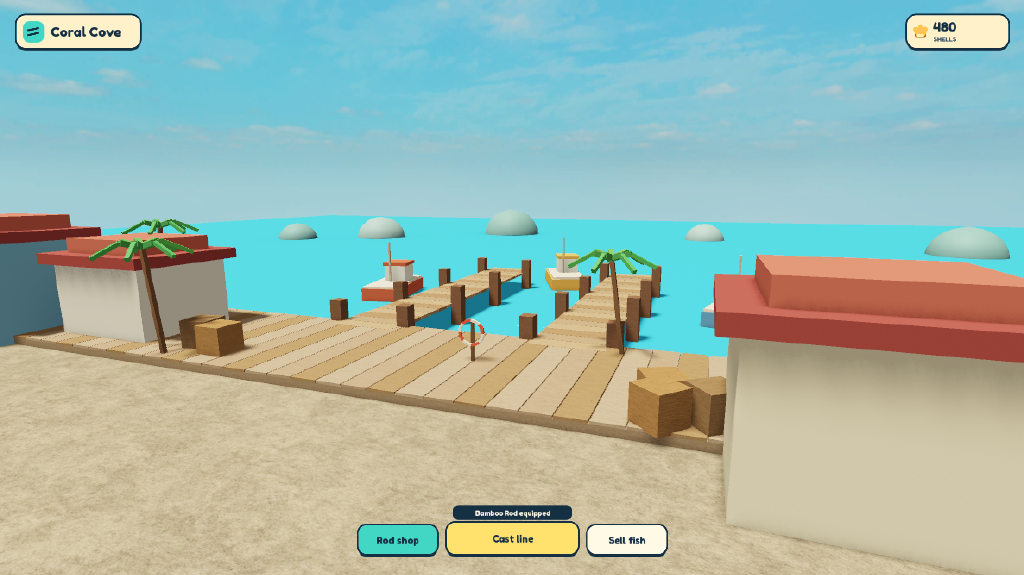
上段では、どちらも画面中央の水面がよく見えます。WEPPYの画面では、キャストボタンのすぐ上に **Bamboo Rod equipped** と出るので、釣り糸を投げる前に今使っている竿を確認できます。
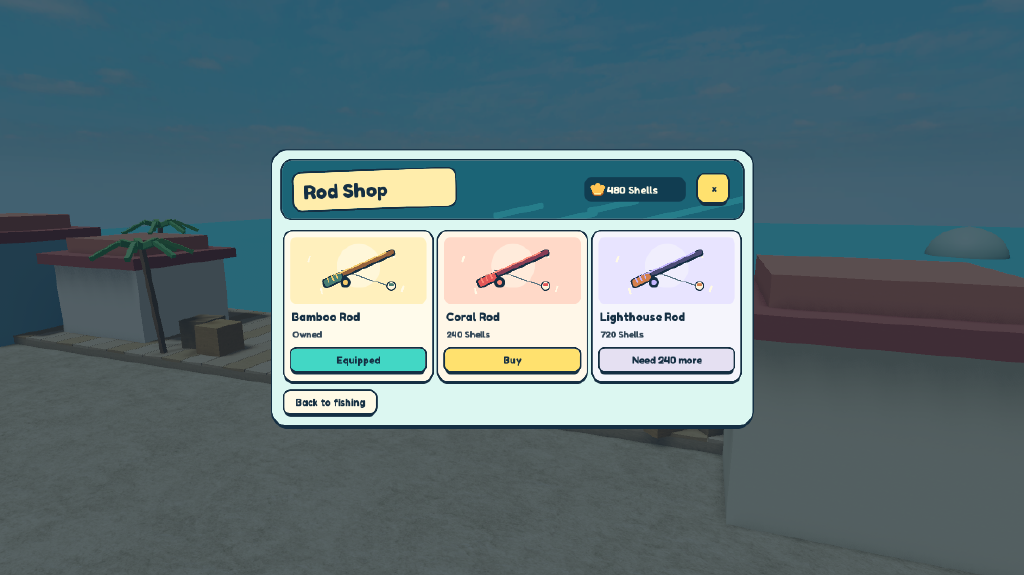
最初のショップでは、釣り竿も編集できるRobloxのUI図形で描いています。Coral Rodをよく見ると、細長い長方形が竿、円がリールで、短い釣り糸の先にはウキが付いています。ショップで使った画像ファイルは0枚です。このあとの3回の変更では、港、カメラ、開始時の残高をそろえました。比較画像はどれも、画面の同じ箇所を同じ倍率で切り出しています。
1. 店の雰囲気を変えたいときは、どんな場所か伝える
Give my rod shop the feel of a sunny dockside tackle stall. Use weathered wood, sea-glass colors, and shell-shaped price tags. Keep the shop in the same spot, with the same three cards, rod drawings, prices, and controls.
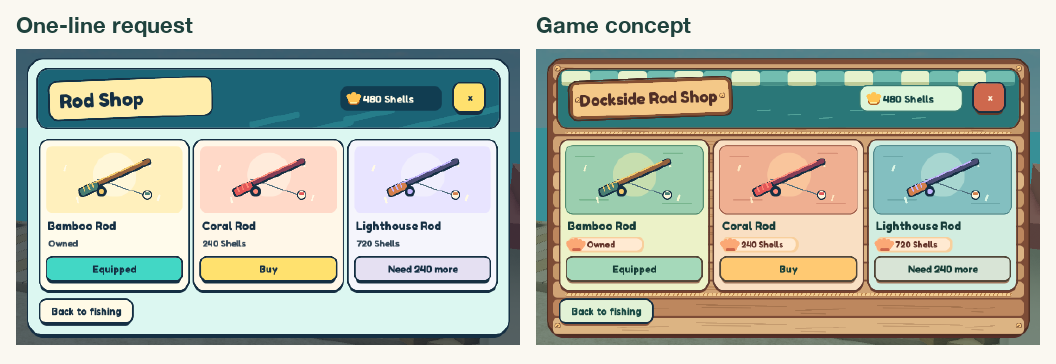
両方の画面でCoral Rodを見つけてください。絵も位置も同じです。店には、看板の上にミント色のひさし、カウンターに木目、値札に小さな貝殻が付きました。「陽の当たる波止場の釣具屋台」と伝えると、WEPPYが描く店のイメージが具体的になります。最後の一文には、すでに気に入っていて残したい要素を入れました。
2. 商品の見せ方を変えたいときは、配置をスケッチする
同じ大きさのカードが3枚並んでいると、商品をひととおり見るのに便利でした。今度は選んだ竿を大きく見ながら、ほかの選択肢も確認できるようにしたくて、白黒のスケッチを同じチャットに添付しました。
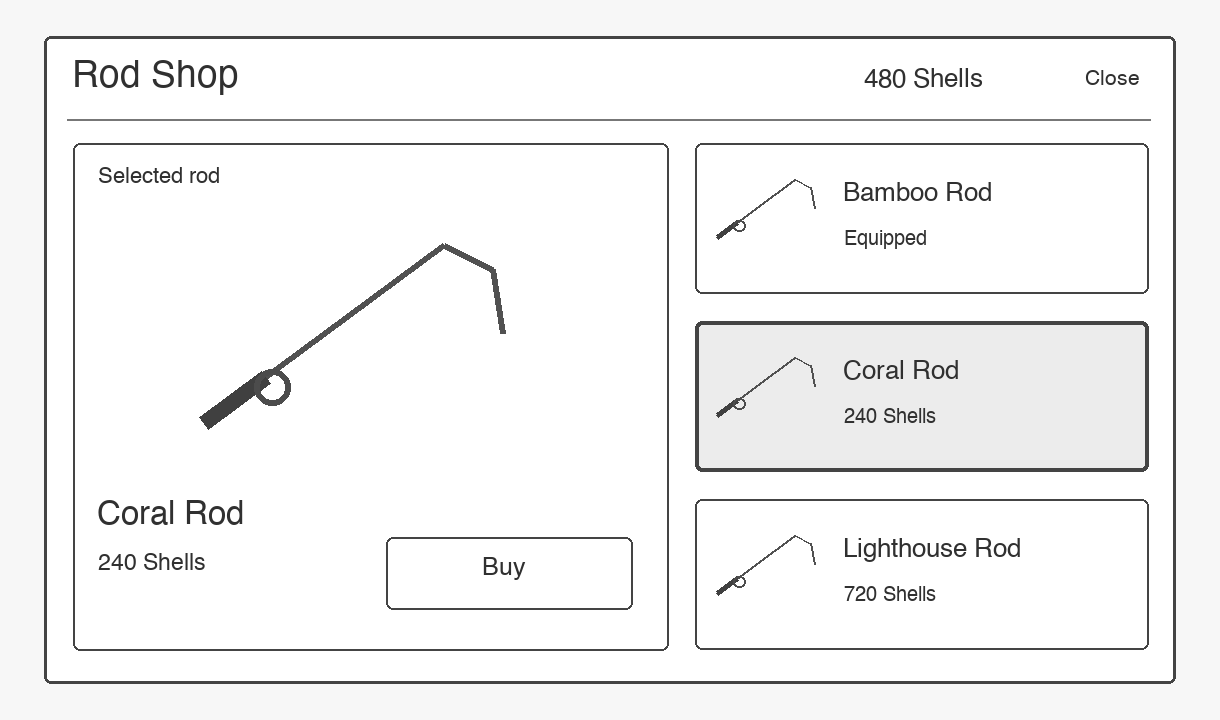
Use the attached sketch to rearrange the inside of the shop. Put a large preview of the selected rod on the left and the three-rod list on the right. Keep the wooden frame, awning, prices, and rod drawings from the previous version.
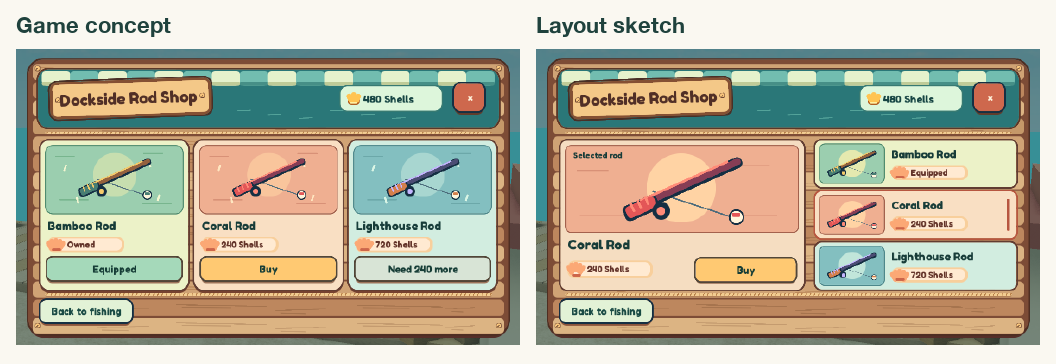
看板とひさしの位置はそのままです。その下では、選択中のCoral Rodが左側に大きく表示され、右側の一覧には3種類すべての名前と価格が収まっています。配置を伝えるには、いくつかの枠と短いラベルで十分でした。
3. アイテムの特徴を出したいときは、画像の生成からRobloxへの登録まで頼む
今回はCoral Cove用に作っておいた背景が透明なPNGを3枚使いました。自分のゲーム用に作るなら、画像生成に対応したAIクライアントを使ってください。WEPPYで画像の所有者となるRobloxクリエイターを選び、アセットのアップロード権限があるOpen Cloudの認証情報を接続します。画像の生成、登録、配置までまとめて依頼できます。
Create three transparent cartoon rod icons for Coral Cove. Give the Bamboo Rod a bamboo shaft and cork float, the Coral Rod pink branches and a turquoise reel, and the Lighthouse Rod a striped body with a hanging lantern. Save them to the WEPPY Asset Library, upload them to Roblox under my selected creator, and use each image in both the shop list and its large preview. Keep the layout, text, and prices as they are.
すでにPNGがある場合は、ファイルを添付し、最初の2文を「Use bamboo-rod.png for Bamboo Rod, coral-rod.png for Coral Rod, and lighthouse-rod.png for Lighthouse Rod.」に置き換えてください。アップロードと配置の指示はそのまま使えます。
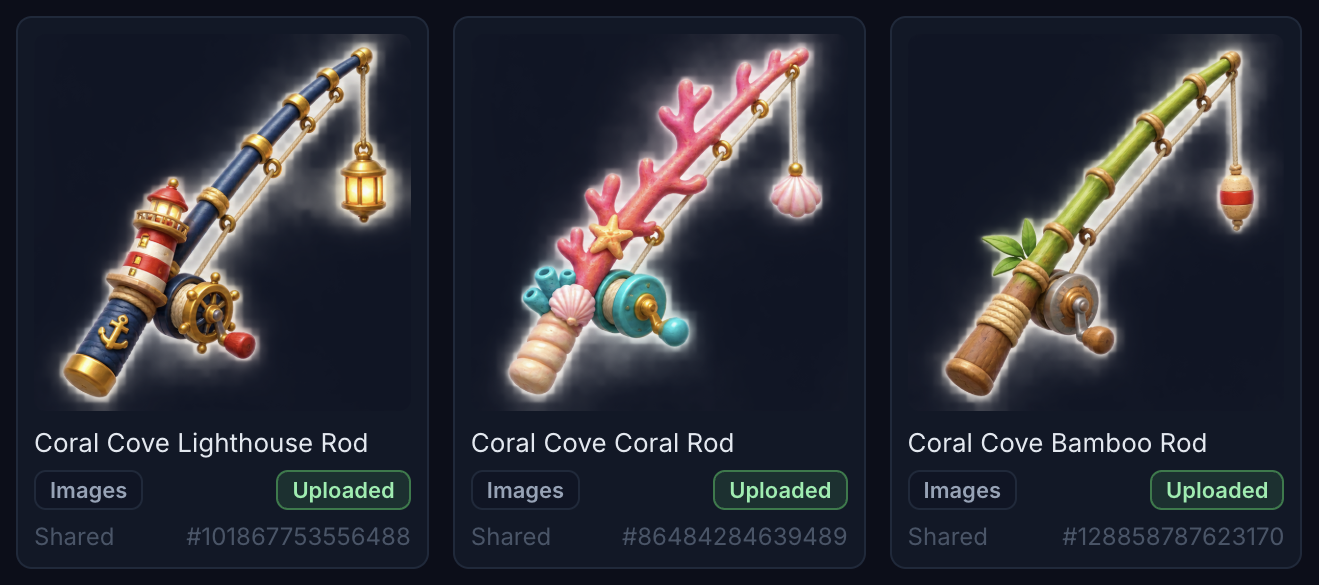
WEPPYは元画像を共有のAsset Libraryに保存し、3枚すべてをRobloxに登録しました。それぞれに固有のアセットIDが発行されました。そのIDをショップで使うと、こうなります。
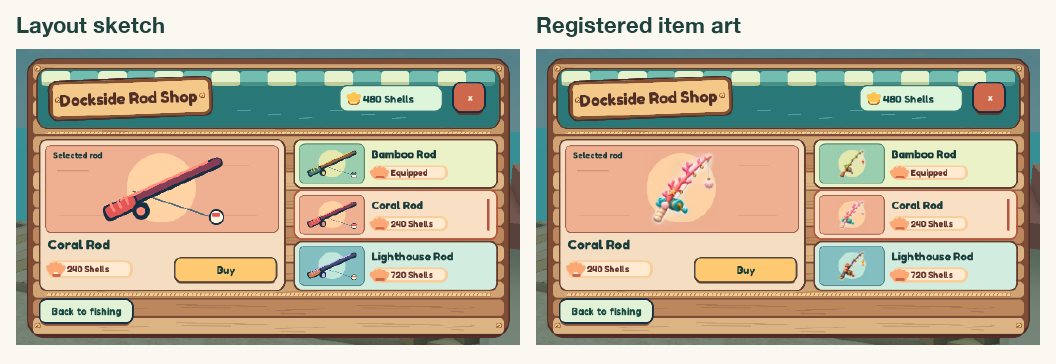
選択中の竿を見ると、ピンクのサンゴの枝、ターコイズ色のリール、釣り糸に付いた貝殻まで見分けられます。価格とボタンは同じ位置にあります。
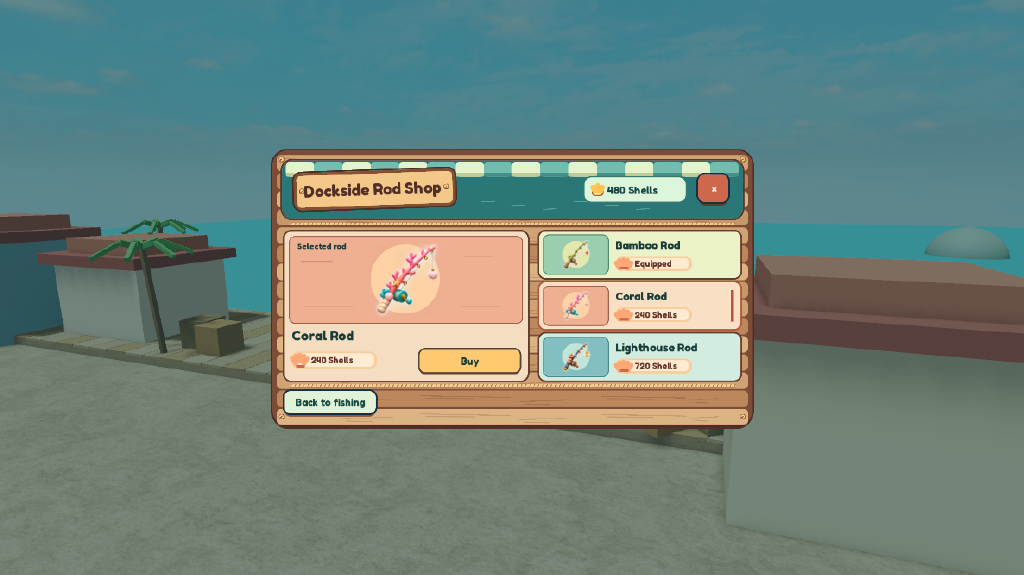
プレースを保存し、Studioで開き直しました。一覧には3枚すべての画像が表示されました。竿を1本ずつ選び、大きなプレビューでもそれぞれの画像が表示されることを確認しました。Coral Rodは一覧とプレビューの両方で、同じRoblox画像ID 86484284639489を使っています。
自分のゲームでも、まずは「UIを作って」のひと言から試してみてください。お店の雰囲気を変えたいなら場所や素材を伝え、商品を見比べにくいなら配置を描いてみましょう。レイアウトが気に入ったら、アイテムの絵だけを差し替えることもできます。