
Roblox Studio Plugin verbinden
Wenn die MCP-Einrichtung abgeschlossen ist, wird das Plugin automatisch installiert. Öffnen Sie einfach Roblox Studio und verbinden Sie sich.
Beim ersten Start des MCP-Servers wird die Plugin-Datei automatisch im Roblox Studio Plugins-Ordner platziert.

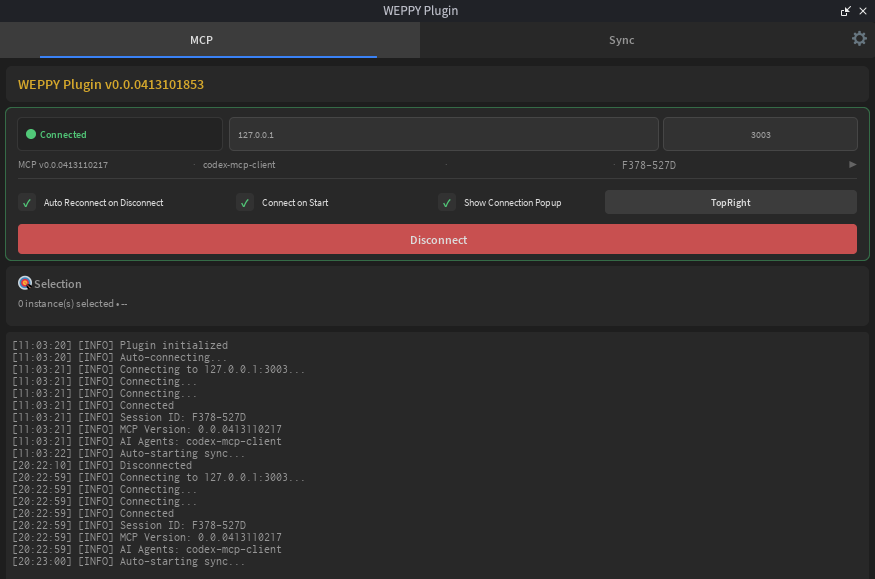
Einstellungen
- Auto Connect — Automatisch mit MCP-Server verbinden, wenn Studio startet
- Auto Reconnect — Bei Verbindungsverlust automatisch erneut verbinden
- Language — Ändert die Sprache der Plugin-Oberfläche
Fehlerbehebung
Roblox Studio vollständig schließen und neu starten. Plugins-Ordner prüfen.
Überprüfen Sie, ob der MCP-Server läuft und Port 3002 verfügbar ist.
Aktivieren Sie die Option Auto Reconnect in den Einstellungen.
Wenn das Plugin nicht automatisch installiert wurde Manuelle Installationsanleitung ↗
WEPPY Roblox Explorer
OptionalEine Begleiterweiterung, mit der Sie den Roblox Studio Instanzbaum durchsuchen, synchronisierte Skripte öffnen und den Sync-Status direkt in Ihrem Editor prüfen können. Verfügbar für VSCode und Antigravity.
Explorer is not required. All core features work with just MCP and the plugin. Install it when you want to browse the project structure in your editor.

VSCode
Suchen Sie in der Extensions-Seitenleiste oder installieren Sie aus dem Marketplace.
Antigravity
Antigravity basiert auf VSCode, sodass dieselbe Erweiterung funktioniert. Suchen und installieren Sie aus dem Extensions-Tab.
Key Features
- Über 200 Roblox-Klassen-Icons (Dark/Light-Theme)
- Multi-Place-Baumtrennung
- Klicken, um Skript-/Eigenschaftsdateien zu öffnen
- Sync-Status-Badges (modified, studio, conflict)
- Auto-Refresh bei Dateiänderungen