
WEPPY ist ein MCP-Server, der KI-Coding-Agenten direkt mit Roblox Studio verbindet.
KI-Coding-Agenten wie Claude, Codex und Gemini sind leistungsstark, aber sie können das DataModel, Skripte, Terrain oder Beleuchtung in Roblox Studio nicht direkt sehen oder verändern. WEPPY überbrückt diese Lücke. Wenn die KI Instanzen, Skripte, Eigenschaften und Terrain in Studio erstellt oder ändert, werden die Änderungen sofort sowohl in Studio als auch im Dashboard widergespiegelt, sodass Sie auf einen Blick sehen, was sich geändert hat.
Kein Copy-Paste erforderlich. Die KI erledigt die Arbeit; Sie überprüfen die Ergebnisse.
Empfohlener Einstiegspfad
Wenn dies Ihr erstes Mal ist, folgen Sie den Schritten unten in der angegebenen Reihenfolge. Jeder Schritt endet mit der minimal notwendigen Verifikation, bevor Sie zum nächsten übergehen.
- Loslegen — MCP-Server und Studio-Plugin installieren, erste Verbindung herstellen
- Verbindungen prüfen — Server-, Plugin- und Agent-Status vom Dashboard aus verifizieren
- Erste Workflows — Ein sicherer Pfad zur Validierung Ihrer ersten Aufgabe
- Sync — Wie der bidirektionale Sync funktioniert und wie Konflikte behandelt werden
- Änderungsverlauf / Playtest — Workflows zur Validierung von KI-Ergebnissen
Hauptfunktionen
1. MCP-Tools — Studio mit natürlicher Sprache steuern
Skripte, Instanzen, Eigenschaften, Terrain, Beleuchtung, Assets, Audio, Animationen — die KI verwaltet alles direkt in Studio.
- “Füge einen Partikeleffekt, einen Sound und einen Cooldown hinzu, wenn der Spieler springt.”
- “Baue eine Boss-Arena in der Mitte der Karte und platziere Spawn-Punkte ohne Kollisionen.”
- “Ändere die Schnittstelle dieses Moduls und aktualisiere alle Skripte, die es referenzieren.”
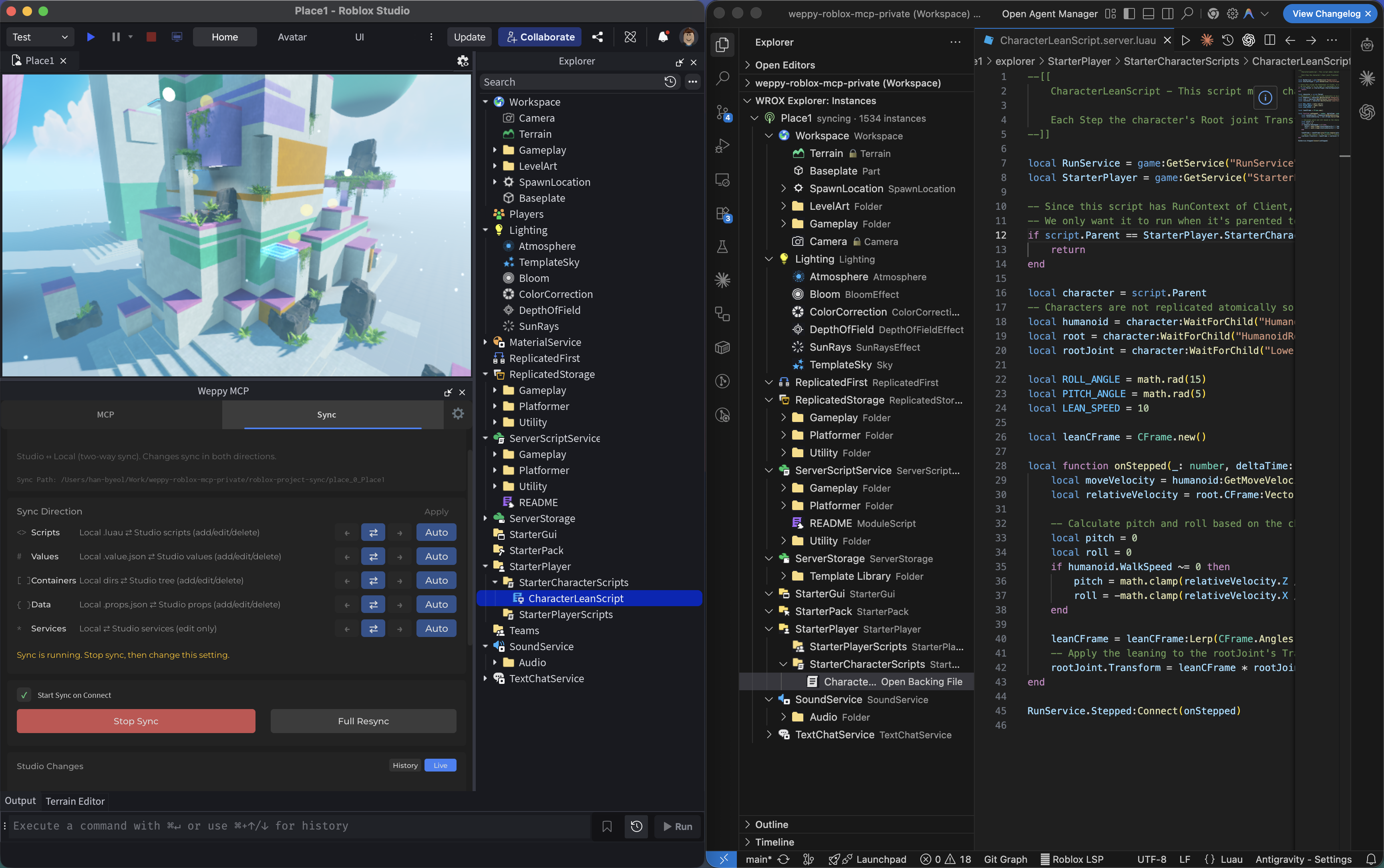
2. Sync — Den gesamten Projektkontext stabil halten
Die KI verwendet ein lokal synchronisiertes Projekt als Referenz, um die vollständige Struktur zu verstehen und konsistente Änderungen über mehrere Dateien hinweg anzuwenden.
- Basic — Studio → Lokal Einweg-Sync
- Pro — Bidirektionaler Sync, Sync-Richtung/Apply-Modus pro Typ, Änderungsverlauf, Multi-Place-Unterstützung
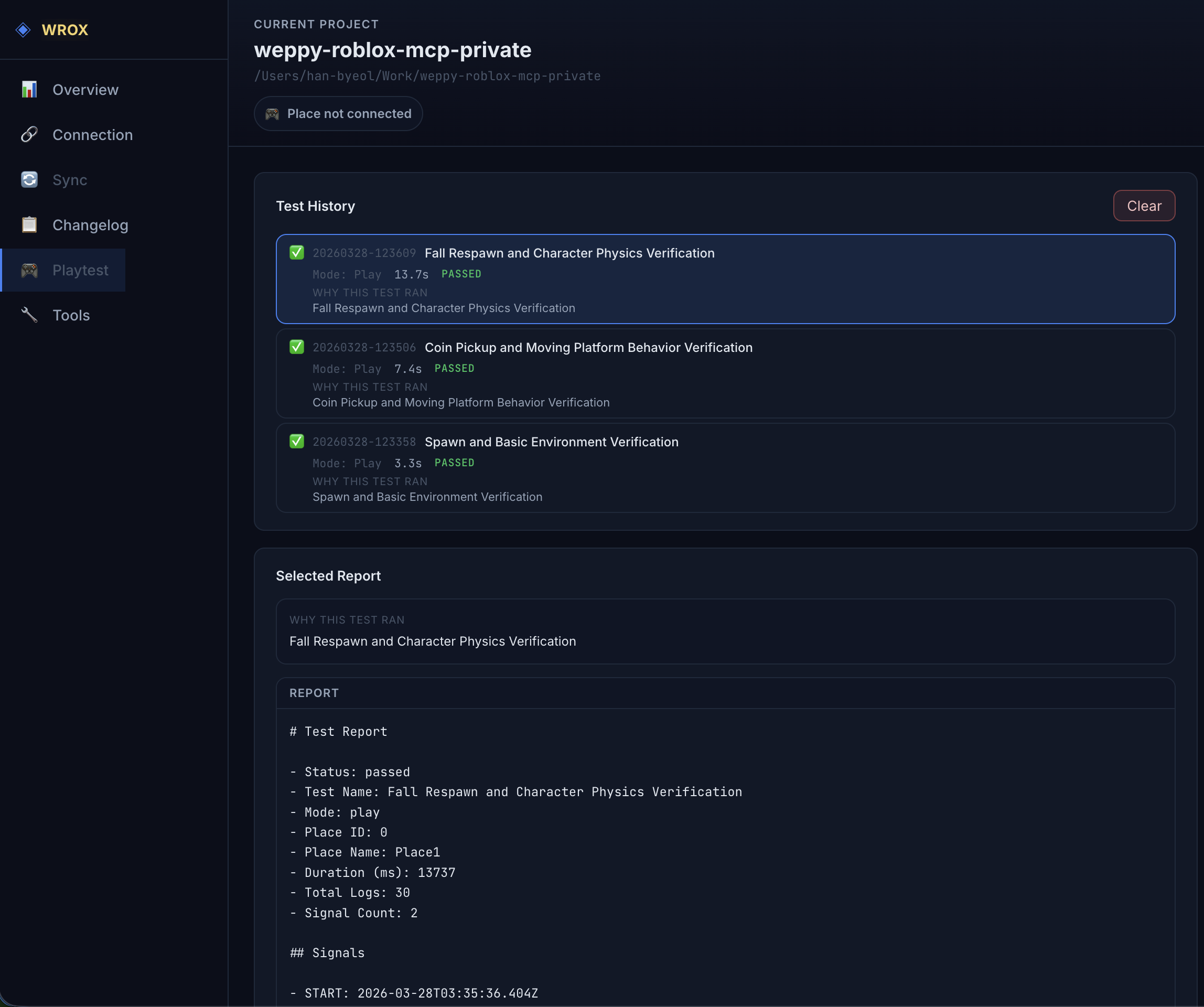
3. Playtest — KI führt Tests automatisch aus und validiert sie
Die KI steuert das Roblox Studio Playtesting direkt. Sie kann F5 (Play) / F8 (Run) Modi starten/stoppen, Testskripte injizieren, Logs sammeln und automatisch Berichte generieren.
- “Starte einen Playtest im Run-Modus und überprüfe, ob der NPC sein Ziel erreicht.”
- “Schreibe und führe automatisch ein Testskript aus, um zu prüfen, ob SpawnLocation über dem Boden liegt.”
- “Führe einen Playtest aus, um zu überprüfen, dass das Skript, das ich gerade geändert habe, ohne Fehler funktioniert.”
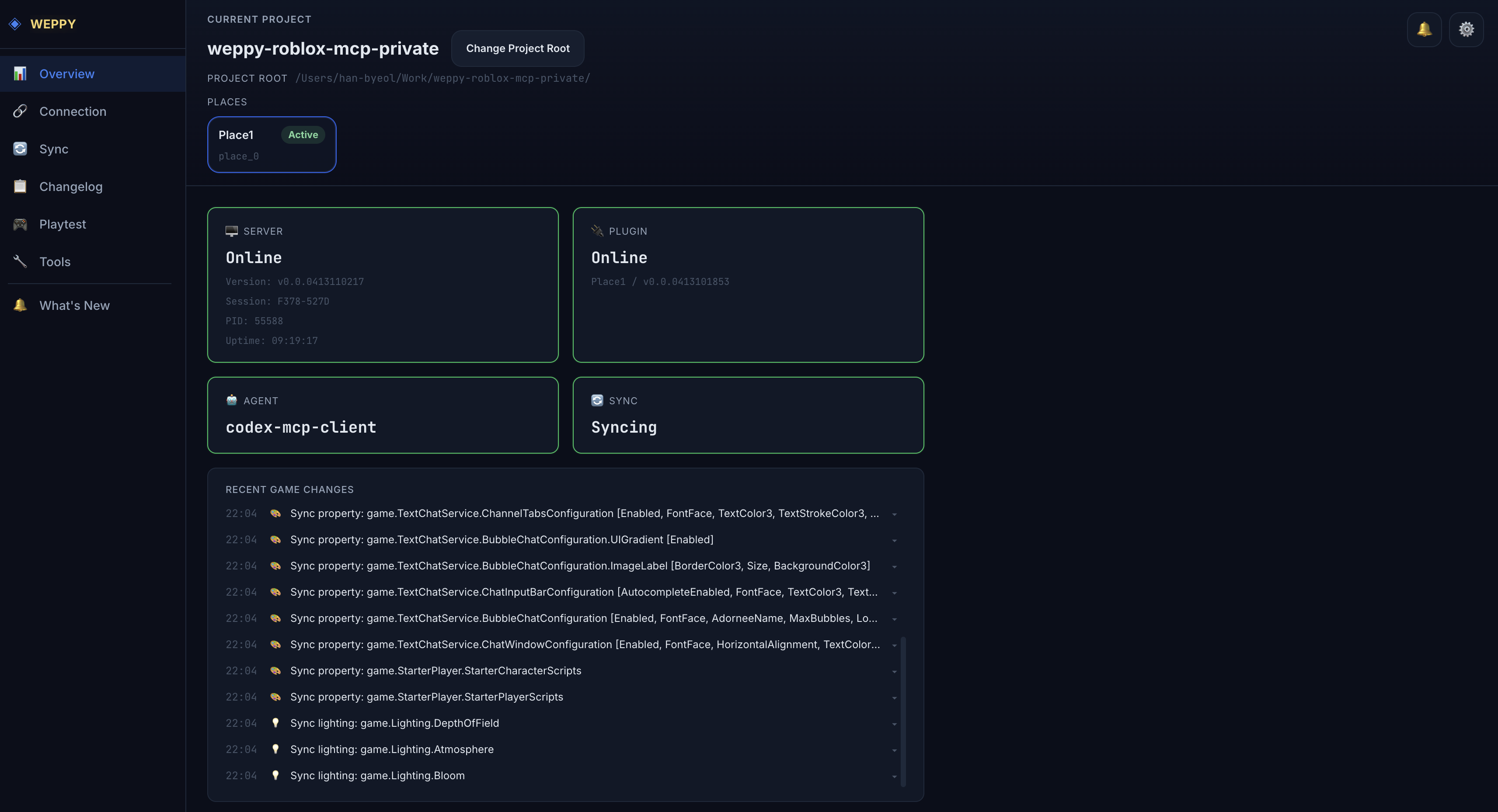
4. WEPPY Dashboard — Workflow-Überwachung in Echtzeit
Das vom MCP-Server bereitgestellte Web-Dashboard ermöglicht es Ihnen, Verbindungsstatus, Tool-Ausführungsverlauf, Sync-Status und Spieländerungsverlauf in Echtzeit zu prüfen.
- Sehen Sie Server- / Plugin- / Agent-Verbindungsstatus auf einen Blick
- Vergleichen Sie jede von der KI vorgenommene Änderung Vorher & Nachher im Changelog
- Analysieren Sie Workflow-Muster mit Tool-Ausführungsverlauf und Statistiken
5. WEPPY Roblox Explorer — Den Studio-Baum in VSCode durchsuchen
Sehen Sie den vollständigen Roblox Studio Instanzbaum direkt in VSCode. Erkunden Sie Services, öffnen Sie synchronisierte Skripte und Eigenschaftsdateien und verfolgen Sie den Sync-Status.
- Intuitive Navigation mit denselben Klassen-Icons wie in Studio
- Klicken Sie, um synchronisierte Skripte und Eigenschaftsdateien zu öffnen
- Multi-Place-Unterstützung mit Sync-Status-Anzeigen

Anwendungsfälle
- Schnelles Prototyping — Beschreiben Sie Spielmechaniken in natürlicher Sprache und die KI implementiert sie direkt in Studio
- Bulk-Refactoring — Ändern Sie eine Modulschnittstelle und aktualisieren Sie alle abhängigen Skripte auf einmal
- Terrain & Umgebung — Prozedurale Terrain-Generierung, Beleuchtung und Atmosphäre einrichten, Asset-Platzierung — alles in einem einzigen Prompt
- Multi-Datei-Konsistenz — Die KI liest das gesamte Projekt über Sync und ändert verwandte Skripte gemeinsam
- Asset-Integration — Durchsuchen Sie den Creator Store, fügen Sie Modelle ein und setzen Sie Eigenschaften, ohne den Editor zu verlassen
Kompatibilität
| Claude Code | Claude Desktop | Cursor | Codex CLI | Codex Desktop | Gemini CLI | Antigravity |
|---|---|---|---|---|---|---|
| ✅ | ✅ | ✅ | ✅ | ✅ | ✅ | ✅ |
Anforderungen: Node.js 18+, Roblox Studio, Windows 10+ oder macOS 12+
FAQ
Wie verbinde ich Claude Code mit Roblox Studio?
Installieren Sie das Roblox Studio Plugin und registrieren Sie dann den MCP-Server (npx -y @weppy/roblox-mcp) in Claude Code. Claude kann dann Skripte direkt in Studio lesen und schreiben. Siehe die Claude Code Setup Anleitung für das vollständige Verfahren.
Was ist der Unterschied zwischen Basic und Pro?
Basic (kostenlos) umfasst MCP-Tool-Ausführung und Einweg-Sync (Studio → Lokal). Pro ergänzt bidirektionalen Sync, Massenoperationen, Terrain-Generierung, räumliche Analyse, Audio-/Animationssteuerung und Multi-Place-Unterstützung.
Ist es sicher? Kann die KI mein Spiel beschädigen?
Der Server läuft nur auf Localhost (127.0.0.1:3002). Verbotene Pfade (CoreGui, CorePackages) sind blockiert, und ein 30-Sekunden-Timeout pro Tool verhindert ausufernde Operationen. Alle Änderungen werden im Sync-Verlauf nachverfolgt.
Wie unterscheidet sich Weppy von anderen Roblox MCP-Servern?
Anstatt Tools nach Funktion zu trennen, verwendet WEPPY Action-basiertes Dispatching, um den KI-Token-Verbrauch erheblich zu reduzieren. Es bietet außerdem bidirektionalen Projekt-Sync und Multi-Place-Unterstützung — Funktionen, die den meisten Alternativen fehlen.
Upgrade auf Pro
Bidirektionaler Sync, fortgeschrittene Erstellungstools, KI-Token-Effizienz — all das erhalten Sie mit einem einzigen Upgrade.