
Conectar Plugin de Roblox Studio
Si la configuración de MCP está completa, el plugin se instala automáticamente. Solo abre Roblox Studio y conéctate.
Cuando el servidor MCP se ejecuta por primera vez, coloca automáticamente el archivo del plugin en la carpeta Plugins de Roblox Studio.

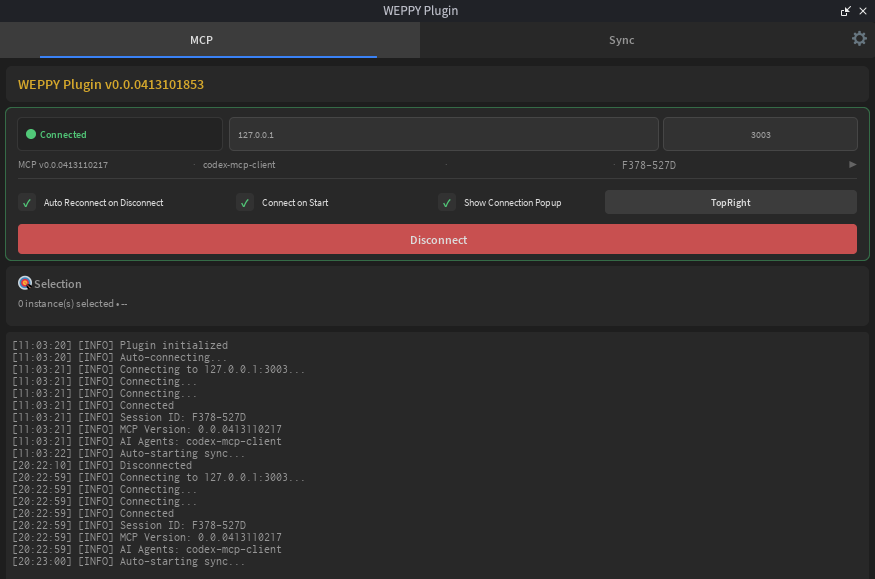
Configuración
- Auto Connect — Conectar automáticamente al servidor MCP cuando Studio inicia
- Auto Reconnect — Reconectar automáticamente cuando se pierde la conexión
- Language — Cambiar el idioma de la UI del plugin
Solución de problemas
Cierra completamente y reinicia Roblox Studio. Verifica la carpeta Plugins.
Verifica que el servidor MCP esté en ejecución y que el puerto 3002 esté disponible.
Activa la opción Auto Reconnect en la configuración.
Si el plugin no se instaló automáticamente Guía de instalación manual ↗
WEPPY Roblox Explorer
OptionalUna extensión complementaria que te permite navegar el árbol de instancias de Roblox Studio, abrir scripts sincronizados y verificar el estado de Sync directamente en tu editor. Disponible para VSCode y Antigravity.
Explorer is not required. All core features work with just MCP and the plugin. Install it when you want to browse the project structure in your editor.

VSCode
Busca en la barra lateral de Extensions o instala desde el marketplace.
Antigravity
Antigravity está basado en VSCode, por lo que funciona la misma extensión. Busca e instala desde la pestaña Extensions.
Key Features
- 200+ iconos de clases Roblox (tema oscuro/claro)
- Separación de árbol multi-place
- Clic para abrir archivos de script/propiedad
- Insignias de estado Sync (modified, studio, conflict)
- Auto-actualización al cambiar archivos