
WEPPY es un servidor MCP que conecta a los agentes de codificación con IA para que puedan manipular Roblox Studio directamente.
Los agentes de codificación con IA como Claude, Codex o Gemini son muy potentes, pero no pueden ver ni modificar directamente el DataModel, los scripts, el terreno ni la iluminación dentro de Roblox Studio. WEPPY actúa como puente entre ellos. La IA crea y modifica instancias, scripts, propiedades y terreno directamente en Studio, y los cambios se reflejan al instante tanto en Studio como en el dashboard para que puedas ver de un vistazo qué fue modificado.
No necesitas copiar y pegar código. La IA trabaja y tú validas los resultados.
Ruta de inicio recomendada
Si es tu primera vez, sigue el orden de abajo. Cada paso termina con la validación mínima necesaria para continuar al siguiente.
- Comenzar — Instalar el servidor MCP y el plugin de Studio, primera conexión
- Verificar conexiones — Confirmar el estado del servidor, el plugin y el agente desde el dashboard
- Primeros flujos de trabajo — Validar el primer trabajo de forma segura
- Sync — Cómo funciona la sincronización bidireccional y cómo se resuelven conflictos
- Historial de cambios / Playtest — Flujo para validar los resultados de la IA
Funciones principales
1. MCP Tool — Manipulación directa de Studio con lenguaje natural
Scripts, instancias, propiedades, terreno, iluminación, assets, audio y animaciones: la IA los gestiona directamente en Studio.
- “Añade partículas, sonido y cooldown cuando el jugador salte, todo de una vez.”
- “Crea una arena de jefe en el centro del mapa y coloca los puntos de aparición sin colisiones.”
- “Cambia la interfaz de este módulo y actualiza todos los scripts que lo referencian.”
2. Sync — Mantén el contexto completo del proyecto de forma estable
La IA entiende la estructura completa del proyecto a partir del proyecto sincronizado localmente y realiza cambios consistentes en múltiples archivos.
- Basic — Sincronización unidireccional Studio → Local
- Pro — Sincronización bidireccional, Direction/Apply Mode por tipo, historial de cambios y soporte multi-Place
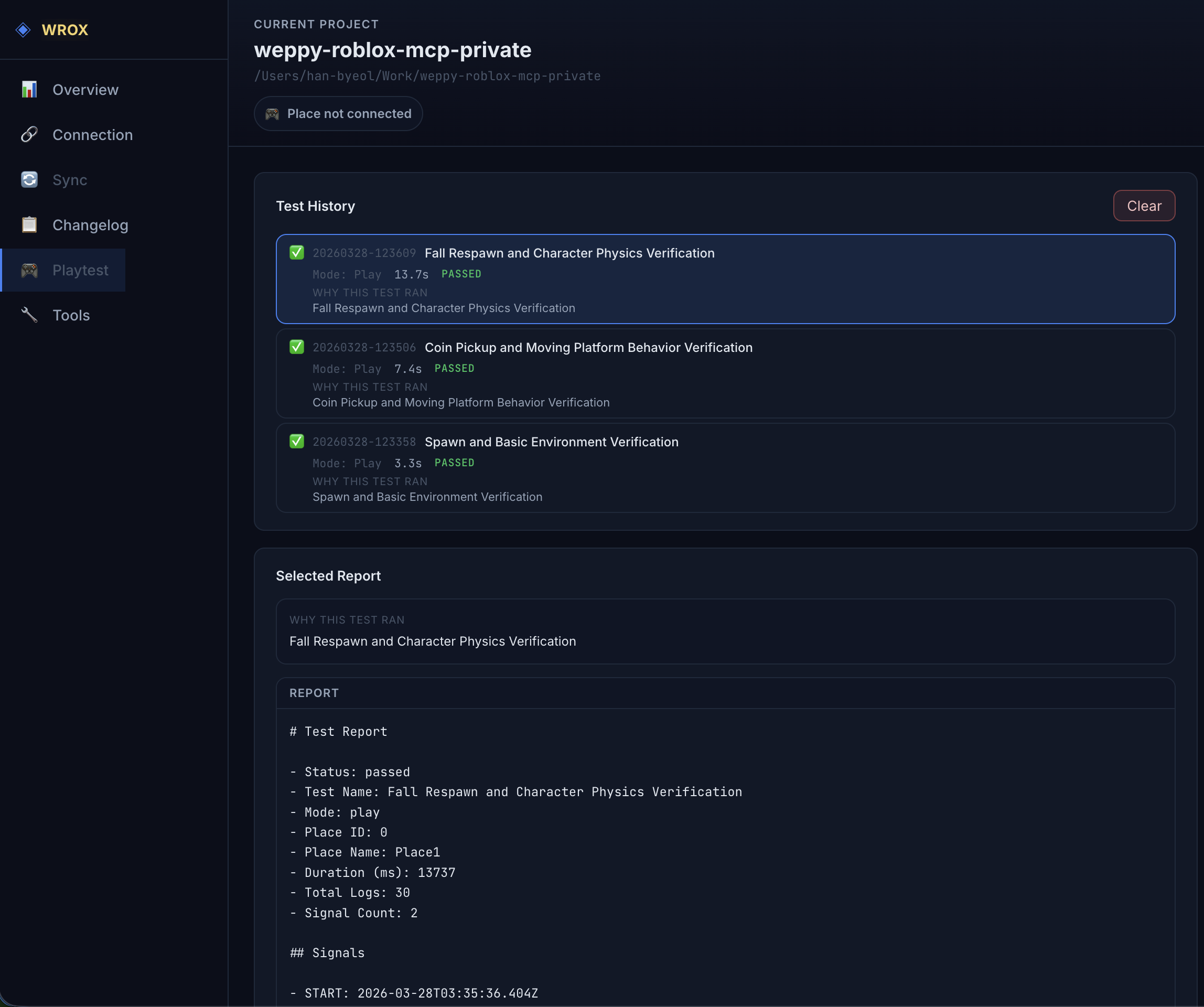
3. Playtest — La IA ejecuta y verifica pruebas automáticamente
La IA controla directamente el playtest de Studio. Inicia y detiene F5 (Play) / F8 (Run), inyecta scripts de prueba, recoge logs y genera informes automáticamente.
- “Inicia el playtest en modo Run y verifica que el NPC llegue al punto objetivo.”
- “Escribe y ejecuta automáticamente un script de prueba que verifique si SpawnLocation está sobre el suelo.”
- “Usa el playtest para confirmar que el script que acabo de modificar funciona sin errores.”
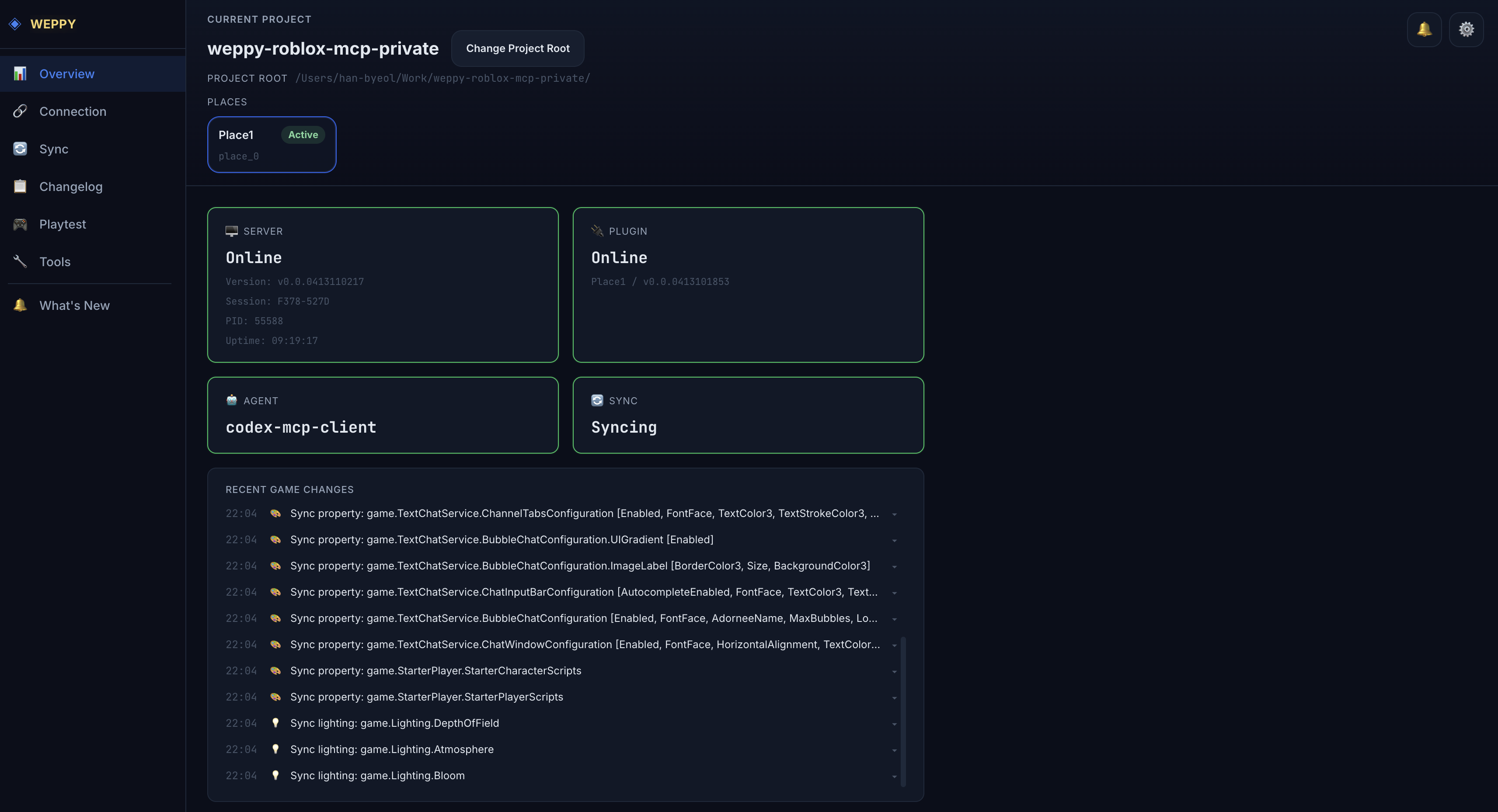
4. WEPPY Dashboard — Monitoreo en tiempo real del flujo de trabajo
Desde el dashboard web que ofrece el servidor MCP, verifica en tiempo real el estado de la conexión, el historial de ejecución de herramientas, el estado de sincronización y el historial de cambios del juego.
- Estado de conexión del servidor / plugin / agente de un vistazo
- Compara el Antes y el Después de cada cambio de la IA en el Changelog
- Analiza el flujo de trabajo con el historial y las estadísticas de ejecución de herramientas
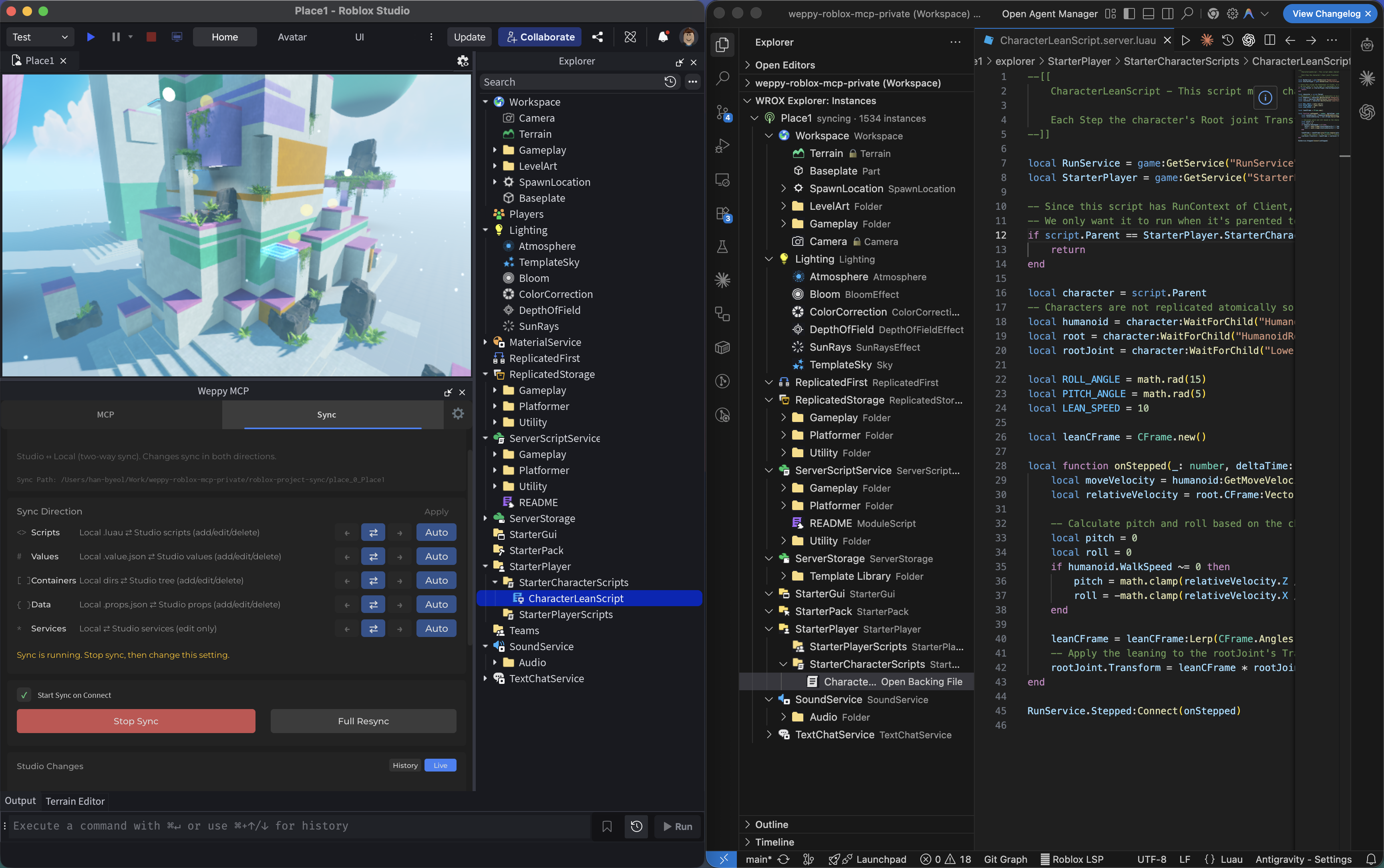
5. WEPPY Roblox Explorer — Explora el árbol de Studio desde VSCode
Puedes ver el árbol completo de instancias de Roblox Studio directamente dentro de VSCode. Navega por los servicios, abre los scripts y archivos de propiedades sincronizados, y rastrea el estado de sincronización.
- Distinción intuitiva con iconos de clase idénticos a los de Studio
- Abre scripts y archivos de propiedades sincronizados con un clic
- Soporte multi-Place con indicadores del estado de sincronización

Casos de uso
- Prototipado rápido — Describe la mecánica de juego en lenguaje natural y la IA la implementa directamente en Studio
- Refactorización masiva — Cambia la interfaz de un módulo y actualiza todos los scripts dependientes de una sola vez
- Terreno y entorno — Generación de terreno procedural, configuración de iluminación y atmósfera, colocación de assets en un solo prompt
- Consistencia multisarchivo — La IA lee el proyecto completo a través de Sync y modifica los scripts relacionados juntos
- Integración de assets — Busca en Creator Store, inserta modelos y configura propiedades sin salir del editor
Compatibilidad
| Claude Code | Claude Desktop | Cursor | Codex CLI | Codex Desktop | Gemini CLI | Antigravity |
|---|---|---|---|---|---|---|
| ✅ | ✅ | ✅ | ✅ | ✅ | ✅ | ✅ |
Requisitos: Node.js 18 o superior, Roblox Studio, Windows 10+ o macOS 12+
Preguntas frecuentes
¿Cómo conecto Claude Code con Roblox Studio?
Instala el plugin de Roblox Studio y luego registra el servidor MCP (npx -y @weppy/roblox-mcp) en Claude Code. Claude podrá leer y escribir scripts directamente dentro de Studio. Consulta el documento de configuración de Claude Code para ver el procedimiento detallado.
¿Cuál es la diferencia entre Basic y Pro?
Basic (gratuito) incluye la ejecución de herramientas MCP y la sincronización unidireccional (Studio → Local). Pro añade sincronización bidireccional, operaciones masivas, generación de terreno, análisis espacial, control de audio y animaciones, y soporte multi-Place.
¿Es seguro? ¿Puede la IA arruinar mi juego?
El servidor solo se ejecuta en localhost (127.0.0.1:3002). Las rutas prohibidas (CoreGui, CorePackages) están bloqueadas y el tiempo de espera de 30 segundos por herramienta evita operaciones descontroladas. Todos los cambios pueden rastrearse en el historial de sincronización.
¿En qué se diferencia Weppy de otros servidores MCP de Roblox?
En lugar de separar herramientas por función, usa despacho basado en acciones, lo que reduce significativamente el consumo de tokens de la IA. También ofrece sincronización bidireccional de proyectos y soporte multi-Place, dos funciones que la mayoría de las alternativas no tienen.
Actualizar a Pro
Sync bidireccional, funciones avanzadas de creación y eficiencia de tokens para la IA — todo con una sola actualización.