Que peut créer « Fais-moi une interface » ? Une boutique de pêche Roblox avec WEPPY
Back to boardJ’ai comparé deux écrans créés avec le même modèle d’IA, GPT-6.2 Sol, puis affiné la boutique avec une phrase sur l’ambiance, un croquis et des illustrations d’objets.
Make me a UI.
Qu’est-ce qui change dans le premier écran quand on fait la même demande à la même IA en passant par WEPPY ? J’ai fait le test dans Coral Cove, un jeu de pêche aux airs de dessin animé. À gauche, j’ai utilisé uniquement le modèle d’IA Sol. À droite, WEPPY UI Studio a utilisé ce même modèle. Dans les deux cas, j’ai fourni la même scène du port, les noms et prix des trois cannes et une consigne d’une ligne. Le test a commencé sans croquis ni images des objets.
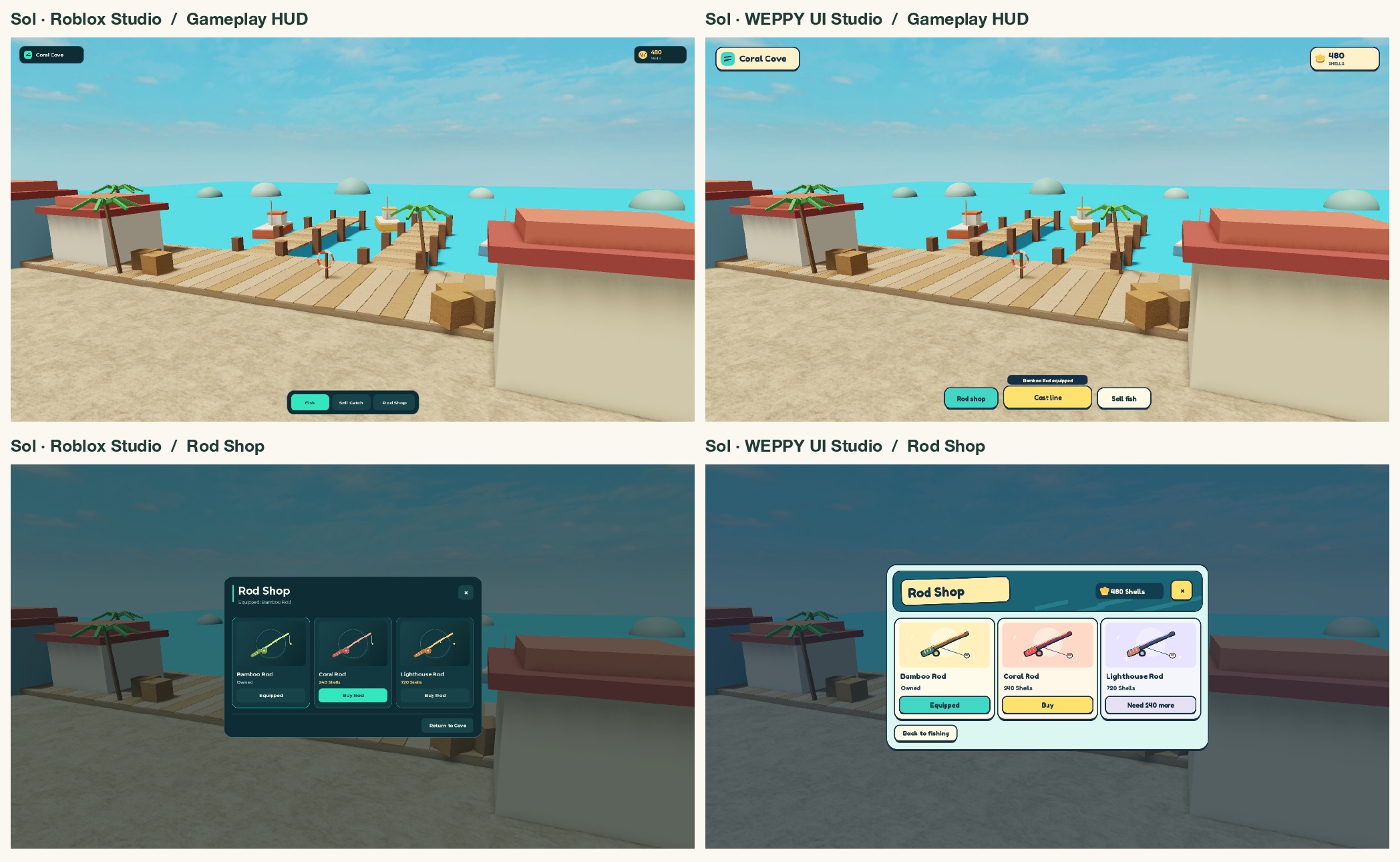
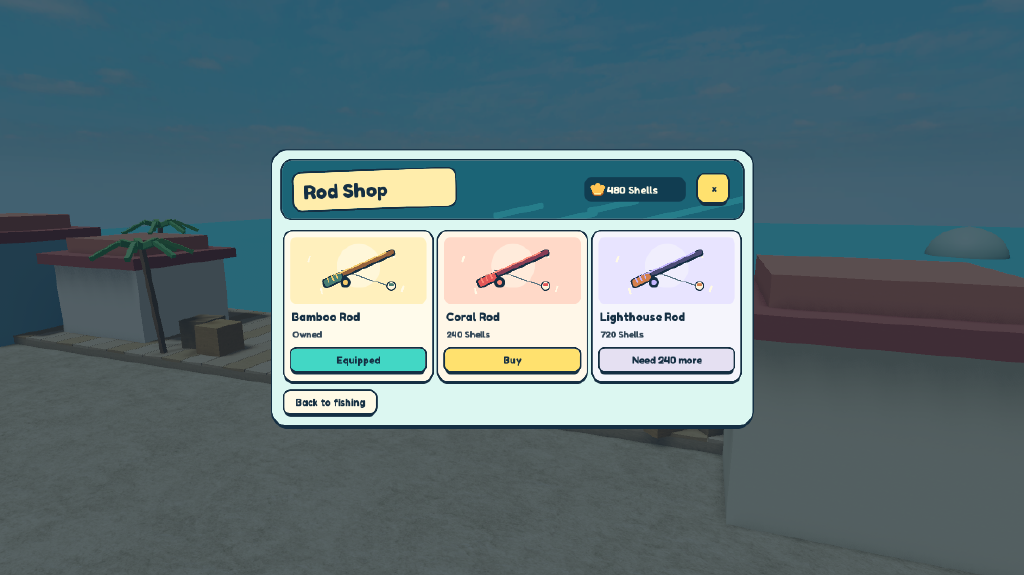
La différence saute surtout aux yeux dans la boutique, en bas. Sol a regroupé les trois articles dans un panneau sombre et compact. Avec WEPPY, la boutique a gagné de la place et chaque canne est présentée sur une carte claire. On repère la silhouette des cannes et on lit leur nom et leur prix juste en dessous. La police arrondie et les contours épais s’accordent avec le port coloré.
Dans les deux vues de jeu, les commandes sont en bas et l’eau reste bien visible. Dans la version WEPPY, j’ai aimé voir « Bamboo Rod equipped » juste au-dessus du bouton de pêche. Au moment de lancer la ligne, je sais tout de suite quelle canne j’ai en main.
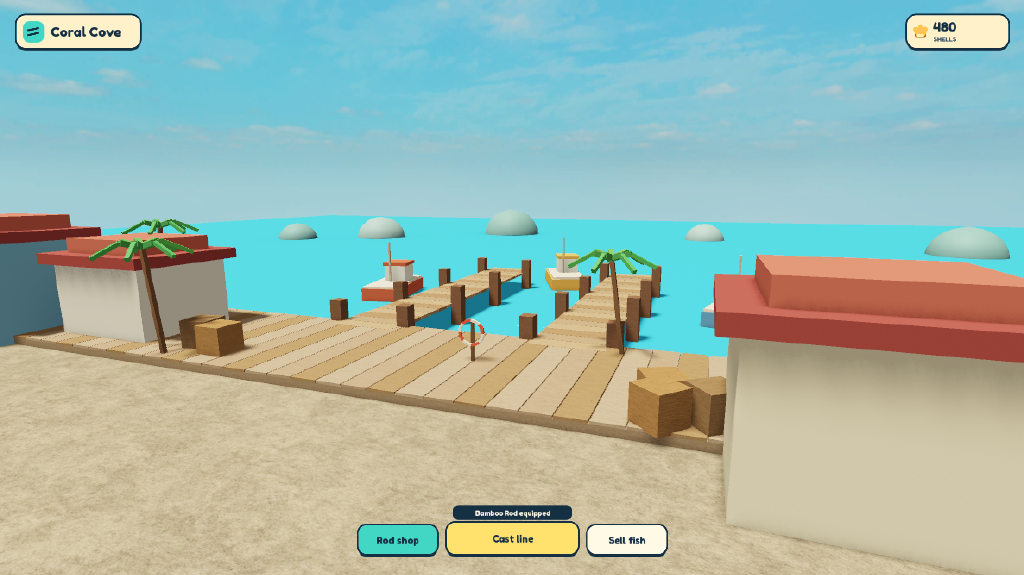
Les cannes de cette première boutique sont faites de formes modifiables de l’interface Roblox. Une barre fine forme la tige et un cercle figure le moulinet. Je suis parti de cette première version pour donner à la boutique un peu plus du caractère de Coral Cove.
1. Donnez à la boutique l’allure d’un étal sur le quai
Give my rod shop the feel of a sunny dockside tackle stall. Use weathered wood, sea-glass colors, and shell-shaped price tags. Keep the shop in the same spot, with the same three cards, rod drawings, prices, and controls.
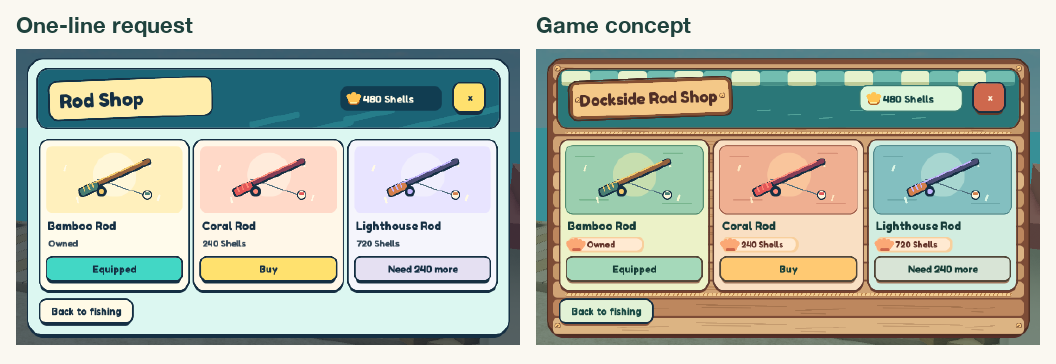
Repérez la Coral Rod sur les deux captures. Son dessin et sa position sont identiques. L’étal a gagné un auvent vert menthe au-dessus de l’enseigne, des veines de bois sur le comptoir et un petit coquillage sur chaque étiquette de prix. L’expression « sunny dockside tackle stall » a donné à WEPPY une idée précise de ce qu’il devait dessiner. La dernière phrase indiquait les éléments qui me plaisaient déjà.
2. Dessinez ce que les joueurs doivent voir en premier
Les trois cartes de même taille permettaient de parcourir les options. Je voulais voir une canne de plus près tout en gardant les autres à l’écran. J’ai donc joint ce croquis en noir et blanc à la même conversation.
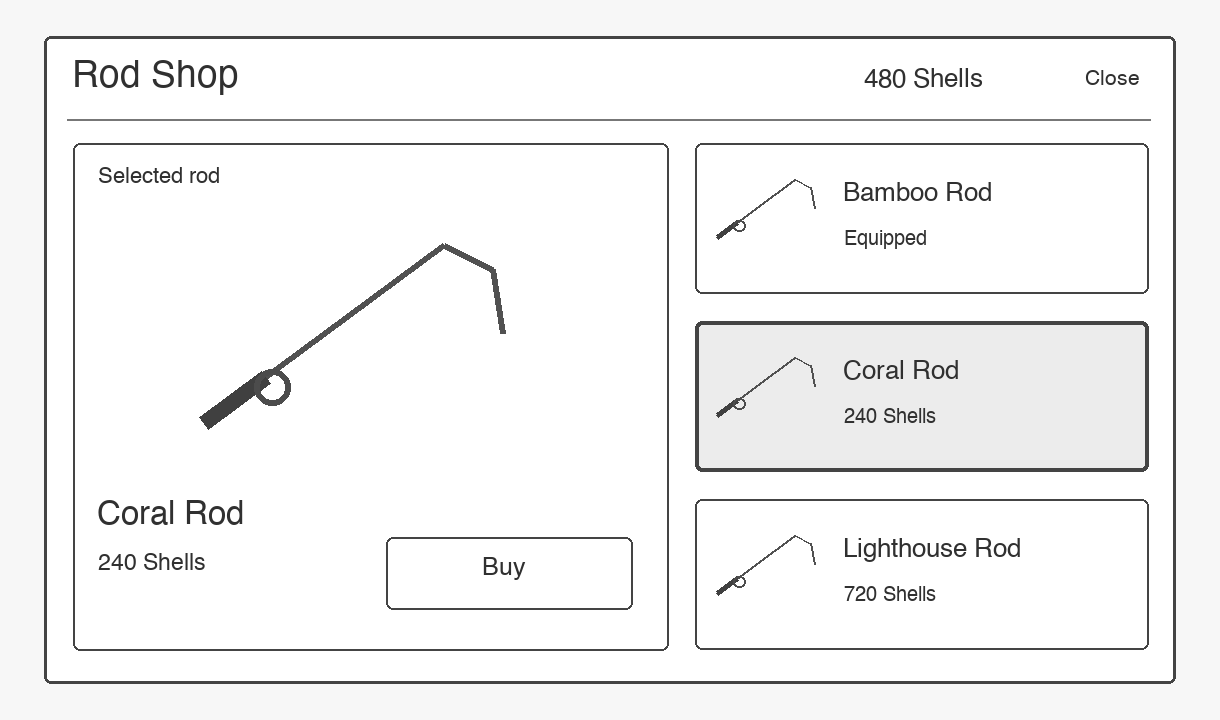
Use the attached sketch to rearrange the inside of the shop. Put a large preview of the selected rod on the left and the three-rod list on the right. Keep the wooden frame, awning, prices, and rod drawings from the previous version.
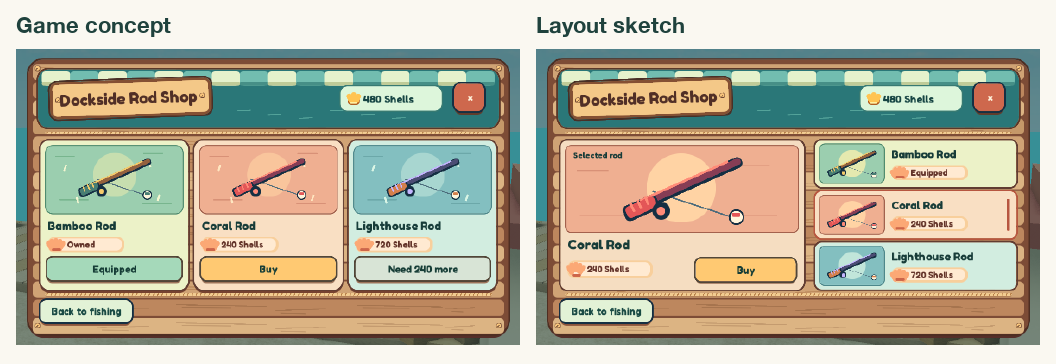
L’enseigne et l’auvent restent en place. Juste en dessous, la Coral Rod sélectionnée occupe désormais l’espace de gauche, tandis que les trois noms et prix tiennent dans la liste de droite. Quelques rectangles et libellés ont suffi à montrer le changement.
3. Enregistrez les illustrations et utilisez-les dans la boutique
Pour cette étape, j’ai utilisé trois PNG à fond transparent que j’avais déjà générés pour Coral Cove. Pour créer un ensemble d’icônes pour votre jeu, utilisez un client d’IA capable de générer des images. Dans WEPPY, sélectionnez le créateur Roblox qui doit être propriétaire des images et connectez un identifiant Open Cloud autorisé à importer des assets. Vous pouvez ensuite demander la génération, l’enregistrement et le placement des images dans la boutique en une seule fois.
Create three transparent cartoon rod icons for Coral Cove. Give the Bamboo Rod a bamboo shaft and cork float, the Coral Rod pink branches and a turquoise reel, and the Lighthouse Rod a striped body with a hanging lantern. Save them to the WEPPY Asset Library, upload them to Roblox under my selected creator, and use each image in both the shop list and its large preview. Keep the layout, text, and prices as they are.
Vous avez déjà les PNG ? Joignez-les et remplacez les deux premières phrases par « Use bamboo-rod.png for Bamboo Rod, coral-rod.png for Coral Rod, and lighthouse-rod.png for Lighthouse Rod. » Gardez les instructions d’importation et de placement des images.
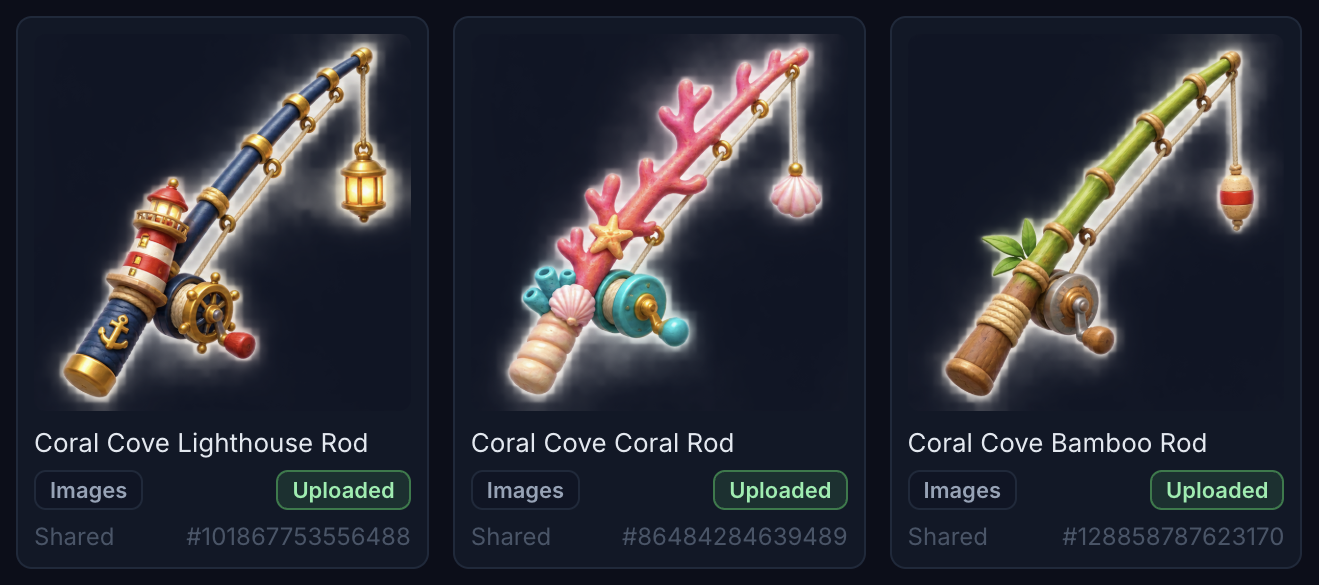
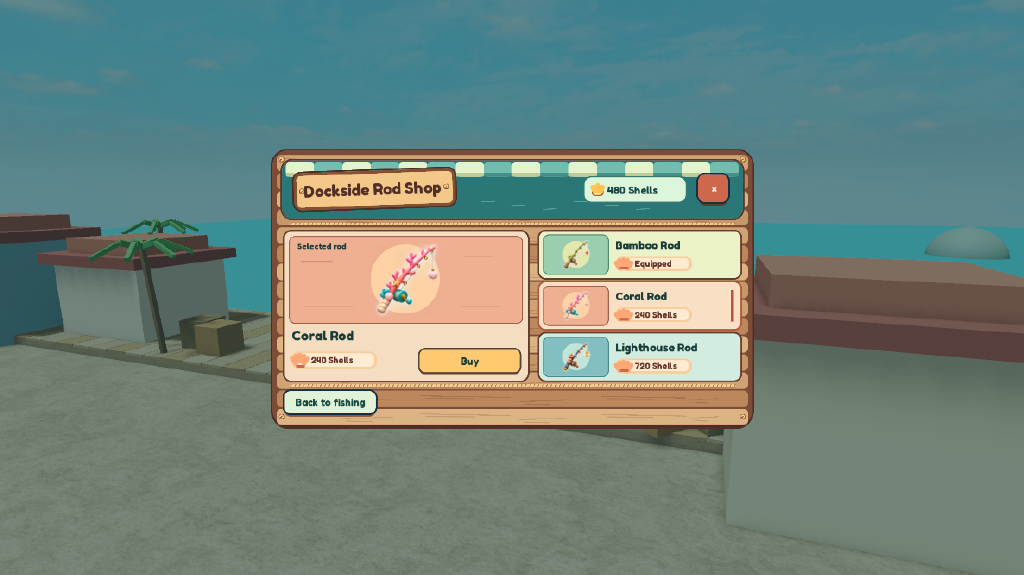
WEPPY a sauvegardé les originaux dans l’Asset Library partagée et a enregistré les trois images sur Roblox. Chacune a reçu son propre identifiant d’asset. Voici le résultat en boutique après avoir utilisé ces identifiants.
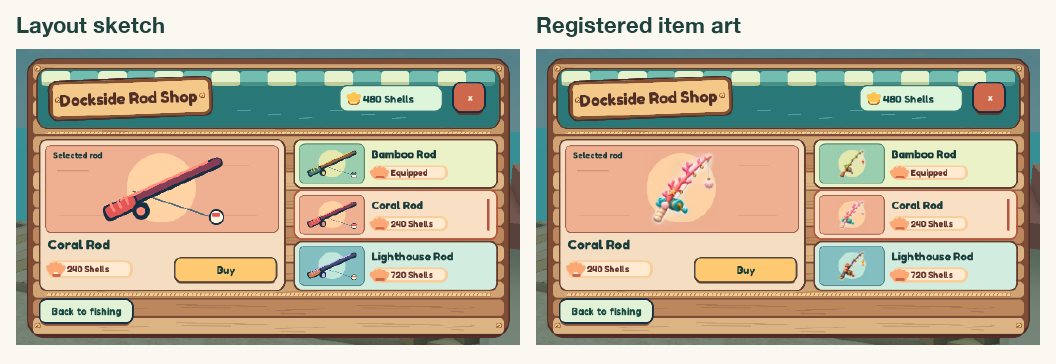
Regardez la canne sélectionnée. On distingue désormais les branches roses, le moulinet turquoise et le coquillage au bout du fil. Le prix et le bouton sont toujours à leur place.
J’ai enregistré le lieu et je l’ai rouvert dans Studio. Les trois images se sont affichées dans la liste. J’ai aussi sélectionné chaque canne pour vérifier que son image s’affichait dans le grand aperçu. La Coral Rod utilise l’identifiant d’image Roblox 86484284639489 aux deux endroits.
Dans votre jeu, essayez d’abord « Fais-moi une interface », puis choisissez un détail à améliorer. Décrivez le lieu et les matériaux pour changer l’ambiance, dessinez la disposition pour faciliter la comparaison ou demandez de nouvelles images si vos objets se ressemblent trop.