
Connecter WEPPY Roblox Studio Plugin
Si la configuration MCP est terminée, le plugin s’installe automatiquement. Ouvrez Roblox Studio et connectez-vous.
Au premier lancement du serveur MCP, le fichier du plugin est placé automatiquement dans le dossier Plugins de Roblox Studio.

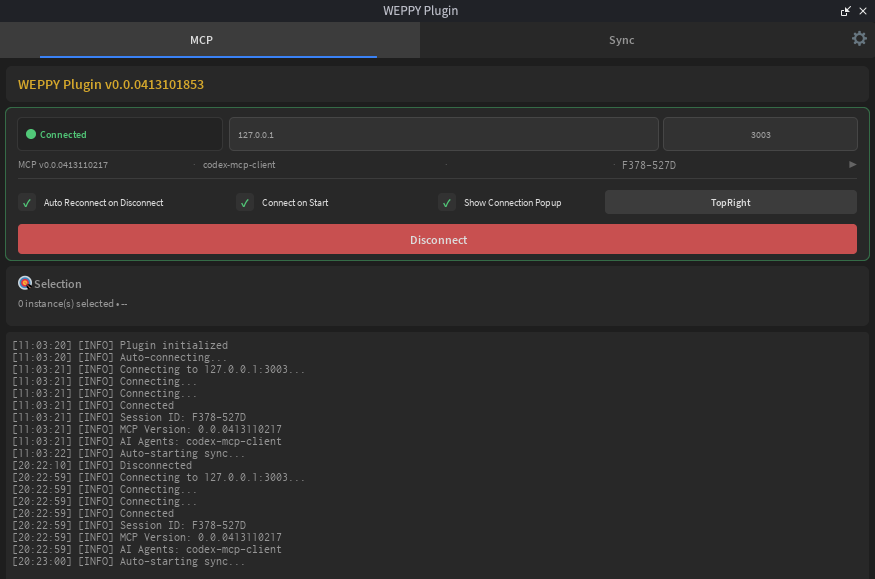
Paramètres
- Auto Connect — se connecter automatiquement au serveur MCP au démarrage de Studio
- Auto Reconnect — se reconnecter automatiquement si la connexion est perdue
- Language — changer la langue de l’interface du plugin
Dépannage
Fermez complètement Roblox Studio puis redémarrez-le. Vérifiez le dossier Plugins.
Vérifiez que le serveur MCP est lancé et que le port 3002 est disponible.
Activez Auto Reconnect dans les paramètres.
Si le plugin ne s’est pas installé automatiquement Guide d’installation manuelle ↗
WEPPY Roblox Explorer
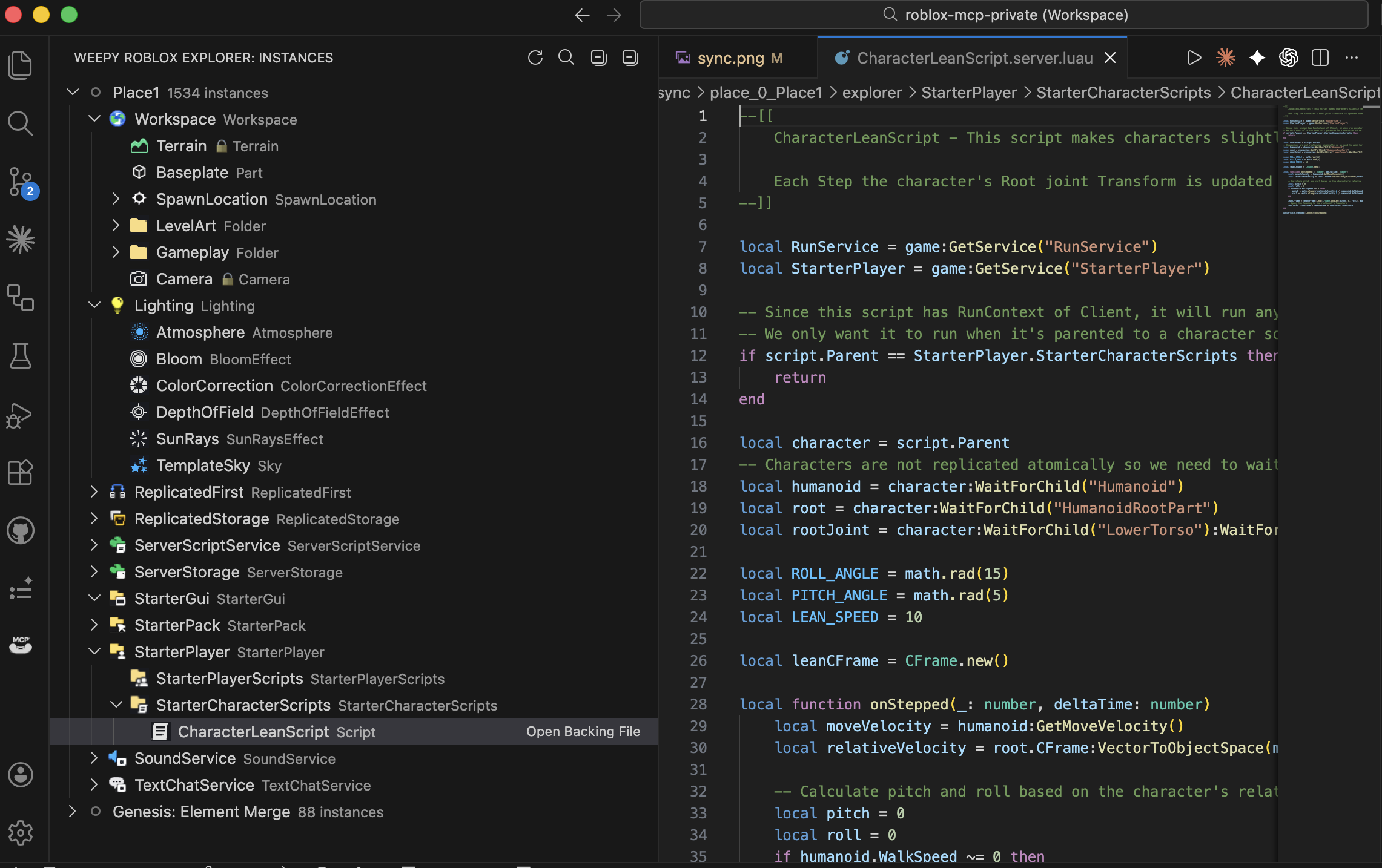
FacultatifExtension compagnon pour parcourir l’arbre d’instances Roblox Studio, ouvrir les scripts synchronisés et vérifier l’état de Sync directement dans l’éditeur. Disponible pour VSCode et Antigravity.
Explorer n’est pas obligatoire. MCP et le plugin couvrent les fonctions principales. Installez-le si vous voulez parcourir la structure du projet dans votre éditeur.
VSCode
Recherchez dans la barre Extensions ou installez depuis le marketplace.
Antigravity
Antigravity est basé sur VSCode : la même extension fonctionne. Recherchez-la dans l’onglet Extensions.
Fonctions clés
- Plus de 200 icônes de classes Roblox (thème sombre/clair)
- Séparation des arbres multi-place
- Ouverture des fichiers script/propriétés par clic
- Badges d’état Sync (modified, studio, conflict)
- Actualisation automatique lors des changements de fichiers