Les agents construisent,
vous gardez le contrôle. WEPPY est conçu avec deux objectifs : offrir à l’IA le meilleur environnement possible pour travailler avec Roblox Studio, et donner aux créateurs une visibilité claire et le contrôle sur ce que fait l’IA.
Connectez Claude Code, Codex, Gemini ou Antigravity à Roblox Studio pour gérer scripts, instances, terrain, éclairage et assets, tandis que Sync fournit le contexte local nécessaire.
Vous pouvez tout vérifier en temps réel avec Explorer et Dashboard.
Contrôle Studio Contrôle direct de Roblox Studio Sync bidirectionnelle Synchronisation multi-place Playtest Boucle de vérification automatisée Dashboard Monitoring en temps réel Explorer Extension VS Code · Antigravity UI Studio Créer et analyser l’UI de jeu
Démo YouTube
Regardez une vraie vidéo de démonstration. La vidéo montre comment une demande en langage naturel devient une action exécutable dans Roblox Studio.
Ouvrir sur YouTube Multi-Place work
MCP & Plugin Connecte plusieurs agents IA et fenêtres Roblox Studio à un seul serveur MCP, tout en permettant aux agents de contrôler Studio directement.
Appelez les principales API Roblox Studio depuis les outils MCP, avec génération de code pour couvrir presque tous les appels Studio. Le plugin Studio se connecte au serveur MCP pour piloter les workflows d’instances, scripts, terrains et assets. La Sync automatique et la détection de conflits gardent Studio et le projet local alignés. En savoir plus → WEPPY UI Studio
UI Studio Les agents IA créent une UI adaptée au style du jeu ou analysent l’UI existante pour proposer des améliorations.
Les agents IA créent et modifient menus, HUD, boutons, libellés, panneaux d’image et autres UI de jeu. Au début d’une tâche UI, l’IA clarifie le but, l’écran et les appareils cibles avant de composer l’interface. Capturez l’UI actuelle pour obtenir des suggestions Analysis, puis consultez les captures, comparaisons Before/After et détails dans History. En savoir plus → WEPPY PlayTest
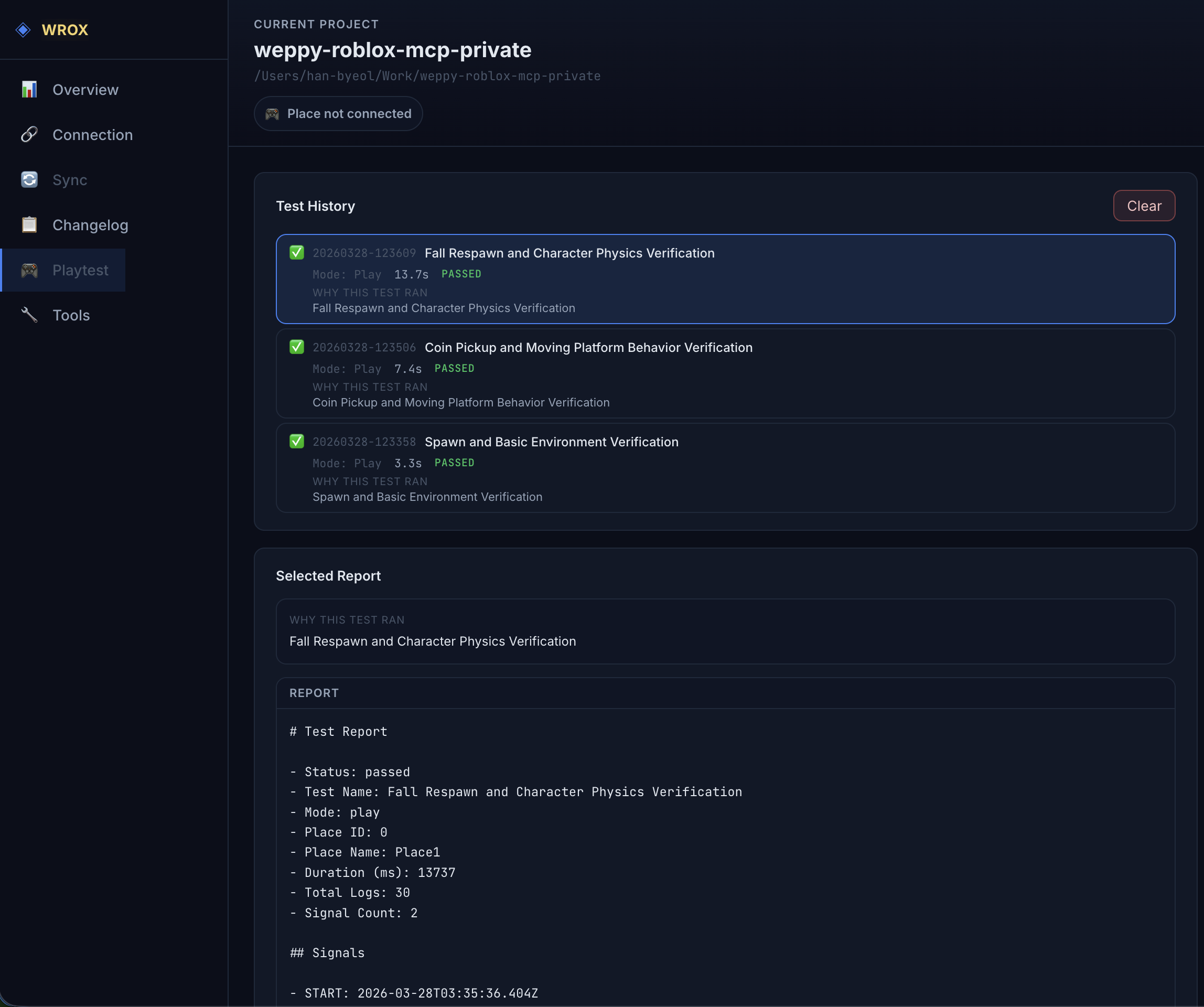
Validate with PlayTest AI can run Studio PlayTest, collect logs, and leave reports so you can verify the feature before the next iteration.
AI can start and stop Play or Run mode directly to verify changes inside Studio. Inject test scripts and keep logs, duration, and PASS/FAIL status as a report. Keep implementation and validation in the same request flow before moving to the next iteration. Learn more → WEPPY Dashboard
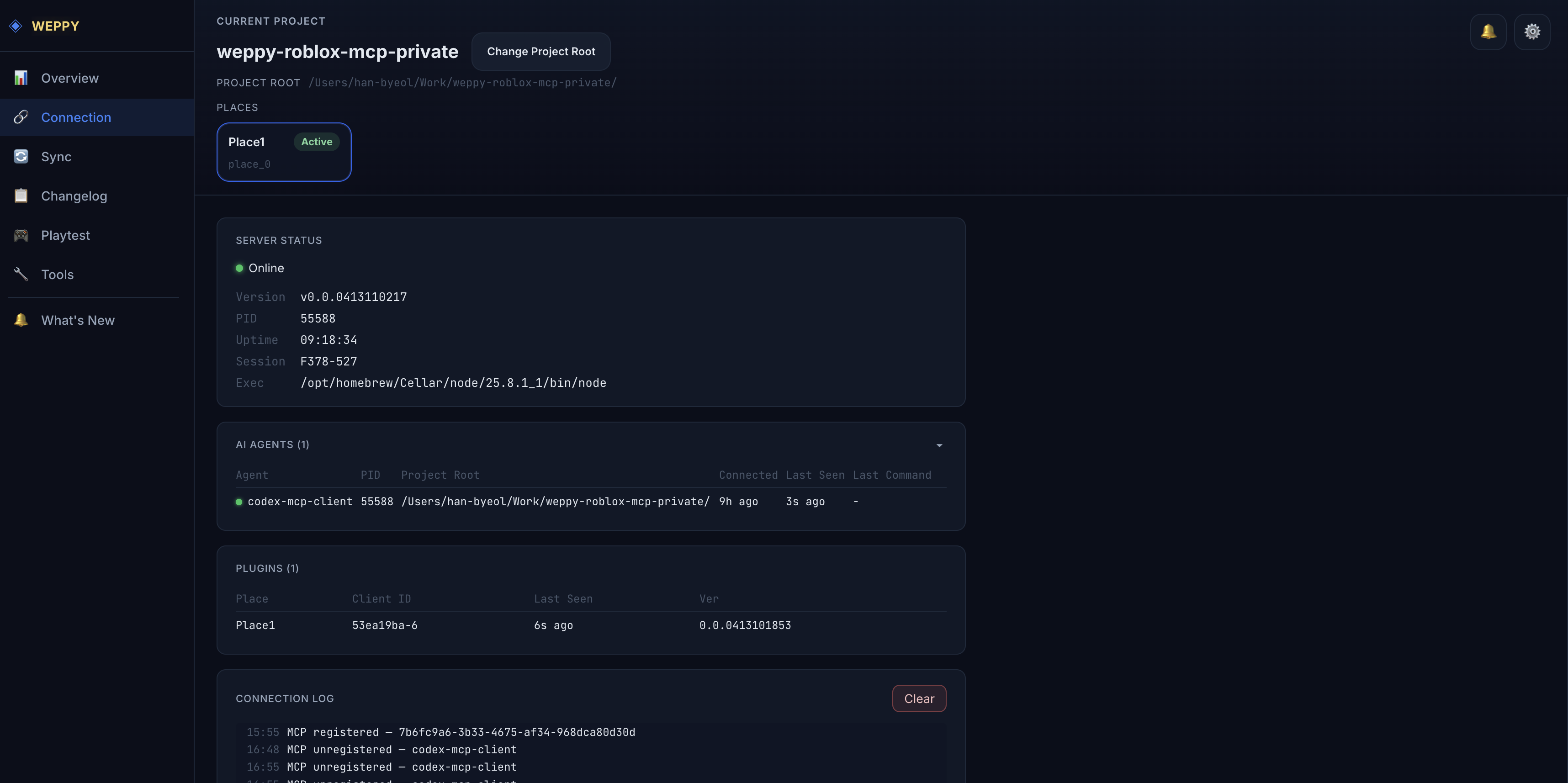
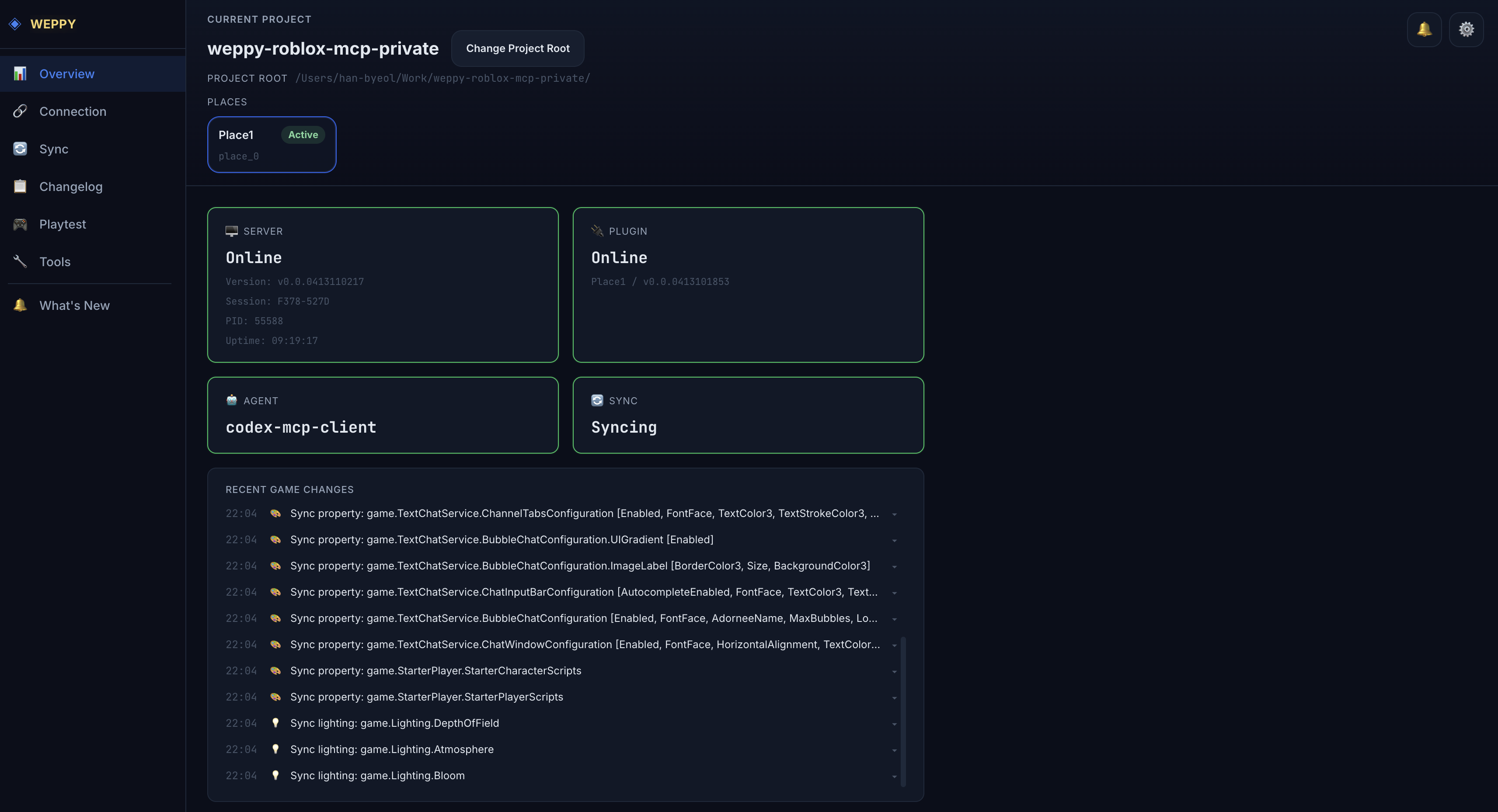
MCP Dashboard Rend l’usage des outils, le monitoring et l’état de vérification visibles en un coup d’œil.
Vérifiez l’état du serveur, du plugin et de l’agent au même endroit. Suivez l’usage des outils, les changements récents, la Sync et les sorties Playtest sur un seul écran. Revoyez l’historique avant de passer à l’itération suivante. En savoir plus → WEPPY Plugin
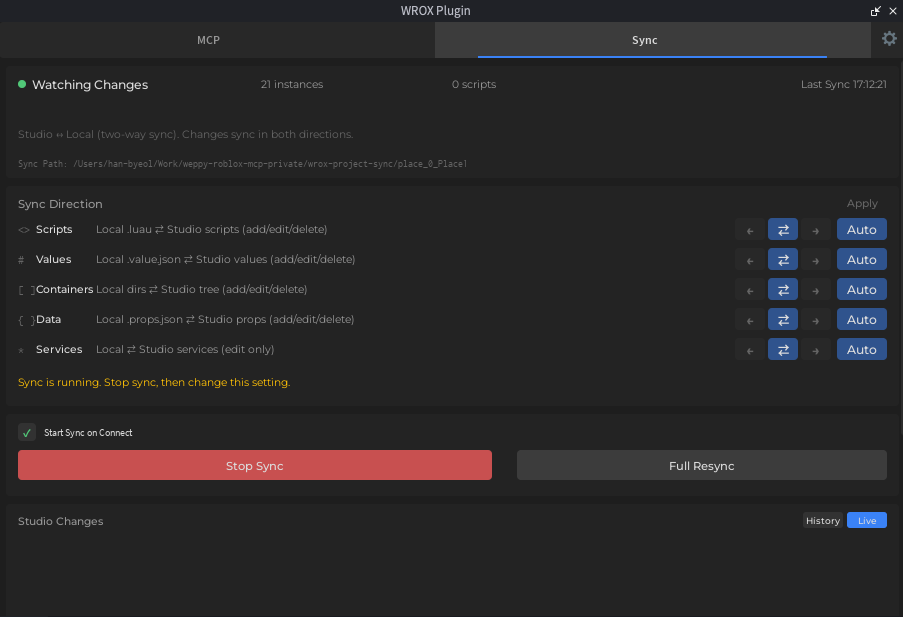
Plugin Place le plugin Studio au centre des workflows pour les instances, scripts, terrains et assets.
La reconnexion automatique évite d’interrompre le travail quand le serveur MCP ou le plugin Studio se déconnecte. La synchronisation sur changement de fichier garde Studio et le projet local alignés. Les modifications concurrentes sont détectées pour faciliter une fusion sûre. WEPPY Assets
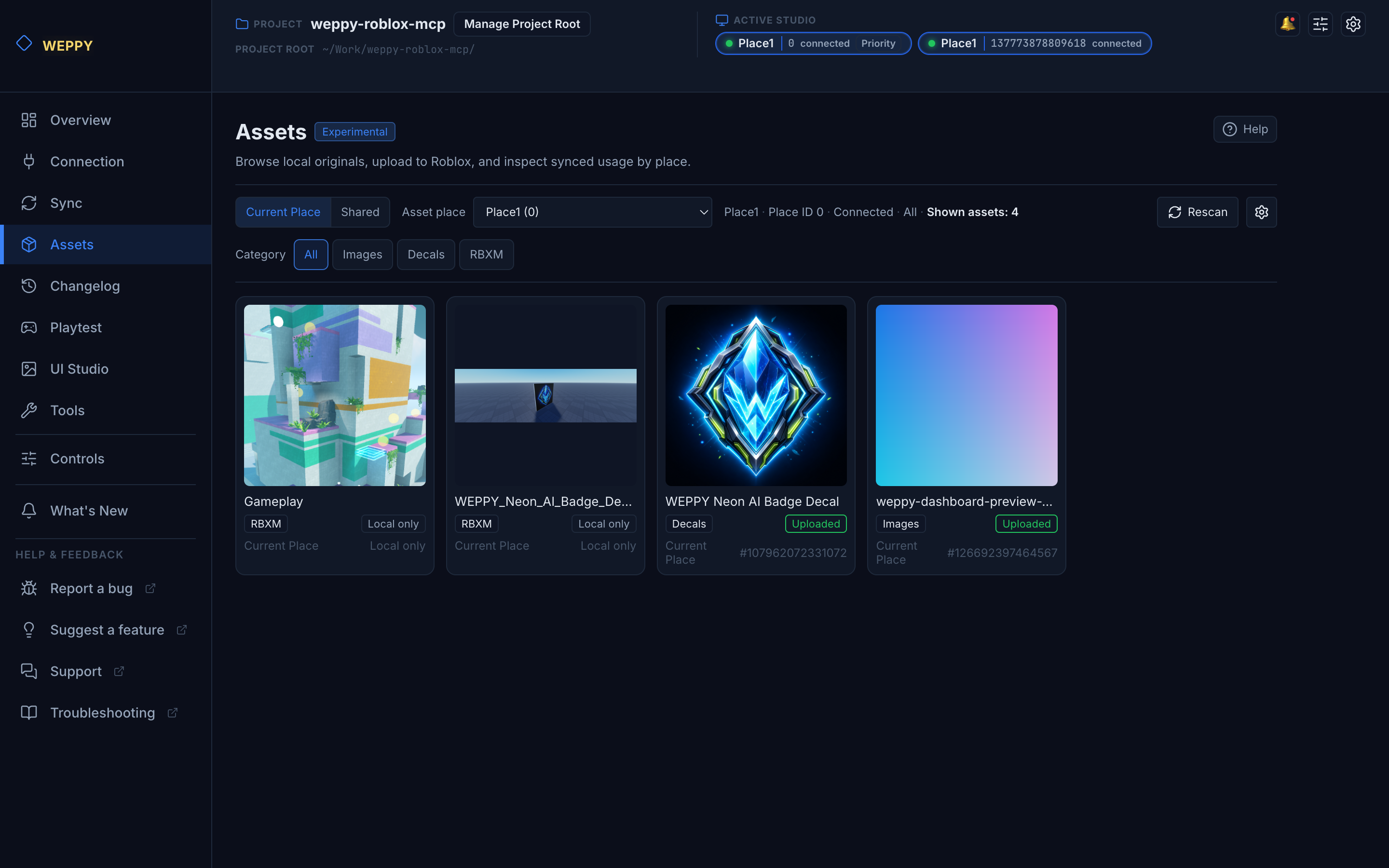
From generated image to Place Create an image with generative AI, store it in Asset Library, upload it to Roblox, and apply it in Studio.
Generate or prepare icons, decals, UI images, and RBXM files, then keep them in the local Asset Library. Upload through Roblox Open Cloud and apply the returned asset URI to ImageLabel, Decal, Texture, or other Studio properties. Store assets by Place or as shared project assets so they can be reused in another Place later. Learn more → WEPPY Explorer
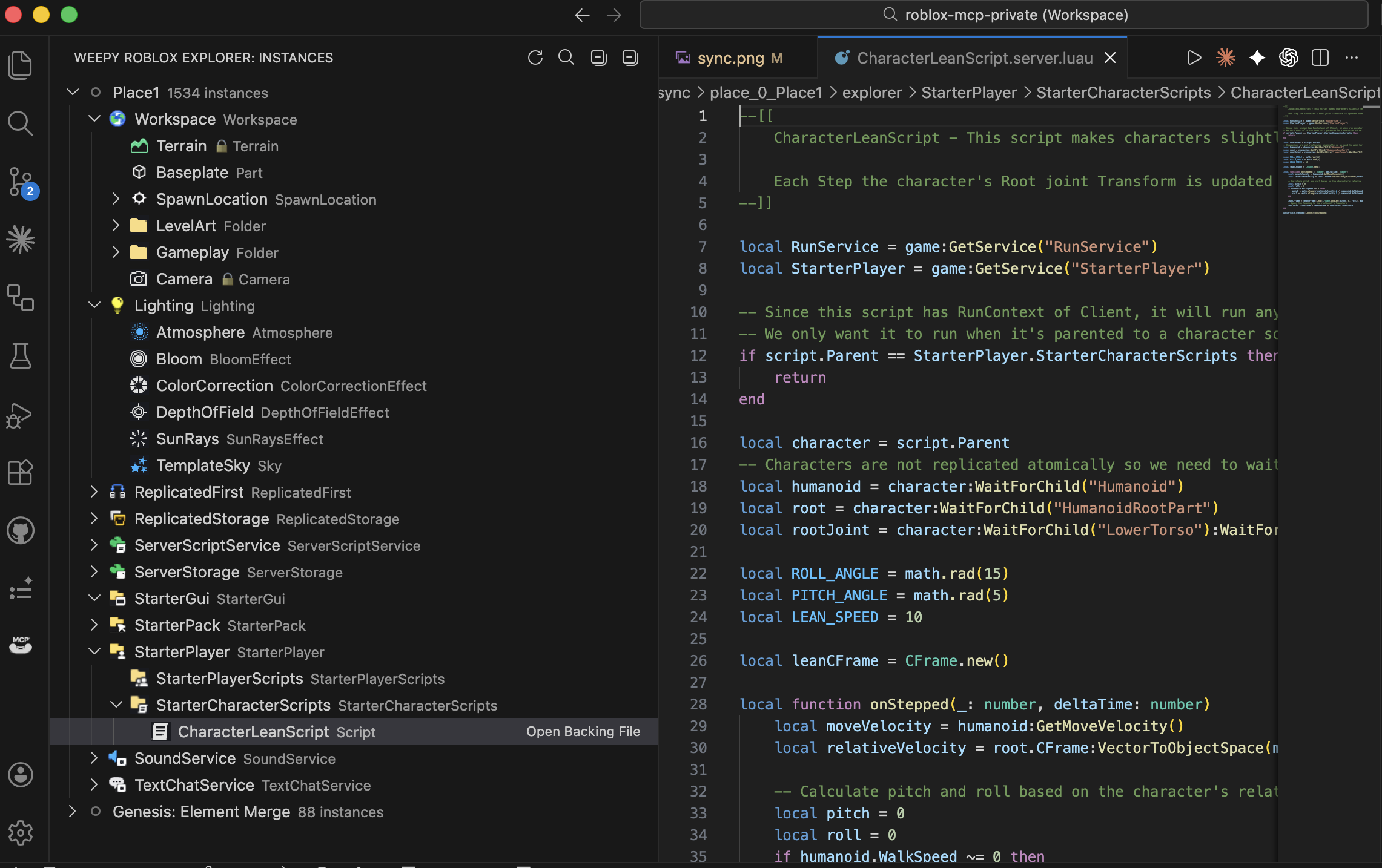
Explorer Affiche la structure synchronisée du projet et rend les grands flux de modification plus faciles à gérer.
Modifiez des scripts directement dans Antigravity avec la Sync bidirectionnelle, puis voyez les changements dans Roblox Studio. Les changements faits dans Studio reviennent aussi dans le projet Antigravity. Parcourez et gérez la hiérarchie des projets multi-place depuis l’éditeur. En savoir plus → Catalogue des fonctionnalités
Instances & propriétés Recherchez, clonez, renommez, taguez et modifiez en lot les propriétés du DataModel actif.
Changements d’instances Édition de propriétés Contexte de sélection Scripts & exécution Lisez, corrigez, créez et exécutez du Luau directement depuis un contexte local synchronisé.
Édition de source Vérification des dépendances Exécution Luau Terrain & environnement Contrôlez terrain, éclairage, caméra et requêtes spatiales dans un même flux de prompt.
Génération de terrain Contrôle de l’éclairage Requêtes spatiales Assets & effets Gérez assets marketplace, audio, animations, tweens et particules dans une même session.
Recherche d’assets Contrôle d’effets Animation et audio Playtest & validation Lancez des playtests, injectez des vérifications et relisez les logs pour valider les changements.
Contrôle Playtest Injection de tests Revue des logs Sync & monitoring Miroitez l’état du projet localement et suivez activité Sync, historique et statuts multi-place.
Sync bidirectionnelle Historique Dashboard Visibilité multi-place Design UI Créez une UI adaptée au style du jeu ou analysez l’existant pour obtenir des suggestions.
Création/édition UI Capture d’écran Suggestions d’amélioration Commencer
Un clic pour installer, puis vous êtes prêt. Cliquez sur Installer et suivez le guide.