
Conectar Plugin do Roblox Studio
Se a configuração do MCP estiver completa, o plugin instala automaticamente. Basta abrir o Roblox Studio e conectar.
Quando o servidor MCP é executado pela primeira vez, ele coloca automaticamente o arquivo do plugin na pasta Plugins do Roblox Studio.

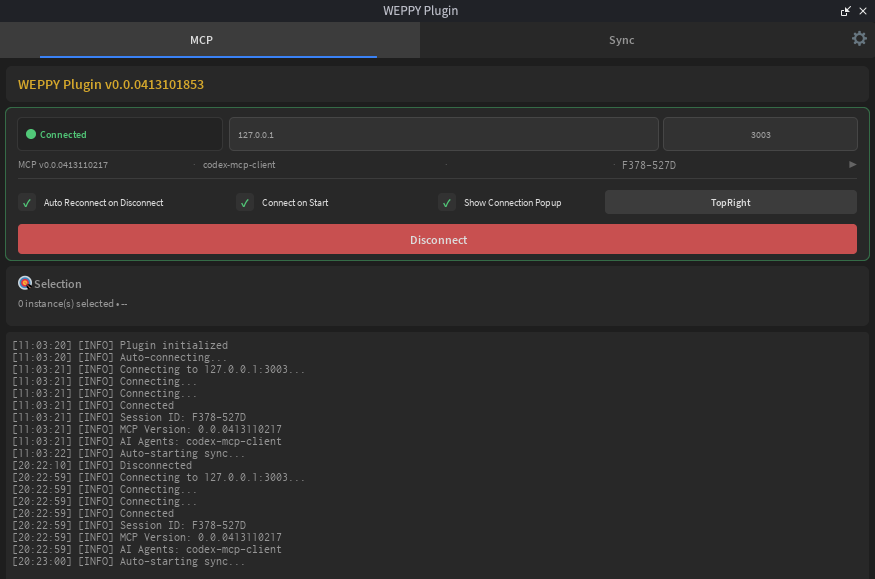
Configurações
- Auto Connect — Conectar automaticamente ao servidor MCP quando o Studio inicia
- Auto Reconnect — Reconectar automaticamente quando a conexão é perdida
- Language — Alterar o idioma da UI do plugin
Solução de problemas
Feche completamente e reinicie o Roblox Studio. Verifique a pasta Plugins.
Verifique se o servidor MCP está em execução e se a porta 3002 está disponível.
Ative a opção Auto Reconnect nas configurações.
Se o plugin não foi instalado automaticamente Guia de instalação manual ↗
WEPPY Roblox Explorer
OptionalUma extensão complementar que permite navegar pela árvore de instâncias do Roblox Studio, abrir scripts sincronizados e verificar o status do Sync diretamente no seu editor. Disponível para VSCode e Antigravity.
Explorer is not required. All core features work with just MCP and the plugin. Install it when you want to browse the project structure in your editor.

VSCode
Pesquise na barra lateral de Extensions ou instale pelo marketplace.
Antigravity
O Antigravity é baseado em VSCode, então a mesma extensão funciona. Pesquise e instale pela aba Extensions.
Key Features
- 200+ ícones de classes Roblox (tema escuro/claro)
- Separação de árvore multi-place
- Clique para abrir arquivos de script/propriedade
- Badges de status Sync (modified, studio, conflict)
- Atualização automática ao alterar arquivos