
O WEPPY é um servidor MCP que conecta agentes de codificação com IA para operar diretamente o Roblox Studio.
Agentes de codificação com IA como Claude, Codex e Gemini são poderosos, mas não conseguem ver ou modificar diretamente o DataModel, scripts, terreno e iluminação dentro do Roblox Studio. O WEPPY serve como ponte entre eles. Quando a IA cria e modifica instâncias, scripts, propriedades e terreno diretamente no Studio, as alterações são refletidas imediatamente no Studio e no dashboard, permitindo ver rapidamente o que mudou.
Sem necessidade de copiar e colar código. A IA trabalha, e você valida os resultados.
Caminho de Entrada Recomendado
Se você está começando agora, siga a ordem abaixo. Cada etapa termina com a validação mínima necessária para a próxima.
- Primeiros Passos — Instalação do servidor MCP e plugin do Studio, até a primeira conexão
- Verificar Conexões — Confirmar status do servidor, plugin e agente pelo dashboard
- Primeiros Fluxos de Trabalho — Como validar com segurança a primeira tarefa
- Sync — Como funciona a sincronização bidirecional e o tratamento de conflitos
- Histórico de Alterações / Playtest — Fluxo para validar os resultados da IA
Recursos Principais
1. MCP Tool — Controle o Studio Diretamente com Linguagem Natural
Scripts, instâncias, propriedades, terreno, iluminação, assets, áudio e animações — a IA cuida de tudo diretamente no Studio.
- “Adicione partículas + som + cooldown quando o jogador pular, tudo de uma vez.”
- “Crie uma arena de chefe no centro do mapa e posicione os spawn points sem colisões.”
- “Altere a interface deste módulo e atualize todos os scripts que o referenciam junto.”
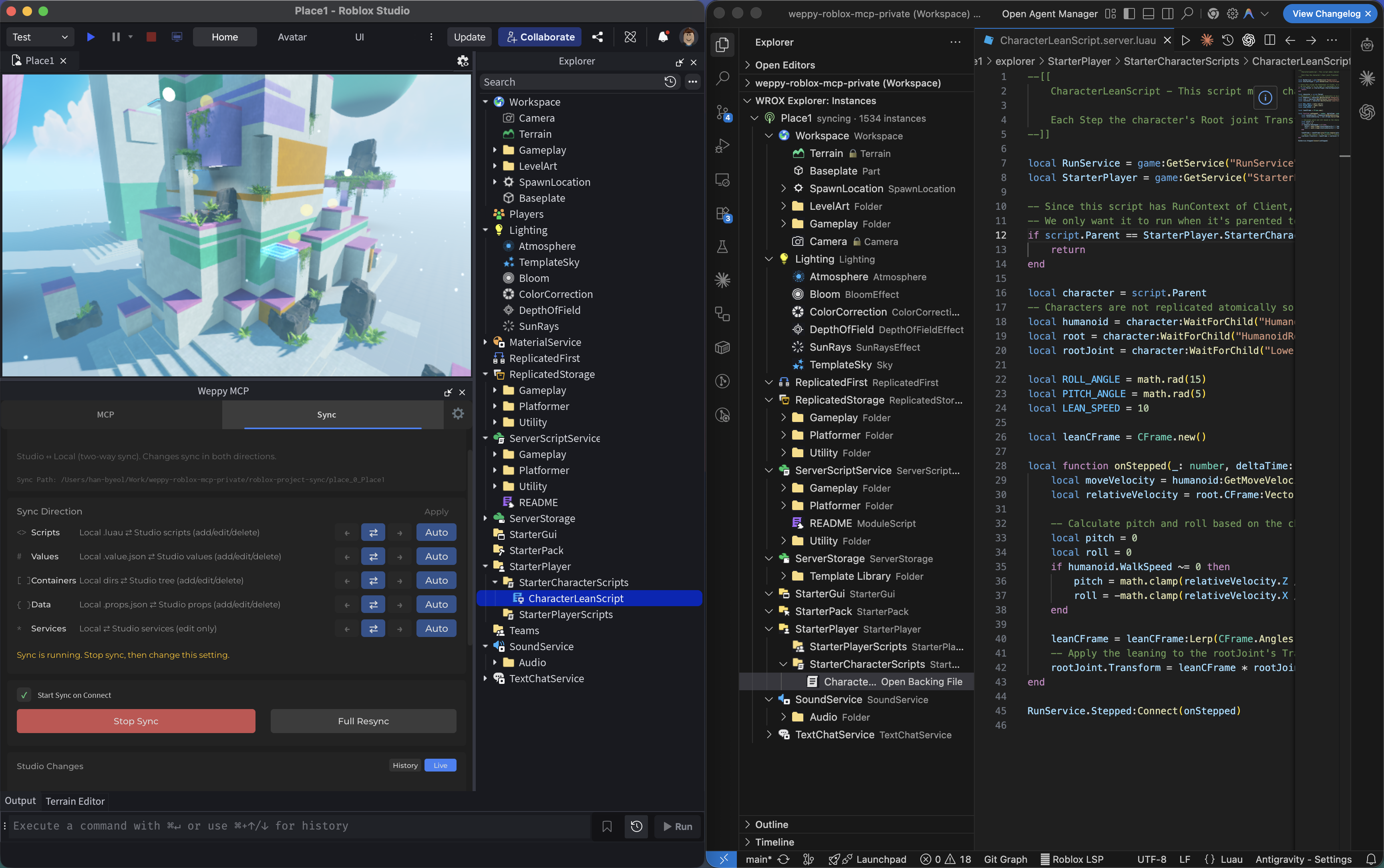
2. Sync — Mantém o Contexto Completo do Projeto de Forma Estável
A IA compreende a estrutura completa do projeto com base no projeto sincronizado localmente, realizando alterações consistentes em vários arquivos.
- Basic — Sincronização unidirecional Studio → Local
- Pro — Sincronização bidirecional, Direction/Apply Mode por tipo, histórico de alterações, suporte a múltiplos Places
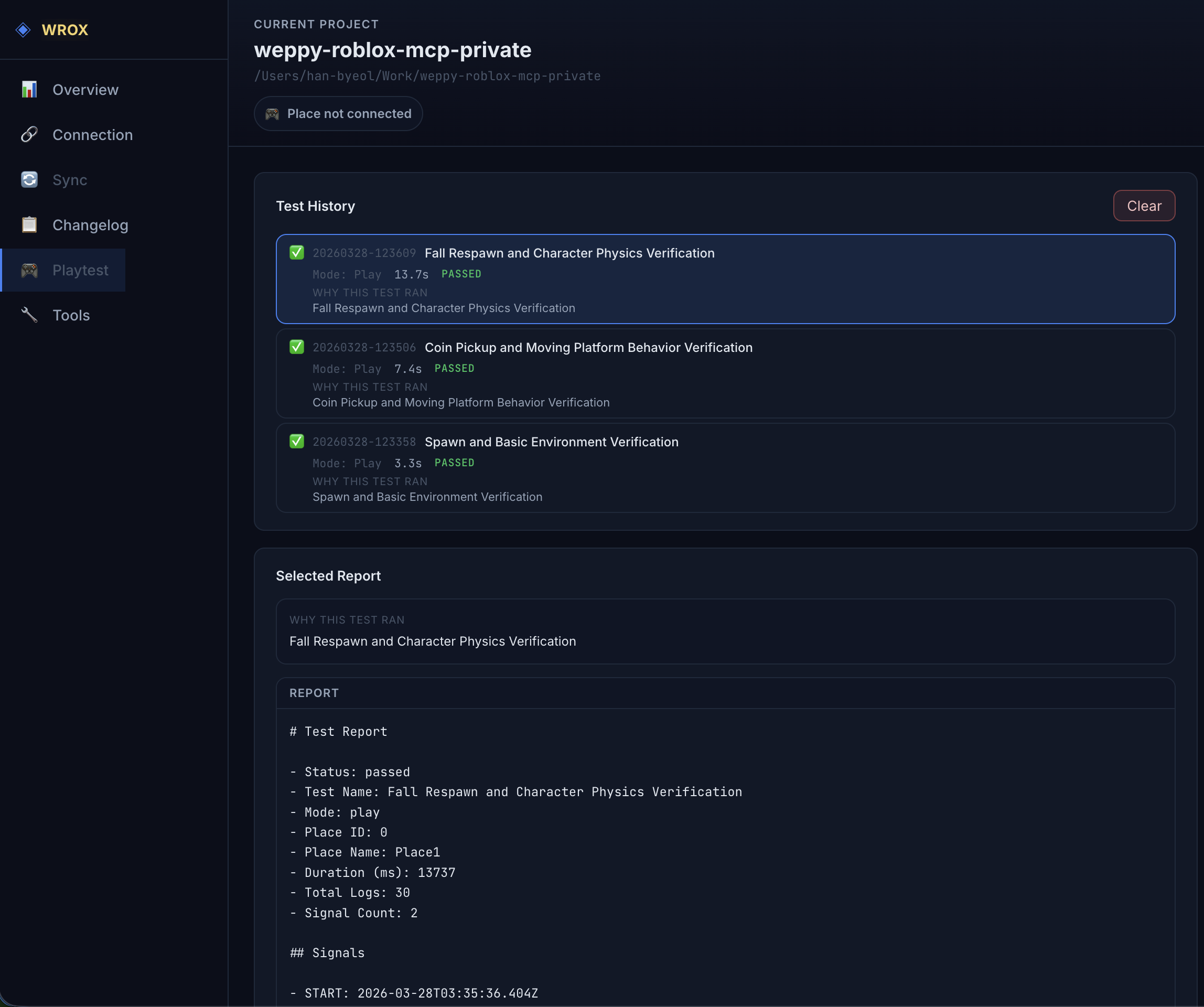
3. Playtest — A IA Executa e Valida Testes Automaticamente
A IA controla diretamente o playtesting do Studio. Ela inicia e para o F5(Play) / F8(Run), injeta scripts de teste, coleta logs e gera relatórios automaticamente.
- “Inicie o playtest no modo Run e verifique se o NPC se move até o ponto objetivo.”
- “Escreva um script de teste para verificar se SpawnLocation está acima do solo e execute automaticamente.”
- “Valide pelo playtest se o script que acabei de modificar funciona sem erros.”
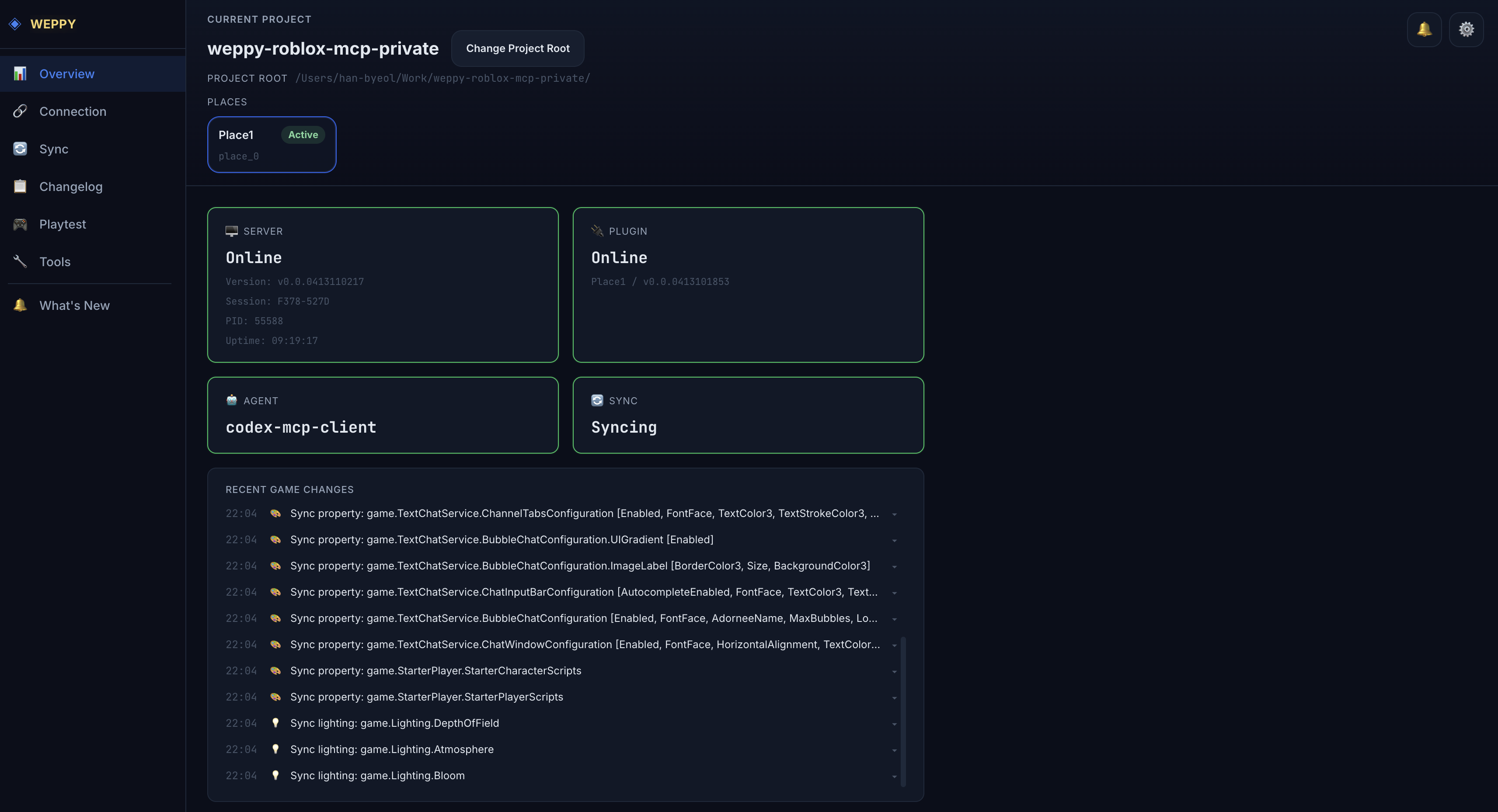
4. WEPPY Dashboard — Monitoramento do Fluxo de Trabalho em Tempo Real
Verifique o status da conexão, histórico de execução de ferramentas, estado de sincronização e histórico de alterações do jogo em tempo real no dashboard web fornecido pelo servidor MCP.
- Visualize o status de conexão do servidor / plugin / agente em um só lugar
- Compare as alterações feitas pela IA no Changelog com Before & After
- Analise o fluxo de trabalho com histórico e estatísticas de execução de ferramentas
5. WEPPY Roblox Explorer — Navegar pela Árvore do Studio no VSCode
Visualize a árvore completa de instâncias do Roblox Studio diretamente dentro do VSCode. Navegue pelos serviços, abra scripts sincronizados e arquivos de propriedades, e acompanhe o status de sincronização.
- Distinção intuitiva com os mesmos ícones de classe do Studio
- Abra scripts sincronizados e arquivos de propriedades com um clique
- Suporte a múltiplos Places com indicação de status de sincronização

Casos de Uso
- Prototipagem Rápida — Descreva a mecânica do jogo em linguagem natural e a IA implementa diretamente no Studio
- Refatoração em Massa — Altere interfaces de módulos e atualize scripts dependentes de uma só vez
- Terreno & Ambiente — Geração procedural de terreno, configuração de iluminação/atmosfera e posicionamento de assets em um único prompt
- Consistência Multiarquivo — A IA lê o projeto completo via Sync e modifica os scripts relacionados juntos
- Integração de Assets — Pesquise no Creator Store, insira modelos e configure propriedades sem sair do editor
Compatibilidade
| Claude Code | Claude Desktop | Cursor | Codex CLI | Codex Desktop | Gemini CLI | Antigravity |
|---|---|---|---|---|---|---|
| ✅ | ✅ | ✅ | ✅ | ✅ | ✅ | ✅ |
Requisitos: Node.js 18 ou superior, Roblox Studio, Windows 10+ ou macOS 12+
Perguntas Frequentes
Como conectar o Claude Code ao Roblox Studio?
Instale o plugin do Roblox Studio e registre o servidor MCP (npx -y @weppy/roblox-mcp) no Claude Code. O Claude poderá ler e escrever scripts diretamente dentro do Studio. Consulte a documentação de Configuração do Claude Code para o procedimento detalhado.
Qual é a diferença entre Basic e Pro?
Basic (gratuito) inclui execução de ferramentas MCP e sincronização unidirecional (Studio → Local). Pro adiciona sincronização bidirecional, operações em massa, geração de terreno, análise espacial, controle de áudio/animação e suporte a múltiplos Places.
É seguro? A IA pode estragar meu jogo?
O servidor só é executado em localhost (127.0.0.1:3002). Caminhos proibidos (CoreGui, CorePackages) são bloqueados, e um timeout de 30 segundos por ferramenta impede operações fora de controle. Todas as alterações podem ser rastreadas no histórico de sincronização.
Como o Weppy é diferente de outros servidores MCP para Roblox?
Em vez de separar ferramentas por funcionalidade, utiliza dispatch baseado em ações, reduzindo significativamente o consumo de tokens de IA. Também oferece sincronização bidirecional de projetos e suporte a múltiplos Places — dois recursos que a maioria das alternativas não possui.
Atualizar para Pro
Sync bidirecional, recursos avançados de criação, eficiência de tokens de IA — aproveite tudo com uma única atualização.