
Roblox UIは、画面に表示された時点で完成ではありません。デスクトップでは問題のないメニューがスマートフォンでは重なったり、小さなボタンが押しにくかったり、ステータス表示が端末のセーフエリアに入ったりします。画像が必要な場合は、ファイルの作成、Robloxへのアップロード、asset IDの確認、Studioプロパティへの設定も必要です。
WEPPYを接続したAIエージェントにUI制作を依頼すると、Studioで画面を作り、キャプチャを確認しながら問題のある部分を修正できます。必要な画像もWEPPYがRoblox Open Cloudへアップロードし、UIへの適用まで続けて処理します。
AIに依頼したUIをRoblox Studioで作ります
たとえば、AIエージェントに次のように依頼します。
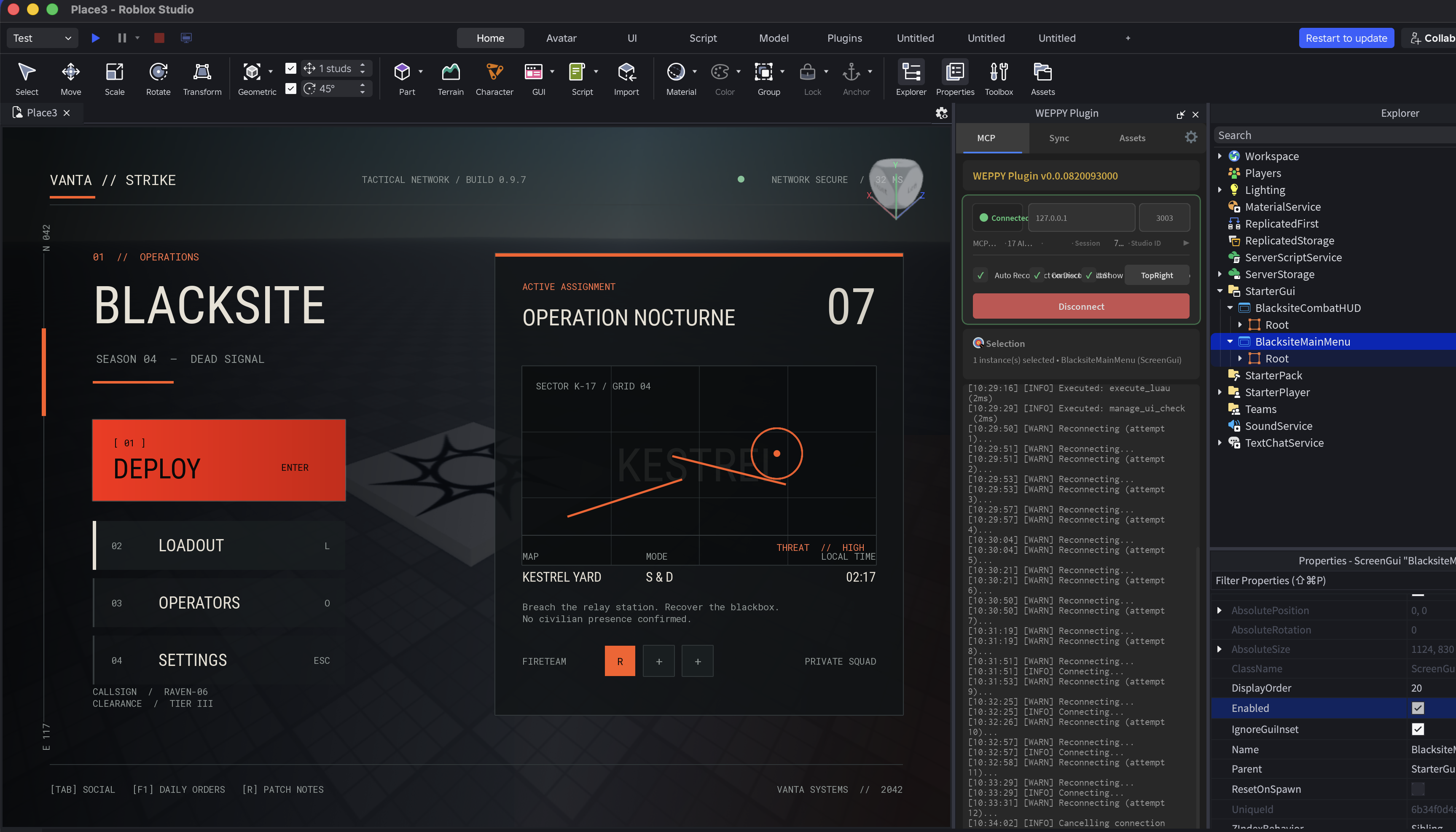
戦術作戦ゲームの雰囲気に合うメインメニューを作って。
左側に作戦メニュー、中央に現在の任務とマップを配置して、
デスクトップを優先しつつ、スマートフォンの横画面でも主要ボタンが重ならないようにして。WEPPYは現在のStarterGuiと選択中のUIを確認し、新しい画面を作るか既存画面を修正するかを判断するための情報をAIエージェントに渡します。エージェントは画面の目的、主要アクション、情報の優先順位、対象端末を整理し、ScreenGui、Frame、TextLabel、ImageLabelなどのRoblox UIオブジェクトを構成します。
画面全体を使うメインメニューと、プレイ中に表示し続けるHUDでは役割が異なります。AIエージェントは画面の役割に合わせてレイアウトを作り分け、WEPPYを通じてStudioへ反映します。
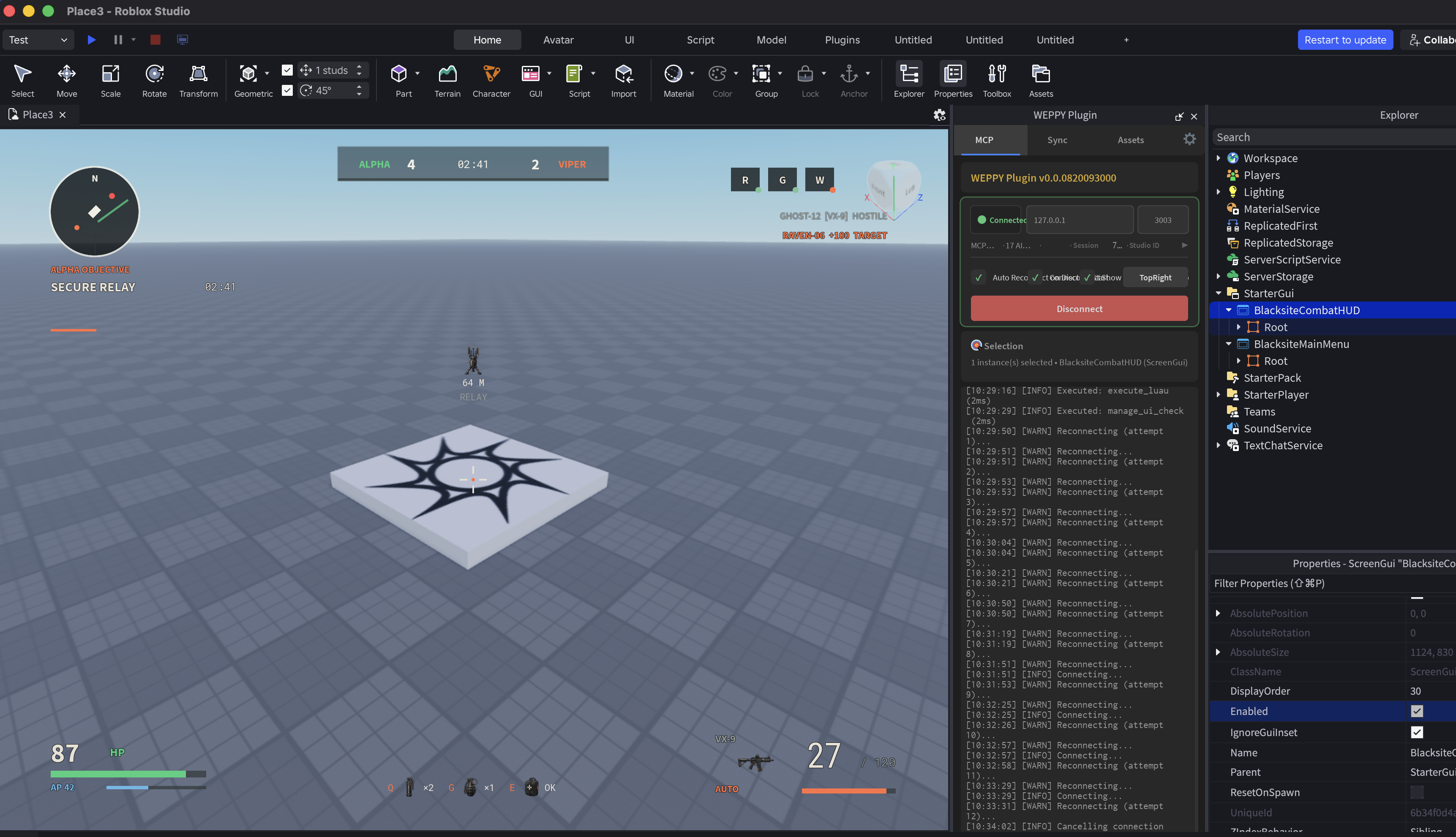
この画面では、プレイ中に必要な情報を画面の端に配置しています。中央のプレイ領域を塞がずに、ミニマップ、目標、チームスコア、体力、装備、弾薬を確認できます。
作成した画面をキャプチャして改善点を確認します
UIを作成したら、現在の状態をキャプチャして実際の配置を確認します。WEPPY DashboardのUI Studioでは、変更前後の画面と変更内容を見直し、同じUIに対する改善提案を更新できます。
確認するのは構文だけではありません。実際のUIオブジェクトのサイズと位置を基に、次の項目を確認します。
- 対象の入力方法に対して操作領域が十分な大きさか
- テキストサイズと前景・背景のコントラストが読みやすいか
- 重要な情報やボタンがセーフエリア内に収まっているか
- 小さな画面で要素がはみ出したり重なったりしないか
- キーボード、ゲームパッド、タッチで主要アクションに到達できるか
- HUDがゲームプレイに必要な中央視野を大きく隠していないか
改善提案には対象パス、現在の状態、推奨する修正内容が含まれます。提案をAIエージェントに渡すと、対象のUIオブジェクトだけを修正し、新しいキャプチャで変更前後を比較できます。
必要なプラットフォームと画面サイズを確認します
1つの画面サイズだけでは、すべてのレスポンシブ問題を見つけられません。WEPPYでは、デスクトップ、スマートフォン、タブレット、コンソールなどの優先度と、画面方向や入力方法をUI作業条件に含められます。まず主対象の画面を整え、次にプロジェクトで必要な互換対象へ確認範囲を広げます。
Roblox Studioが対象端末のシミュレーションをサポートしている場合、WEPPYは指定したviewport profileのサイズ、向き、入力コンテキストを適用してUIをキャプチャ・確認できます。小さな横画面でだけボタンが重なる場合も、対象パスと実際の位置情報を確認できます。
結果には実際に確認した範囲も記録されます。端末シミュレーションが利用できない環境では、現在のviewportだけを確認し、レスポンシブ確認はスキップとして残します。改善提案が0件でも、すべてのプラットフォームと操作状態を確認したという意味ではありません。現在のUIキャプチャはRoblox StudioのEditモードで動作し、プレイテスト中のキャプチャには対応していません。
必要な画像はWEPPYがRobloxへアップロードして適用します
キャラクターのポートレート、アイコン、背景パターン、ボタン装飾などの画像が必要になることがあります。ImageGenのような画像生成ツールを利用できるCodex環境や別のAIエージェントなら、必要な画像をローカルファイルとして作成できます。使用する画像を選ぶと、WEPPYがAsset Libraryへの保存、Roblox Open Cloudへのアップロード、UIへの適用まで続けて処理します。WEPPY自体が外部の画像モデルを呼び出すのではなく、接続したエージェントの画像生成機能とWEPPYのasset機能を組み合わせる仕組みです。
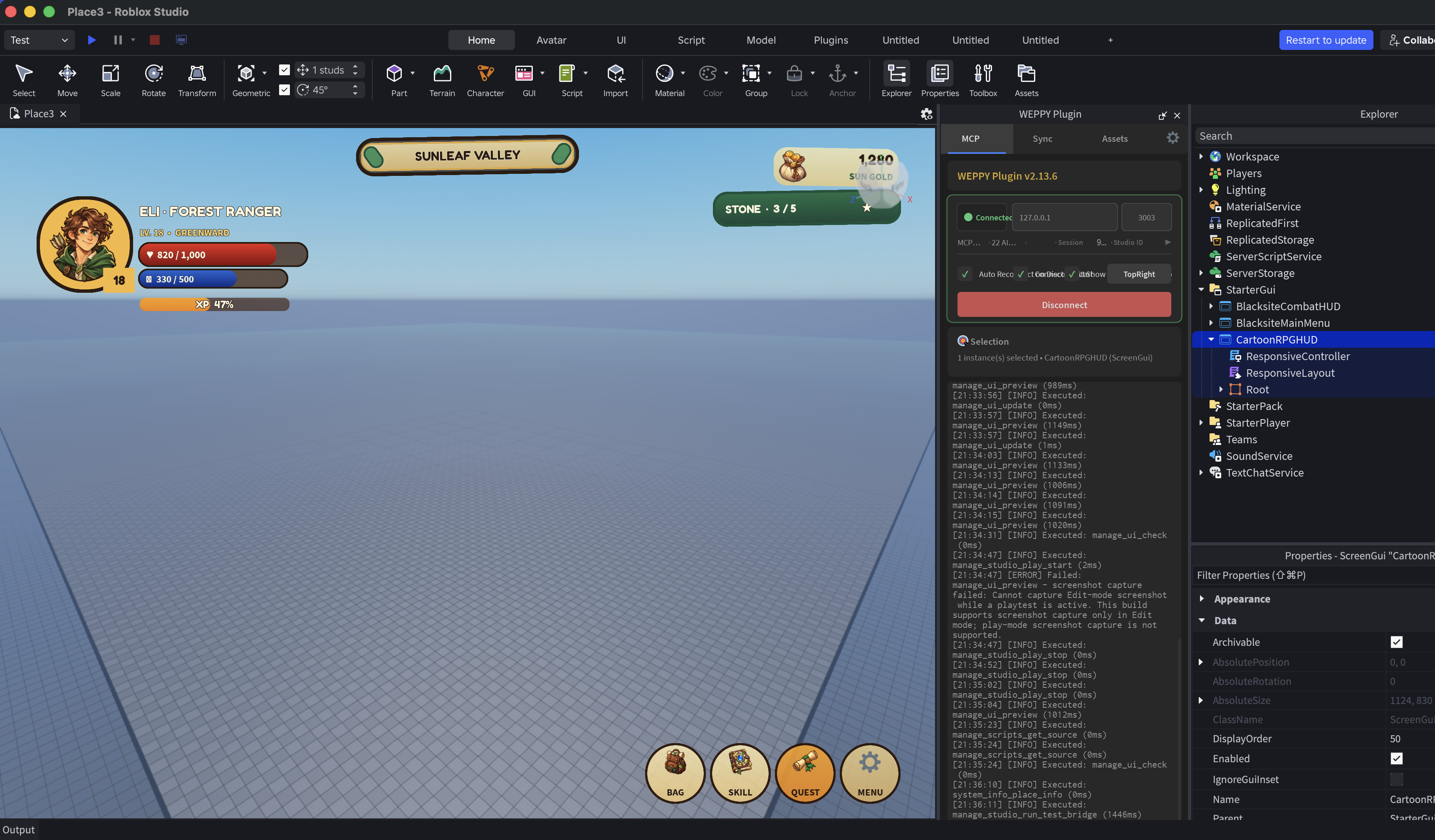
このような画面では、次の順序で進めます。
- AIエージェントがUIの役割とスタイルに合う画像候補を生成します。
- 使用する画像を確認して選択します。
- WEPPYが選択したファイルをAsset Libraryに保存し、Open Cloud設定と対象Creatorを確認します。
- アップロードを承認すると、WEPPYがRoblox Open Cloudへ自動でアップロードし、処理完了まで確認します。
- WEPPYが発行された
rbxassetid://...URIをImageLabel、ImageButton、Decal、Textureなどのプロパティに設定します。 - 画像を反映したUIを再度キャプチャし、配置と読みやすさを確認します。
アップロード前に確認するのは、使用するファイルと対象Creatorです。承認後は、WEPPYがOpen Cloudへのアップロード、処理状態の確認、asset URIの適用を自動で進めます。Open Cloud API keyに必要なAssets権限が設定されていれば、Creator Dashboardを開いてファイルをアップロードし、IDをコピーして貼り付ける必要はありません。
短いサイクルで繰り返します
実際の作業では、依頼 → 作成 → キャプチャ → 確認 → 修正を短い単位で繰り返します。レイアウトと主要アクションを固めてから画像を生成・アップロードすると、大きなレイアウト変更でasset作業をやり直す回数を減らせます。
画面と確認条件まで依頼に含めると、AIエージェントが完了条件を正確に理解できます。
カートゥーンRPG用のプレイHUDを作って。
キャラクター状態、地域名、通貨、現在の目標、下部メニューを含めて。
デスクトップを主画面にして、スマートフォンの横画面でも確認して。
タッチ領域、テキストの重なり、セーフエリア、中央視野の遮りを確認して修正して。

レイアウトが整ったら、キャラクターのポートレートとメニューアイコンを生成して見せて。
選んだ画像だけをRobloxにアップロードして各ImageLabelに適用し、
最終画面をもう一度キャプチャして。
大切なのは、UIを一度生成することではなく、確認できる作業サイクルを作ることです。WEPPYを使うと、AIエージェントが作ったRoblox UIをStudioで確認し、画面や入力条件による問題を検証しながら、画像の生成・アップロード・適用まで同じ作業の流れで進められます。