
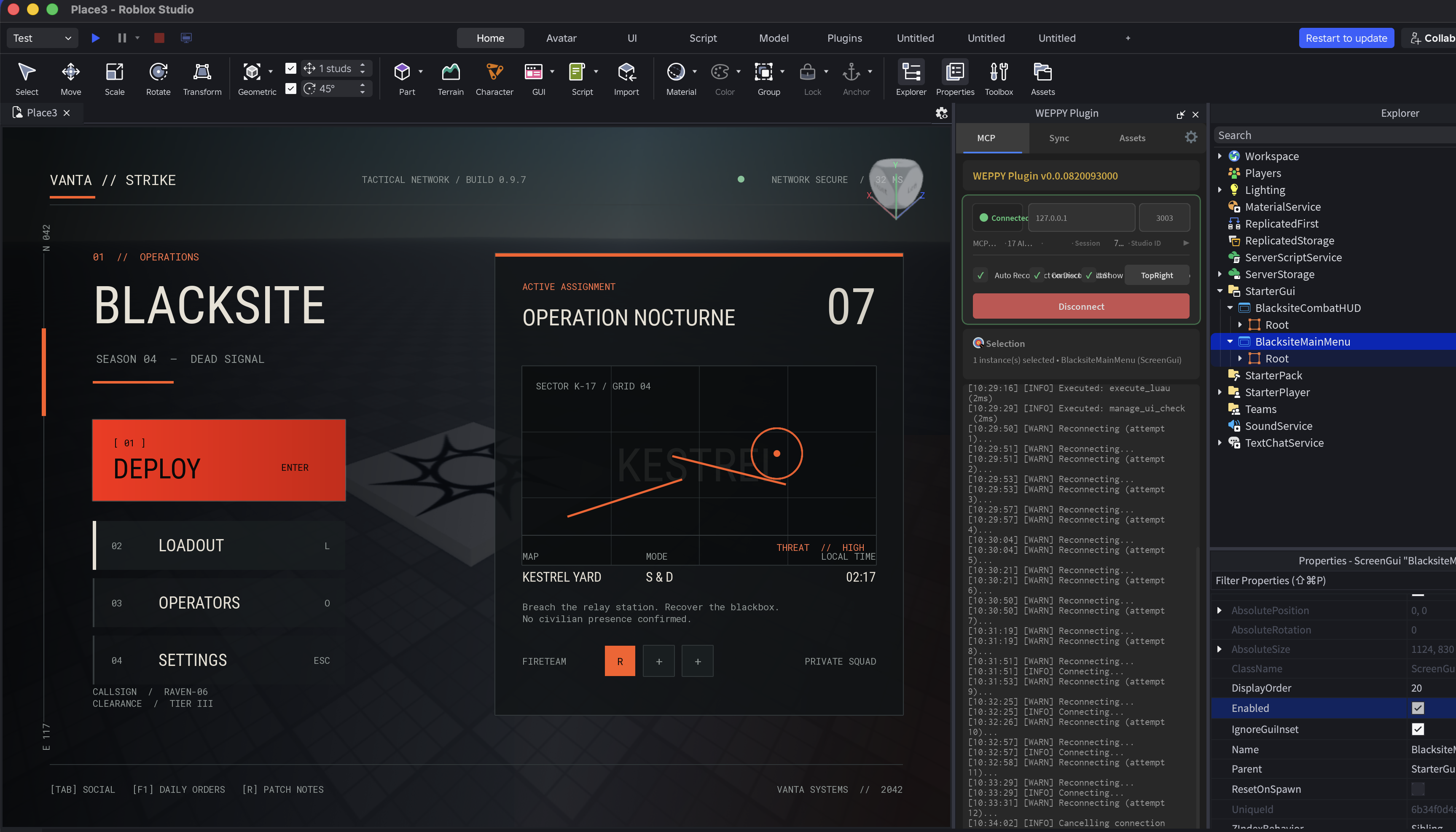
Eine Roblox-UI ist nicht fertig, nur weil sie auf dem Bildschirm erscheint. Ein Menü, das auf dem Desktop gut aussieht, kann sich auf dem Smartphone überlagern. Kleine Schaltflächen können schwer zu treffen sein, und Statusinformationen können in den sicheren Bereich eines Geräts ragen. Für eigene UI-Bilder müssen außerdem Dateien erstellt, zu Roblox hochgeladen, asset IDs gefunden und Studio-Eigenschaften gesetzt werden.
Beauftragen Sie einen mit WEPPY verbundenen KI-Agenten mit der UI. Der Agent kann den Bildschirm in Studio erstellen, das Ergebnis aufnehmen und problematische Bereiche überarbeiten. WEPPY lädt die benötigten Bilder außerdem über Roblox Open Cloud hoch und wendet sie auf die UI an.
Die KI erstellt die angeforderte UI direkt in Roblox Studio
Eine Anfrage kann so aussehen:
Erstelle das Hauptmenü für ein taktisches Einsatzspiel.
Platziere das Einsatzmenü links und die aktuelle Mission mit Karte in der Mitte.
Priorisiere Desktop, aber verhindere Überlagerungen der Hauptaktionen auf einem Smartphone im Querformat.
WEPPY liest das aktuelle StarterGui und die ausgewählte UI, damit der Agent zwischen einem neuen Bildschirm und einer gezielten Überarbeitung entscheiden kann. Der Agent ordnet Bildschirmaufgabe, Hauptaktionen, Informationshierarchie und Zielgeräte und erstellt anschließend Roblox-Objekte wie ScreenGui, Frame, TextLabel und ImageLabel.
Ein bildschirmfüllendes Hauptmenü hat eine andere Aufgabe als ein dauerhaft sichtbares HUD. Der Agent kann beide Ansichten passend zu ihrer Funktion gestalten und das Ergebnis über WEPPY direkt in Studio anwenden.
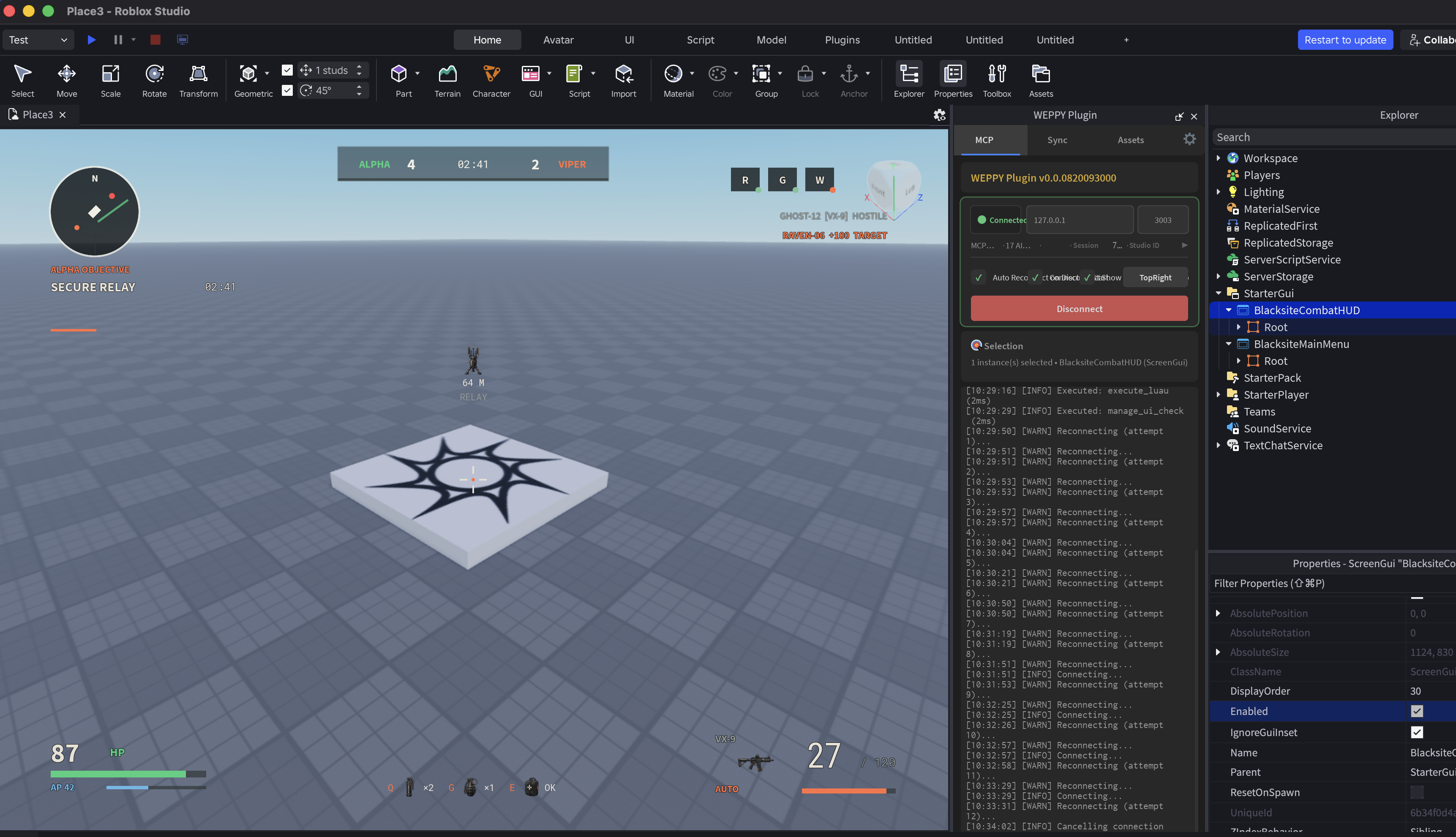
Dieses HUD hält die Informationen am Rand des Bildschirms. Minikarte, Ziel, Teamstand, Gesundheit, Ausrüstung und Munition bleiben lesbar, ohne die Mitte des Spielbereichs zu verdecken.
Ergebnis aufnehmen und Verbesserungen prüfen
Nach dem Erstellen nimmt WEPPY den aktuellen Zustand auf, damit das tatsächliche Layout geprüft werden kann. UI Studio im WEPPY Dashboard zeigt Vorher-Nachher-Ansichten und protokollierte Änderungen und kann Verbesserungsvorschläge für dasselbe Ziel aktualisieren.
Die Prüfung geht über Syntax hinaus. Sie bewertet aufgelöste Größe und Position der UI-Objekte und sucht nach:
- Interaktionsflächen, die für die Eingabemethode zu klein sind
- schwer lesbarer Textgröße oder unzureichendem Kontrast
- wichtigen Informationen und Aktionen außerhalb des sicheren Bereichs
- Elementen, die auf kleinen Bildschirmen überlaufen oder sich überlagern
- nicht erreichbaren Hauptaktionen bei Tastatur, Gamepad oder Touch
- HUD-Flächen, die einen wichtigen Teil der Spielansicht verdecken
Jeder Vorschlag nennt den betroffenen Pfad, den beobachteten Zustand und eine empfohlene Änderung. Der Agent kann gezielt diese Objekte ändern, eine neue Aufnahme erstellen und das Ergebnis vergleichen.
Relevante Plattformen und Auflösungen prüfen
Eine Bildschirmgröße zeigt nicht alle responsiven Probleme. WEPPY kann priorisierte Ziele wie Desktop, Smartphone, Tablet und Konsole zusammen mit Ausrichtung und Eingabemethode berücksichtigen. Zuerst wird die primäre Ansicht ausgearbeitet, danach folgen die Kompatibilitätsziele des Projekts.
Wenn Roblox Studio die Gerätesimulation für ein ausgewähltes Ziel unterstützt, wendet WEPPY Größe, Ausrichtung und Eingabekontext des viewport profile an, bevor die UI aufgenommen und geprüft wird. Eine Überlagerung, die nur auf einem kleinen Querformat erscheint, lässt sich so mit dem betroffenen Pfad und der tatsächlichen Geometrie erfassen.
Das Ergebnis nennt auch den geprüften Umfang. Ist die Simulation nicht verfügbar, prüft WEPPY weiterhin den aktuellen Viewport und markiert die responsive Prüfung als übersprungen. Null Vorschläge bedeuten deshalb nur, dass die ausgeführten Prüfungen nichts gefunden haben. Die aktuelle UI-Aufnahme läuft im Edit-Modus von Roblox Studio und wird während eines Playtests nicht unterstützt.
WEPPY lädt Bilder zu Roblox hoch und wendet sie an
Charakterporträts, Symbole, Hintergrundmuster und Schaltflächengrafiken geben einer UI Wiedererkennungswert. Eine Codex-Umgebung oder ein anderer Agent mit einem Bildwerkzeug wie ImageGen kann diese Dateien lokal erstellen. Nach der Auswahl übernimmt WEPPY das Speichern in der Asset Library, den Upload über Roblox Open Cloud und die Anwendung in der UI. WEPPY ruft kein externes Bildmodell selbst auf, sondern verbindet die Bildfunktion des Agenten mit seinem Asset-Workflow.
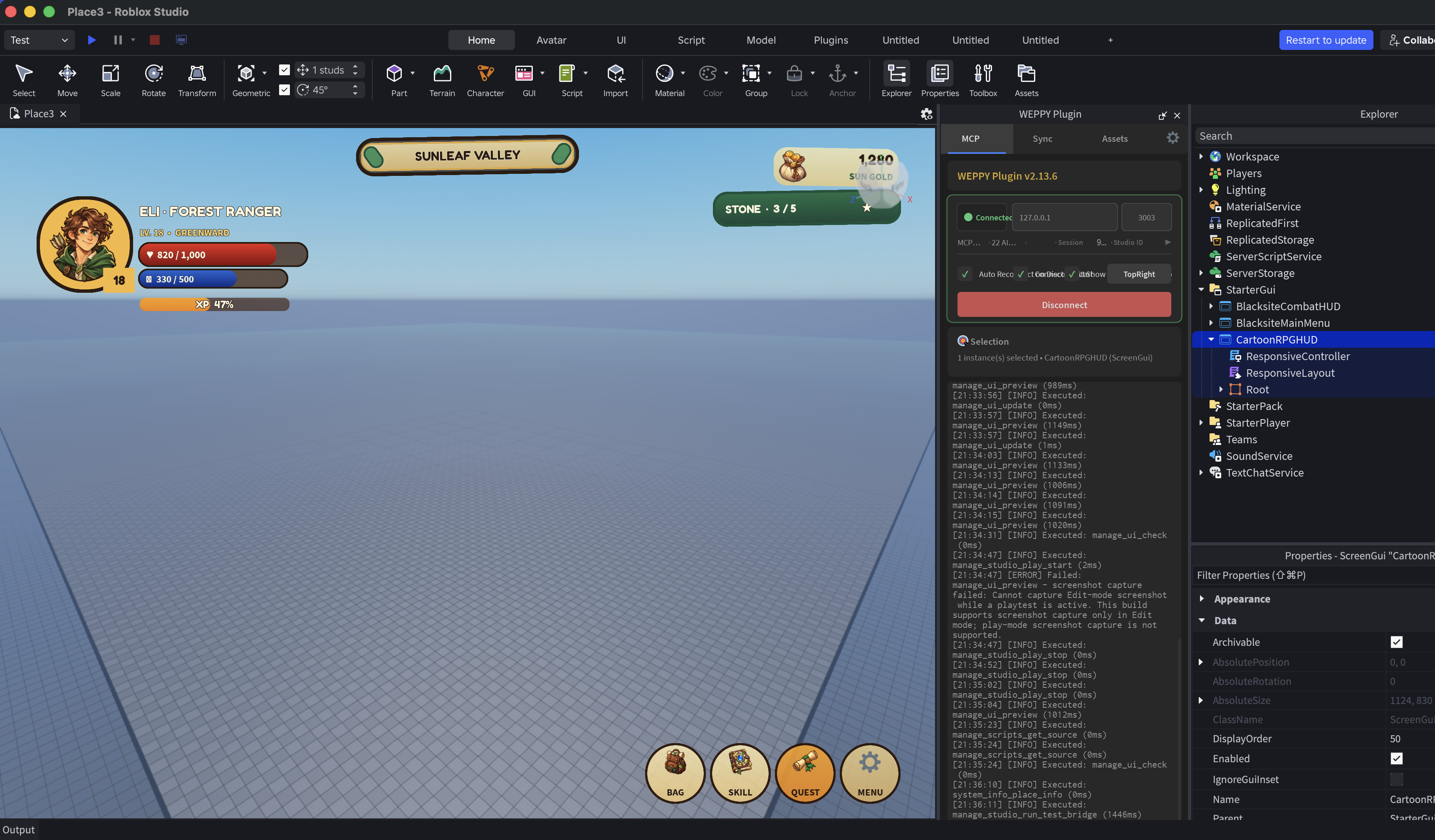
Der Ablauf:
- Der Agent erstellt Bildvarianten passend zu Aufgabe und Stil der UI.
- Sie prüfen die Varianten und wählen die gewünschten Dateien aus.
- WEPPY speichert die Dateien in der Asset Library und prüft Open-Cloud-Konfiguration und Ziel-Creator.
- Nach der Freigabe lädt WEPPY die Bilder automatisch über Roblox Open Cloud hoch und wartet auf den Abschluss der Verarbeitung.
- WEPPY setzt die zurückgegebene
rbxassetid://...-URI in Eigenschaften wieImageLabel,ImageButton,DecaloderTextureein. - Der Agent nimmt die UI erneut auf und prüft Komposition und Lesbarkeit mit den fertigen Bildern.
Vor dem Upload bestätigen Sie nur die Dateien und den Ziel-Creator. Danach übernimmt WEPPY Open-Cloud-Anfrage, Vorgangsstatus und Anwendung der asset URI. Mit einer API key, die über die nötigen Assets-Berechtigungen verfügt, müssen Sie nicht jede Datei im Creator Dashboard hochladen und ihre ID zurück nach Studio kopieren.
In kurzen Schleifen arbeiten
Wiederholen Sie Anfrage → Erstellung → Aufnahme → Prüfung → Anpassung in kleinen Schritten. Stabilisieren Sie Layout und Hauptaktionen, bevor Sie Bilder erzeugen und hochladen. So müssen Assets nach größeren Layoutänderungen seltener neu bearbeitet werden.
Nennen Sie Bildschirme und Prüfbedingungen direkt in der Anfrage:
Erstelle ein Spiel-HUD für ein Cartoon-RPG.
Zeige Charakterstatus, Gebietsname, Währung, aktuelles Ziel und ein unteres Menü.
Nutze Desktop als Hauptansicht und prüfe zusätzlich ein Smartphone im Querformat.
Prüfe Touch-Ziele, Textüberlagerungen, sichere Bereiche und die freie Sicht in der Mitte und behebe Probleme.

Erzeuge nach der Layout-Freigabe ein Charakterporträt und Menüsymbole und zeige sie mir.
Lade nur die ausgewählten Bilder zu Roblox hoch, setze sie in den ImageLabels ein
und nimm den finalen Bildschirm erneut auf.
Entscheidend ist nicht ein einmal erzeugter Bildschirm, sondern die wiederholbare Prüfung. Mit WEPPY kann der Agent Roblox-UI in Studio erstellen, Probleme in den festgelegten Bildschirm- und Eingabebedingungen prüfen und Bilder im selben Arbeitskontext erzeugen, hochladen und anwenden.