
Der Ablauf, bei dem KI-Agenten Roblox In-Game-UI passend zum Spielstil erstellen oder vorhandene UI analysieren und Verbesserungen vorschlagen, die du im Dashboard prüfst.
Überblick
Wenn du der KI „bau mir ein UI” sagst, läuft folgender Ablauf automatisch ab.
- Anforderungen sammeln — Zu Beginn einer UI-Aufgabe klärt die KI über geführte Fragen den Zweck, den Bildschirm und die Zielgeräte.
- UI aufbauen — Anhand der erfassten Anforderungen erstellt, aktualisiert und entfernt die KI Menüs, HUDs, Buttons, Labels, Bildpanels und weitere In-Game-UI.
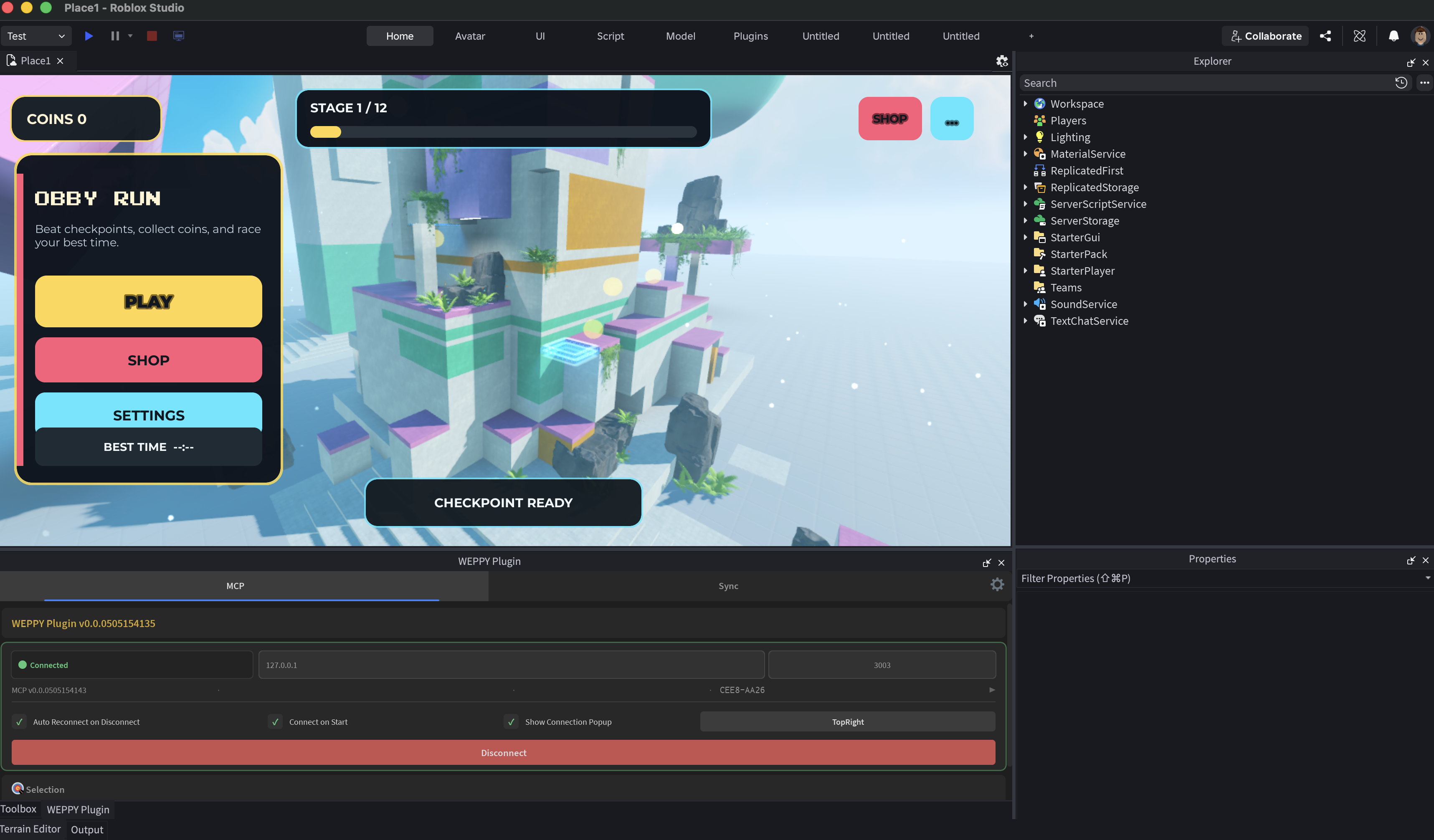
- Ergebnis prüfen — Der aktuelle Bildschirm lässt sich aufnehmen, damit du das Ergebnis direkt verifizierst.
- Verbesserungsvorschläge anzeigen — Punkte wie Touch-Target-Größe, Textkontrast und Safe Zones werden geprüft und Verbesserungsvorschläge an die KI weitergereicht.
Die UI Studio-Seite im Dashboard ist der Ort, an dem du die Ergebnisse dieses Ablaufs (Anfragen-Historie, aufgenommene Bildschirme, Vorschläge) gesammelt anschaust.
So nutzt du es
1. Stelle Anfragen wie üblich in natürlicher Sprache
Bitte den KI-Agenten so, wie du es ohnehin tust — keine speziellen Befehle.
Bau mir ein Hauptmenü-UI für Mobile im Querformat mit zentriertem Start-ButtonFehlt etwas, fragt die KI über geführte Fragen nach, bevor sie die Bildschirm-UI aufbaut.
2. Ergebnisse und Prüfungen im Dashboard ansehen
Die UI Studio-Seite im Dashboard ist in zwei Tabs gegliedert.
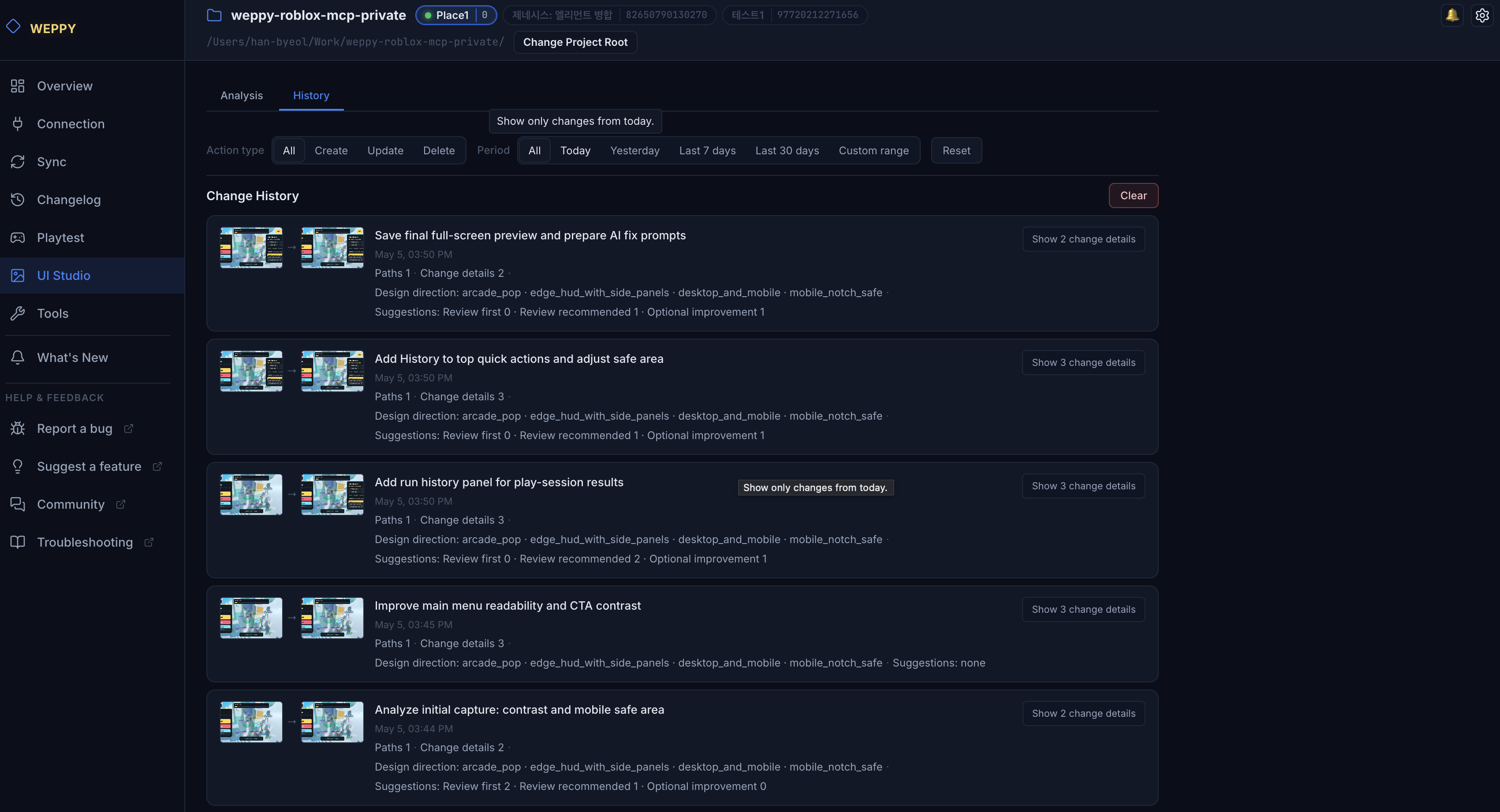
History-Tab
Chronologische Liste der UI-Anfragen, die von der KI bearbeitet wurden, mit dem aufgenommenen Bildschirm und den angewandten Änderungen pro Eintrag.
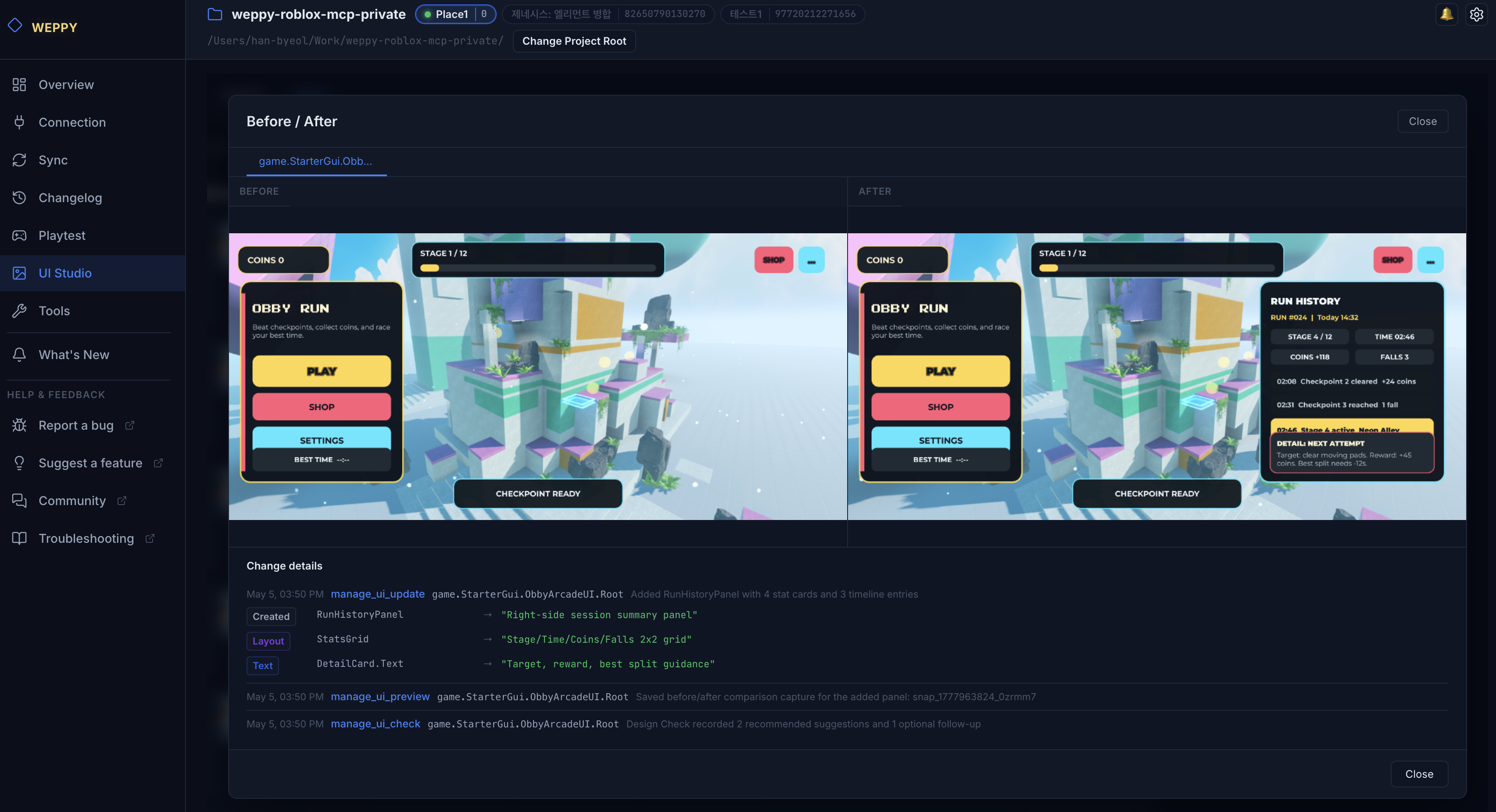
Öffne einen Eintrag, um Before/After-Aufnahmen zu vergleichen und die aufgezeichneten Änderungsdetails für dasselbe UI-Ziel zu prüfen.
Analysis-Tab
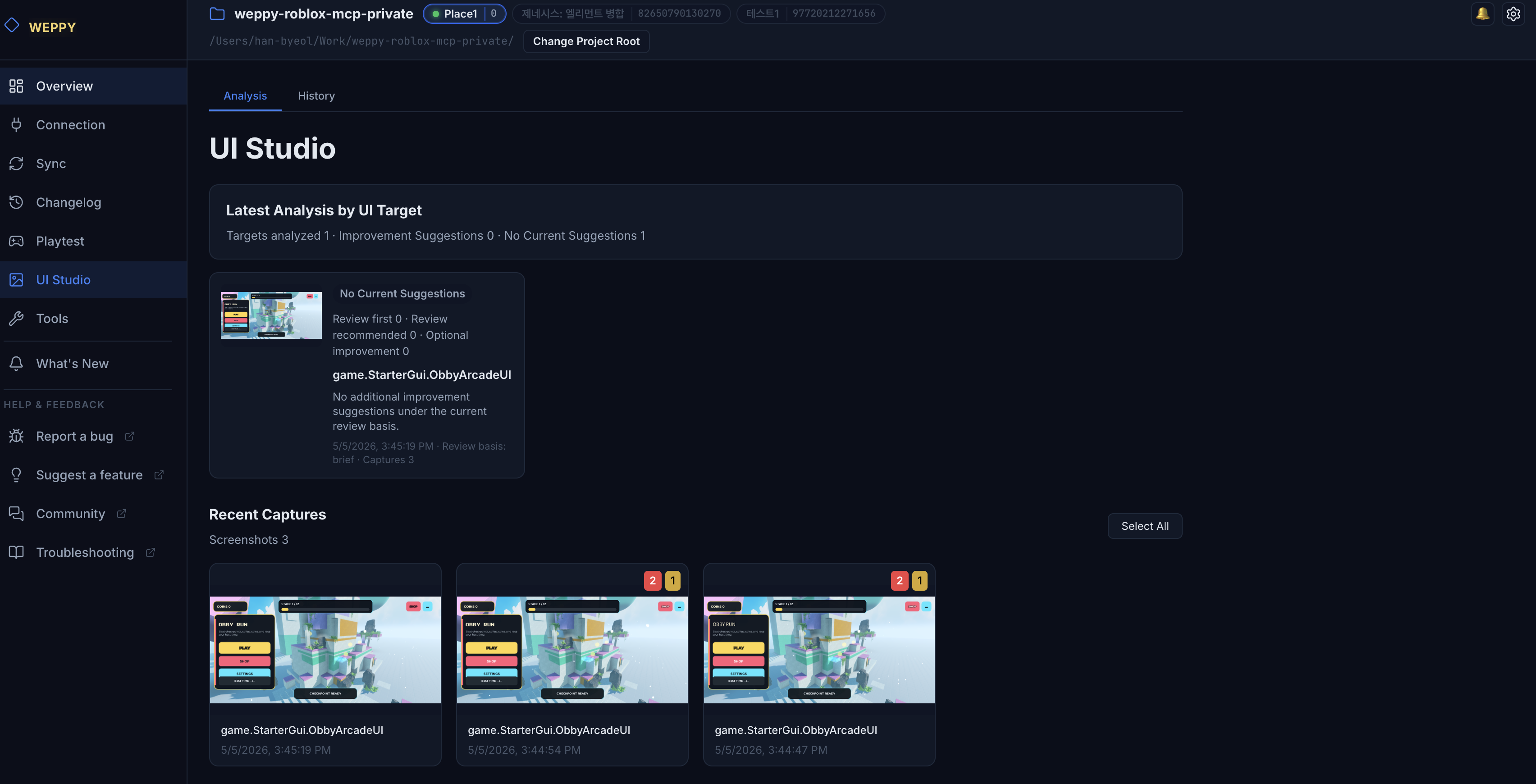
Zusammenfassung der Prüfergebnisse und Verbesserungsvorschläge an die KI (Touch-Targets, Kontrast, Safe Zones usw.), gruppiert pro Punkt.
Klick auf eine Karte, um die Detailansicht zu öffnen; Verbesserungsvorschläge erscheinen pro Punkt zusammen mit den aufgenommenen Bildschirmen.
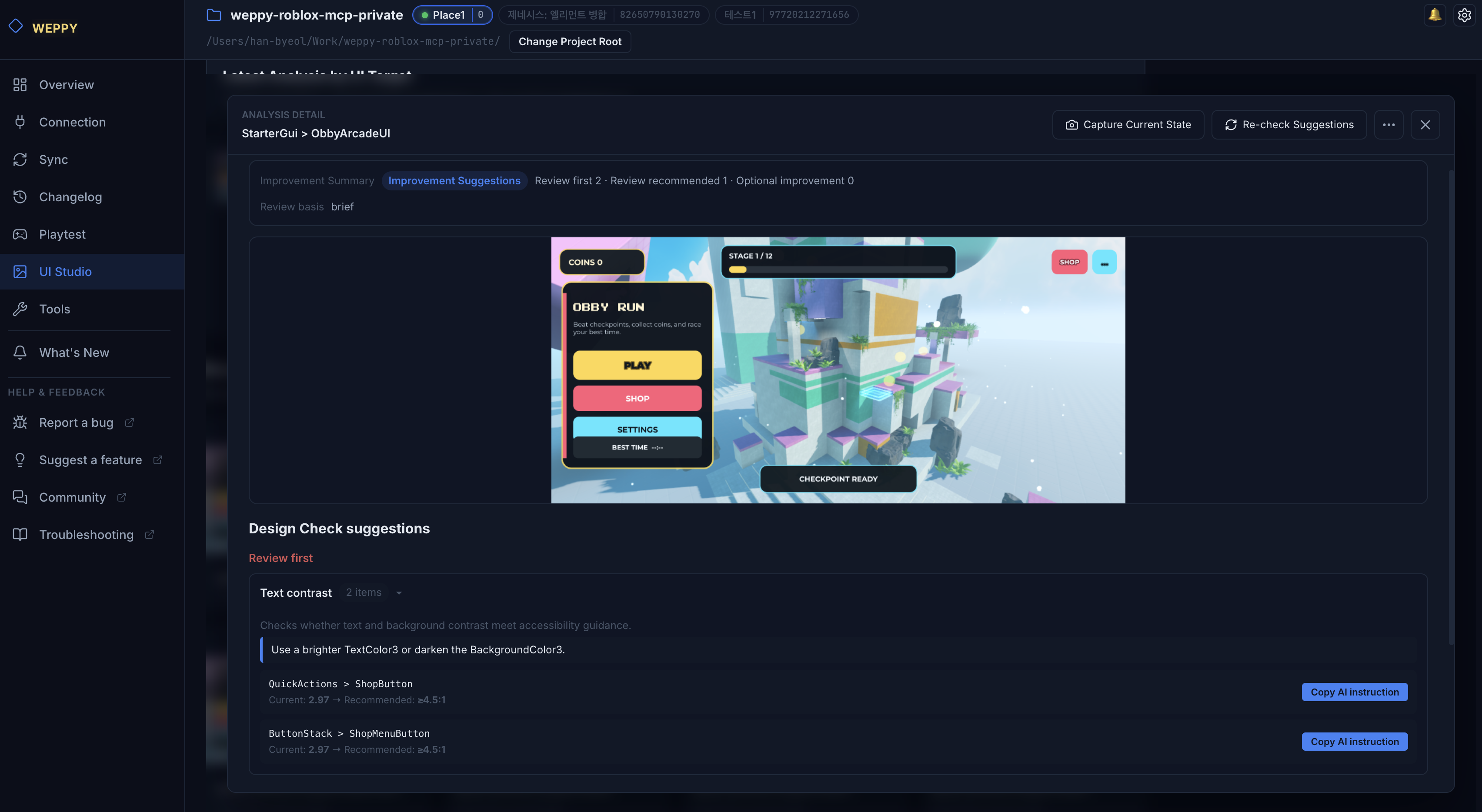
Nutze Re-check Suggestions, um Verbesserungsvorschläge für dasselbe Ziel neu zu berechnen. Dadurch wird die aktuelle Analyse aktualisiert, ohne einen neuen Screenshot zu speichern.
Häufige Muster
Eine UI-Änderung nachvollziehen
Zeig mir das Ergebnis des Hauptmenüs, das ich gerade hinzugefügt habeÖffne den neuesten Eintrag im History-Tab und prüfe das aufgenommene Ergebnis zusammen mit den angewandten Änderungen.
Vorschläge iterativ anwenden
Setze den eben gegebenen Touch-Target-Vorschlag um und bau es neuGib das im Analysis-Tab gesehene Element als natürliche Sprache zurück; die KI wendet es an.
Hinweise
- UI-Studio-Daten werden pro Projekt auf der Festplatte gespeichert. Die Aufbewahrungspolitik verwaltest du im Dashboard unter Settings → Data & History → UI Studio.
- Im Dashboard kannst du aufgenommene Ergebnisse erneut ansehen und Design-Check-Vorschläge aktualisieren.
- Aufnahmen laufen im Edit-Modus. Aufnahmen während eines aktiven Playtests werden aufgrund einer Roblox-Plattformbeschränkung nicht unterstützt.