
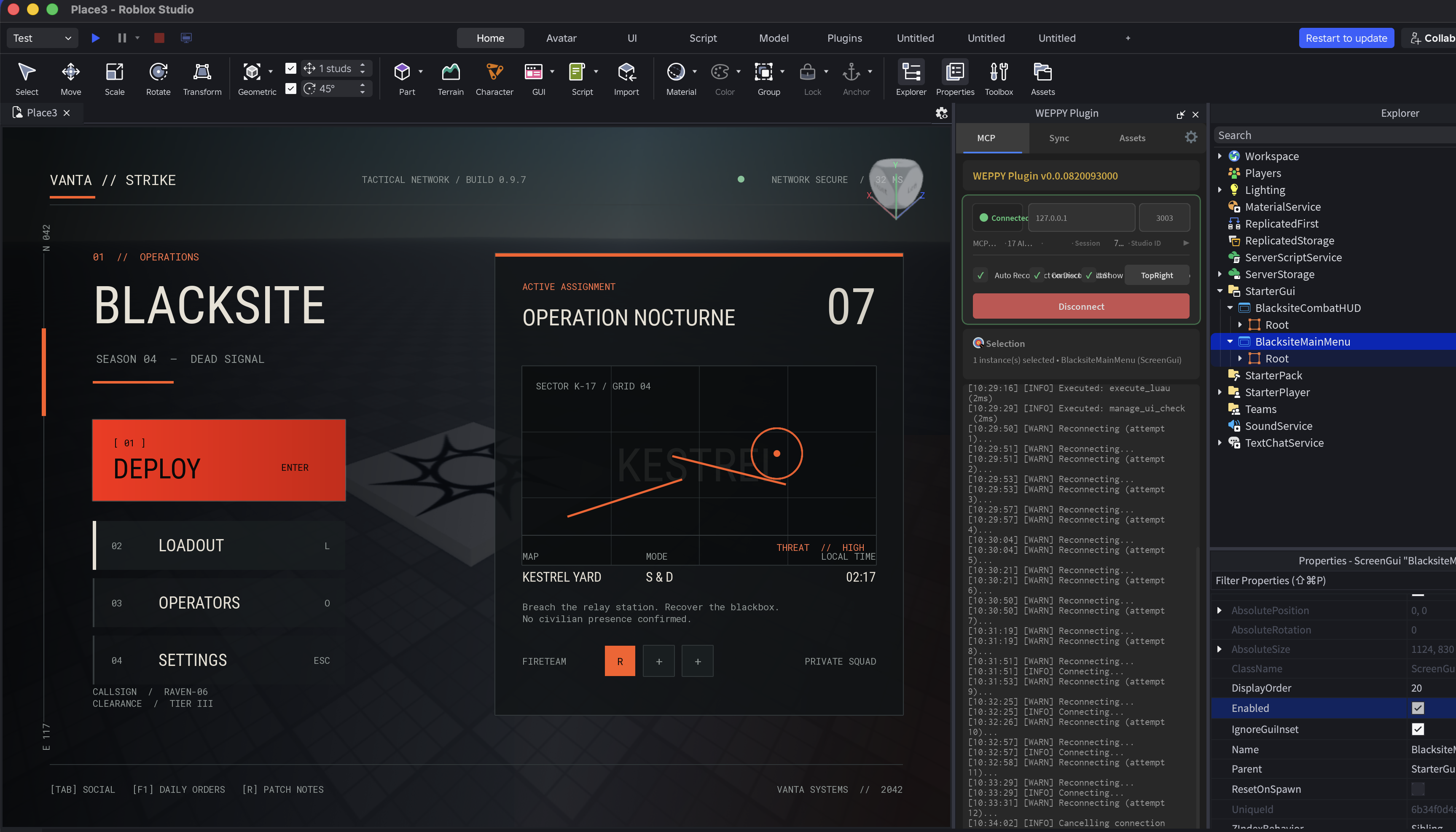
Une interface Roblox n’est pas terminée dès qu’elle apparaît à l’écran. Un menu correct sur ordinateur peut se chevaucher sur téléphone, un petit bouton peut être difficile à toucher et des informations peuvent empiéter sur la zone sûre de l’appareil. Si l’interface utilise des images sur mesure, il faut aussi créer les fichiers, les importer dans Roblox, retrouver les asset IDs et renseigner les propriétés dans Studio.
Demandez l’interface à un agent d’IA connecté à WEPPY. L’agent peut construire l’écran dans Studio, capturer le résultat et corriger les éléments nécessaires. WEPPY peut également importer les images via Roblox Open Cloud et les appliquer directement à l’interface.
Demander l’interface à l’IA et la créer dans Roblox Studio
Par exemple :
Crée le menu principal d’un jeu d’opérations tactiques.
Place le menu des opérations à gauche et la mission actuelle avec la carte au centre.
Privilégie l’ordinateur, mais évite que les actions principales se chevauchent sur un téléphone en mode paysage.
WEPPY lit le StarterGui actuel et l’interface sélectionnée afin que l’agent choisisse entre un nouvel écran et une modification ciblée. L’agent organise le rôle de l’écran, les actions principales, la hiérarchie des informations et les appareils visés, puis crée des objets Roblox comme ScreenGui, Frame, TextLabel et ImageLabel.
Un menu plein écran et un HUD affiché pendant le jeu n’ont pas le même rôle. L’agent peut composer chaque écran selon son objectif et appliquer le résultat directement dans Studio avec WEPPY.
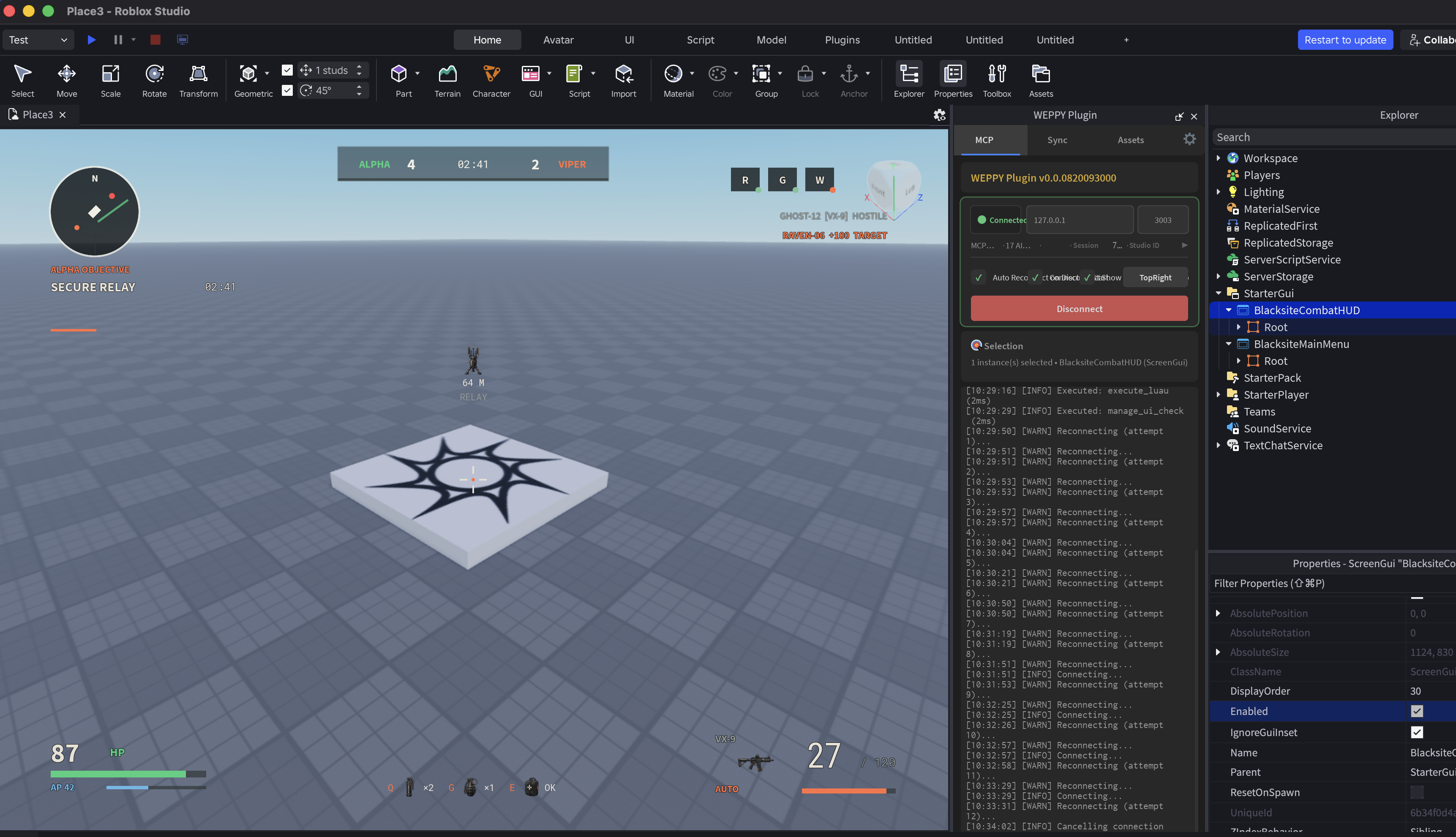
Ce HUD place les informations utiles près des bords. La mini-carte, l’objectif, le score, la santé, l’équipement et les munitions restent lisibles sans occuper le centre de la zone de jeu.
Capturer le résultat et repérer les améliorations
Une fois l’interface créée, capturez son état actuel et examinez la disposition réelle. UI Studio dans le WEPPY Dashboard conserve les vues avant et après, enregistre les modifications et peut actualiser les suggestions pour la même cible.
La vérification ne se limite pas à la syntaxe. Elle utilise les dimensions et positions réelles des objets pour repérer :
- des zones d’interaction trop petites pour la méthode de saisie
- une taille de texte ou un contraste insuffisant
- des informations ou actions importantes hors de la zone sûre
- des éléments qui débordent ou se chevauchent sur les petits écrans
- des actions principales inaccessibles au clavier, à la manette ou au toucher
- des parties du HUD qui masquent une zone importante du jeu
Chaque suggestion indique le chemin concerné, l’état observé et la correction recommandée. Renvoyez-la à l’agent pour qu’il modifie uniquement les objets concernés et produise une nouvelle capture à comparer.
Vérifier les plateformes et résolutions nécessaires
Une seule taille d’écran ne révèle pas tous les problèmes responsive. WEPPY permet d’indiquer des cibles prioritaires comme l’ordinateur, le téléphone, la tablette ou la console, avec l’orientation et la méthode de saisie. Commencez par l’écran principal, puis étendez la vérification aux cibles de compatibilité du projet.
Si Roblox Studio prend en charge la simulation de l’appareil sélectionné, WEPPY applique la taille, l’orientation et le contexte de saisie du viewport profile avant de capturer et vérifier l’interface. Un chevauchement visible uniquement sur un petit écran paysage peut ainsi être associé au chemin et à la géométrie réels.
Le résultat précise aussi ce qui a été vérifié. Si la simulation n’est pas disponible, WEPPY contrôle le viewport actuel et marque la vérification responsive comme ignorée. Zéro suggestion signifie qu’aucun problème n’a été trouvé dans les contrôles exécutés, pas que toutes les plateformes ont été validées. La capture actuelle fonctionne dans le mode Edit de Roblox Studio et n’est pas disponible pendant un playtest.
WEPPY importe les images dans Roblox et les applique
Portraits, icônes, motifs de fond et décorations de boutons peuvent renforcer l’identité de l’interface. Un environnement Codex ou un autre agent disposant d’un outil comme ImageGen peut créer ces fichiers localement. Après votre sélection, WEPPY poursuit avec l’Asset Library, l’import via Roblox Open Cloud et l’application dans l’interface. WEPPY n’appelle pas directement un modèle d’image externe : il relie la capacité de l’agent à son flux d’assets.
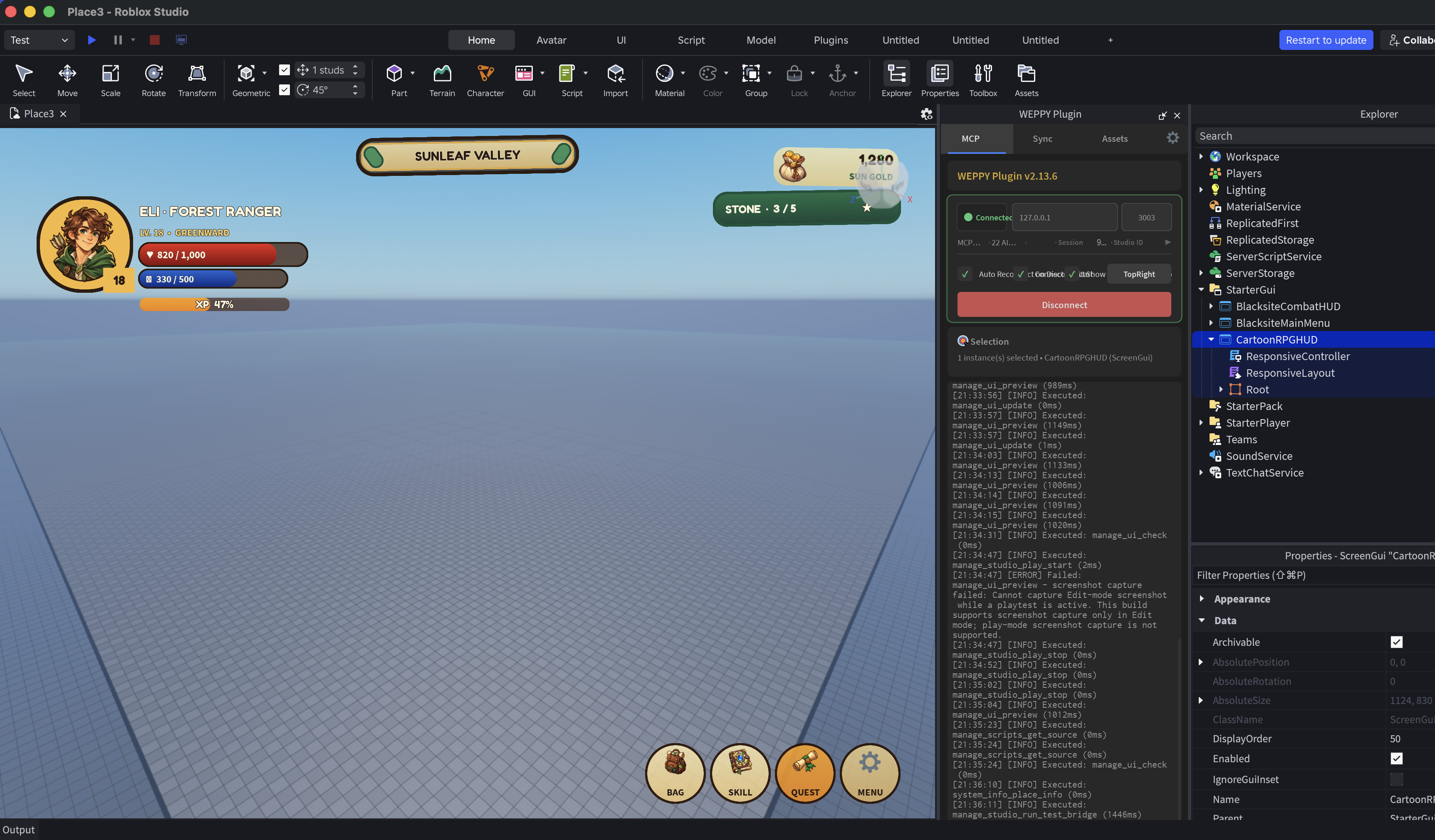
Le déroulement est le suivant :
- L’agent génère des propositions adaptées au rôle et au style de l’interface.
- Vous examinez les images et choisissez les fichiers à utiliser.
- WEPPY enregistre les fichiers dans l’Asset Library et vérifie la configuration Open Cloud et le Creator cible.
- Après validation, WEPPY importe automatiquement les images via Roblox Open Cloud et attend la fin du traitement.
- WEPPY applique l’URI
rbxassetid://...aux propriétésImageLabel,ImageButton,DecalouTexture. - L’agent capture de nouveau l’interface et vérifie la composition et la lisibilité avec les images finales.
Avant l’import, vous confirmez uniquement les fichiers et le Creator cible. WEPPY gère ensuite la requête Open Cloud, l’état de l’opération et l’application de l’asset URI. Avec une API key disposant des autorisations Assets nécessaires, vous n’avez pas besoin d’ouvrir Creator Dashboard, d’importer chaque fichier et de recopier son ID dans Studio.
Travailler par boucles courtes
En pratique, répétez demande → création → capture → vérification → correction par petites étapes. Stabilisez la disposition et les actions principales avant de générer et importer les images. Vous éviterez ainsi de refaire le travail d’assets après une modification importante du layout.
Indiquez les écrans et les conditions de vérification dans la demande :
Crée un HUD de jeu pour un RPG cartoon.
Ajoute l’état du personnage, le nom de la zone, la monnaie, l’objectif actuel et un menu inférieur.
Utilise l’ordinateur comme écran principal et vérifie aussi un téléphone en mode paysage.
Contrôle les cibles tactiles, les chevauchements de texte, les zones sûres et la vue centrale, puis corrige les problèmes.

Lorsque le layout est prêt, génère un portrait et des icônes de menu et montre-les-moi.
Importe dans Roblox uniquement les images que je sélectionne, applique-les aux ImageLabel,
puis capture de nouveau l’écran final.
L’essentiel n’est pas un écran généré une seule fois, mais la boucle de vérification qui l’accompagne. Avec WEPPY, l’agent crée l’interface dans Studio, contrôle les problèmes selon les écrans et modes de saisie définis, puis poursuit avec la génération, l’import et l’application des images sans perdre le contexte du travail.