UI Studio aide l’IA à créer et améliorer des interfaces Roblox : menus, HUD, boutons, labels, panneaux d’image et états d’écran.
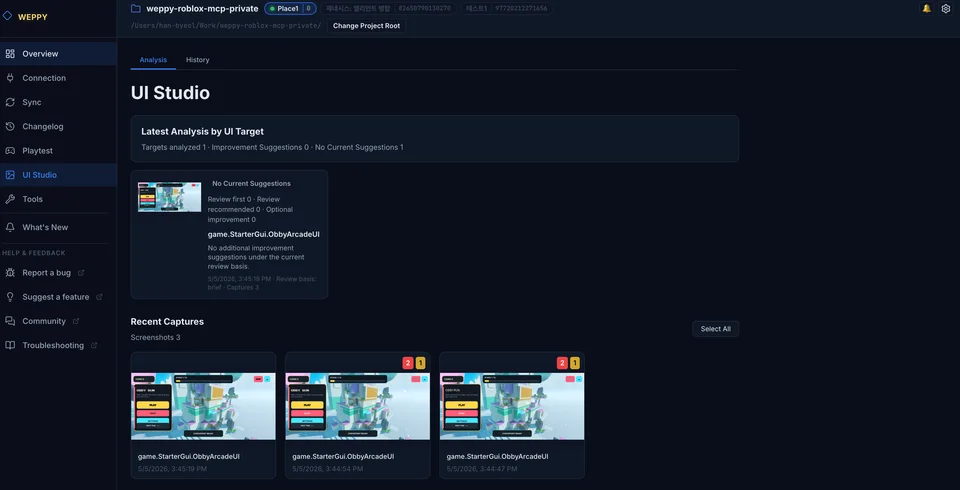
Vue d’ensemble
Le workflow UI Studio combine création dans Roblox Studio, capture d’écran, analyse de design et suggestions d’amélioration. Il est pensé pour les interfaces de jeu, y compris mobile et écrans larges.
UI dans Edit et Play Client
Un LocalScript peut créer un HUD ou un menu uniquement pendant Play. Pour examiner une UI existante, l’IA distingue StarterGui dans Edit d’une observation PlayerGui enregistrée dans Play Client. Une vue Edit vide ne prouve pas que le jeu n’a pas d’UI. Si l’UI en cours d’exécution n’a pas été observée, UI Studio la signale comme non examinée. Les captures d’écran pendant Play restent indisponibles.
Onglets principaux
- History : captures et résultats précédents.
- Analysis : suggestions de design, lisibilité, contraste, zones tactiles et safe zones.
- Details : informations de l’élément UI, métadonnées et contexte de capture.
Workflow recommandé
- Demandez à l’IA de créer ou modifier une UI.
- Laissez l’IA poser les questions nécessaires : objectif, écran cible, plateforme, style.
- Demandez une capture du résultat.
- Ouvrez UI Studio dans le dashboard.
- Transmettez les suggestions utiles à l’IA et itérez.
Exemples de demandes
Build a mobile landscape main menu with a large start button and settings icon.Capture the UI you just built and list the highest priority improvements.Apply the contrast and touch target suggestions, then capture again.Exemple de la communauté
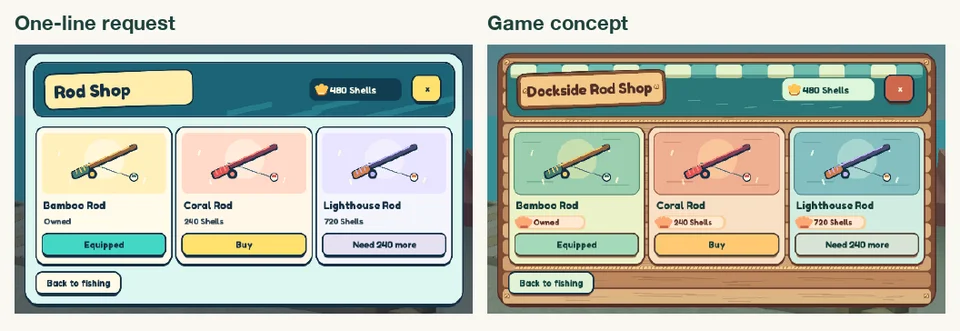
La première boutique de cannes à pêche de Coral Cove utilisait des éléments d’interface de base de Roblox. En demandant un stand en bois sur le quai, on a obtenu une boutique qui collait à l’ambiance du jeu, avec les trois mêmes cartes de cannes à pêche.
Lire la publication sur la boutique de Coral Cove
Bonnes pratiques
- Précisez l’appareil cible dès le départ.
- Demandez une capture après chaque itération importante.
- Traitez d’abord lisibilité, contraste et zones tactiles.
- Utilisez Playtest quand l’UI dépend d’un état de jeu.