
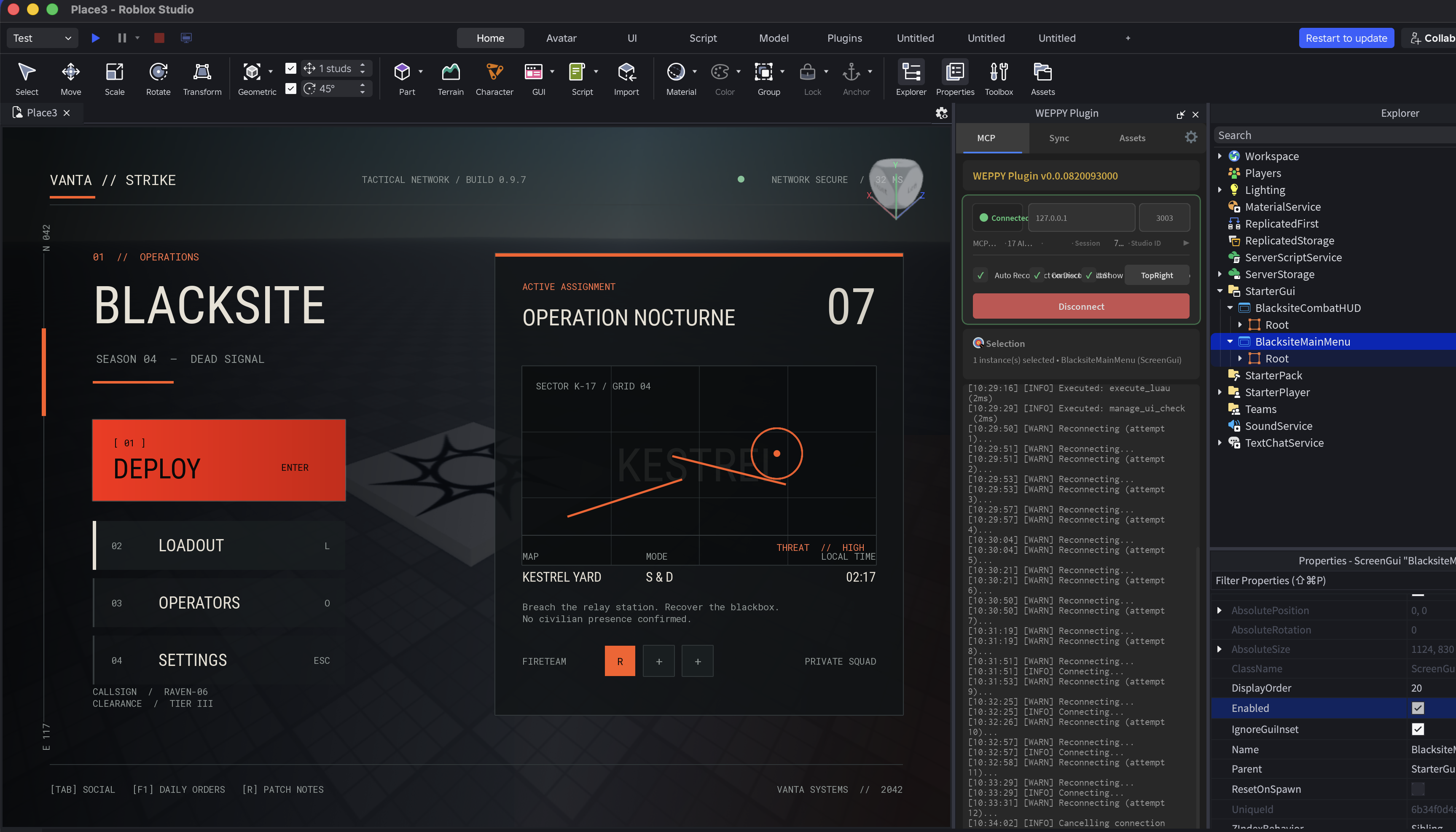
UI Roblox belum selesai hanya karena sudah muncul di layar. Menu yang terlihat baik di desktop bisa bertumpuk di ponsel, tombol kecil bisa sulit disentuh, dan informasi status bisa masuk ke area aman perangkat. Jika UI membutuhkan gambar khusus, Anda juga perlu membuat file, mengunggahnya ke Roblox, mencari asset ID, lalu mengatur properti di Studio.
Minta agen AI yang terhubung ke WEPPY untuk membuat UI. Agen dapat membangun layar di Studio, mengambil tangkapan hasilnya, lalu memperbaiki bagian yang bermasalah. WEPPY juga dapat mengunggah gambar yang diperlukan melalui Roblox Open Cloud dan menerapkannya ke UI.
Minta AI membuat UI langsung di Roblox Studio
Contohnya:
Buat menu utama untuk game operasi taktis.
Tempatkan menu operasi di kiri serta misi dan peta saat ini di tengah.
Utamakan desktop, tetapi pastikan aksi utama tidak bertumpuk di ponsel mode lanskap.
WEPPY membaca StarterGui dan UI yang sedang dipilih agar agen dapat menentukan apakah perlu membuat layar baru atau memperbarui layar lama. Agen menyusun tujuan layar, aksi utama, hierarki informasi, dan perangkat target, lalu membuat objek Roblox seperti ScreenGui, Frame, TextLabel, dan ImageLabel.
Menu layar penuh dan HUD saat bermain memiliki fungsi berbeda. Agen dapat menyusun setiap layar sesuai perannya dan menerapkan hasilnya langsung ke Studio melalui WEPPY.
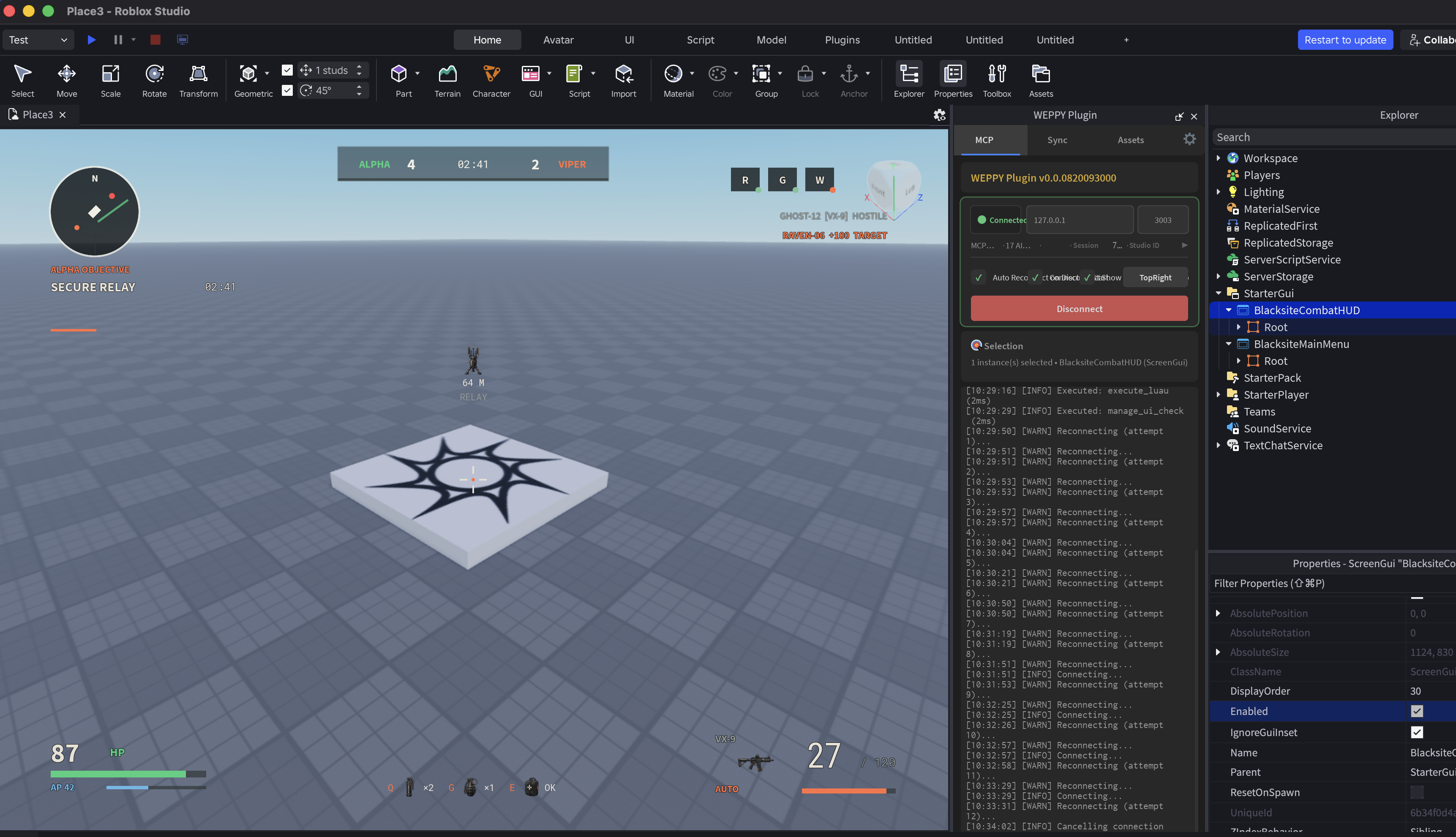
HUD ini menempatkan informasi penting di tepi layar. Minimap, objektif, skor tim, kesehatan, perlengkapan, dan amunisi tetap terbaca tanpa menutupi bagian tengah area permainan.
Ambil tangkapan layar dan periksa bagian yang perlu diperbaiki
Setelah UI dibuat, ambil tangkapan kondisi saat ini dan periksa tata letak sebenarnya. UI Studio di WEPPY Dashboard menyimpan tampilan sebelum dan sesudah, mencatat perubahan, dan dapat memperbarui saran untuk target yang sama.
Pemeriksaan tidak hanya melihat sintaks. Ukuran dan posisi objek yang sebenarnya digunakan untuk memeriksa:
- area interaksi yang terlalu kecil untuk metode input target
- ukuran teks dan kontras antara latar depan dan latar belakang
- informasi atau aksi penting yang masuk ke luar area aman
- elemen yang keluar layar atau bertumpuk pada layar kecil
- akses ke aksi utama melalui keyboard, gamepad, atau sentuhan
- HUD yang menutupi bagian penting dari tampilan permainan
Setiap saran memuat path yang terpengaruh, kondisi yang diamati, dan perbaikan yang dianjurkan. Kirim kembali saran tersebut kepada agen agar hanya objek yang terkait yang diubah dan hasil baru dapat dibandingkan.
Periksa platform dan resolusi yang dibutuhkan
Satu ukuran layar tidak dapat menunjukkan semua masalah responsif. WEPPY dapat menyertakan target seperti desktop, ponsel, tablet, dan konsol dengan prioritas berbeda, bersama orientasi dan metode input. Rapikan layar utama terlebih dahulu, lalu perluas pemeriksaan ke target kompatibilitas proyek.
Jika Roblox Studio mendukung simulasi perangkat yang dipilih, WEPPY menerapkan ukuran, orientasi, dan konteks input viewport profile sebelum mengambil tangkapan dan memeriksa UI. Tumpang tindih yang hanya muncul di layar lanskap kecil dapat dicatat bersama path dan geometri sebenarnya.
Hasilnya juga mencatat cakupan yang benar-benar diperiksa. Jika simulasi tidak tersedia, WEPPY tetap memeriksa viewport saat ini dan menandai pemeriksaan responsif sebagai dilewati. Nol saran berarti tidak ada masalah pada pemeriksaan yang dijalankan, bukan semua platform sudah lolos. Tangkapan UI saat ini berjalan dalam mode Edit Roblox Studio dan tidak didukung selama playtest.
WEPPY mengunggah gambar ke Roblox dan langsung menerapkannya
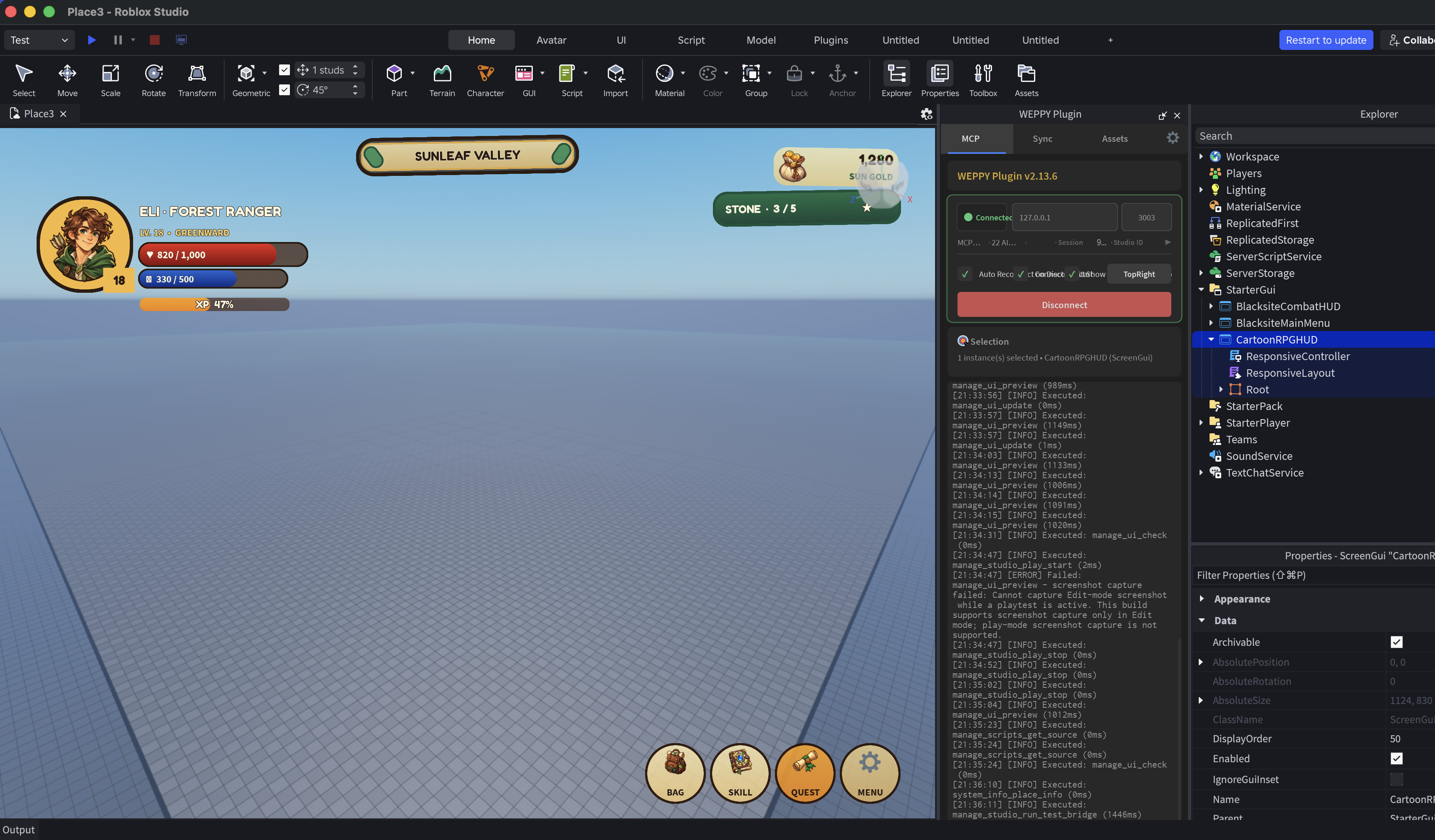
Potret karakter, ikon, pola latar, dan dekorasi tombol dapat memperjelas identitas UI. Lingkungan Codex atau agen lain yang memiliki alat seperti ImageGen dapat membuat file tersebut secara lokal. Setelah gambar dipilih, WEPPY melanjutkan penyimpanan ke Asset Library, upload melalui Roblox Open Cloud, dan penerapan ke UI. WEPPY tidak memanggil model gambar eksternal secara langsung; WEPPY menghubungkan kemampuan agen dengan alur asset.
Alurnya:
- Agen membuat beberapa gambar yang sesuai dengan fungsi dan gaya UI.
- Anda memeriksa dan memilih file yang akan digunakan.
- WEPPY menyimpan file ke Asset Library serta memeriksa pengaturan Open Cloud dan Creator tujuan.
- Setelah disetujui, WEPPY otomatis mengunggah gambar melalui Roblox Open Cloud dan menunggu proses selesai.
- WEPPY menerapkan URI
rbxassetid://...ke properti sepertiImageLabel,ImageButton,Decal, atauTexture. - Agen mengambil tangkapan UI lagi dan memeriksa komposisi serta keterbacaannya.
Sebelum upload, Anda hanya mengonfirmasi file dan Creator tujuan. Setelah itu, WEPPY menangani permintaan Open Cloud, status operasi, dan penerapan asset URI. Dengan API key yang memiliki izin Assets yang diperlukan, Anda tidak perlu membuka Creator Dashboard, mengunggah setiap file, dan menyalin ID ke Studio.
Ulangi dalam siklus pendek
Dalam praktiknya, ulangi permintaan → pembuatan → tangkapan → pemeriksaan → perbaikan dalam langkah kecil. Stabilkan tata letak dan aksi utama sebelum membuat dan mengunggah gambar agar pekerjaan asset tidak perlu diulang setelah perubahan besar.
Sertakan layar dan kondisi pemeriksaan dalam permintaan:
Buat HUD bermain untuk RPG bergaya kartun.
Sertakan status karakter, nama area, mata uang, objektif saat ini, dan menu bawah.
Gunakan desktop sebagai layar utama dan periksa juga ponsel dalam mode lanskap.
Periksa target sentuh, teks yang bertumpuk, area aman, dan apakah HUD menutupi tampilan tengah, lalu perbaiki masalahnya.

Setelah tata letak siap, buat potret karakter dan ikon menu lalu tunjukkan hasilnya.
Unggah hanya gambar yang saya pilih ke Roblox, terapkan ke ImageLabel,
dan ambil tangkapan layar akhir sekali lagi.
Bagian pentingnya bukan satu layar yang dibuat sekali, melainkan siklus pemeriksaan yang dapat diulang. Dengan WEPPY, agen dapat membuat UI Roblox di Studio, memeriksa masalah pada layar dan input yang ditentukan, lalu melanjutkan pembuatan, upload, dan penerapan gambar tanpa kehilangan konteks pekerjaan.