
Alur ketika agen AI membuat UI dalam game Roblox yang sesuai gaya game, atau menganalisis UI yang ada dan menyarankan peningkatan yang Anda tinjau dari dashboard.
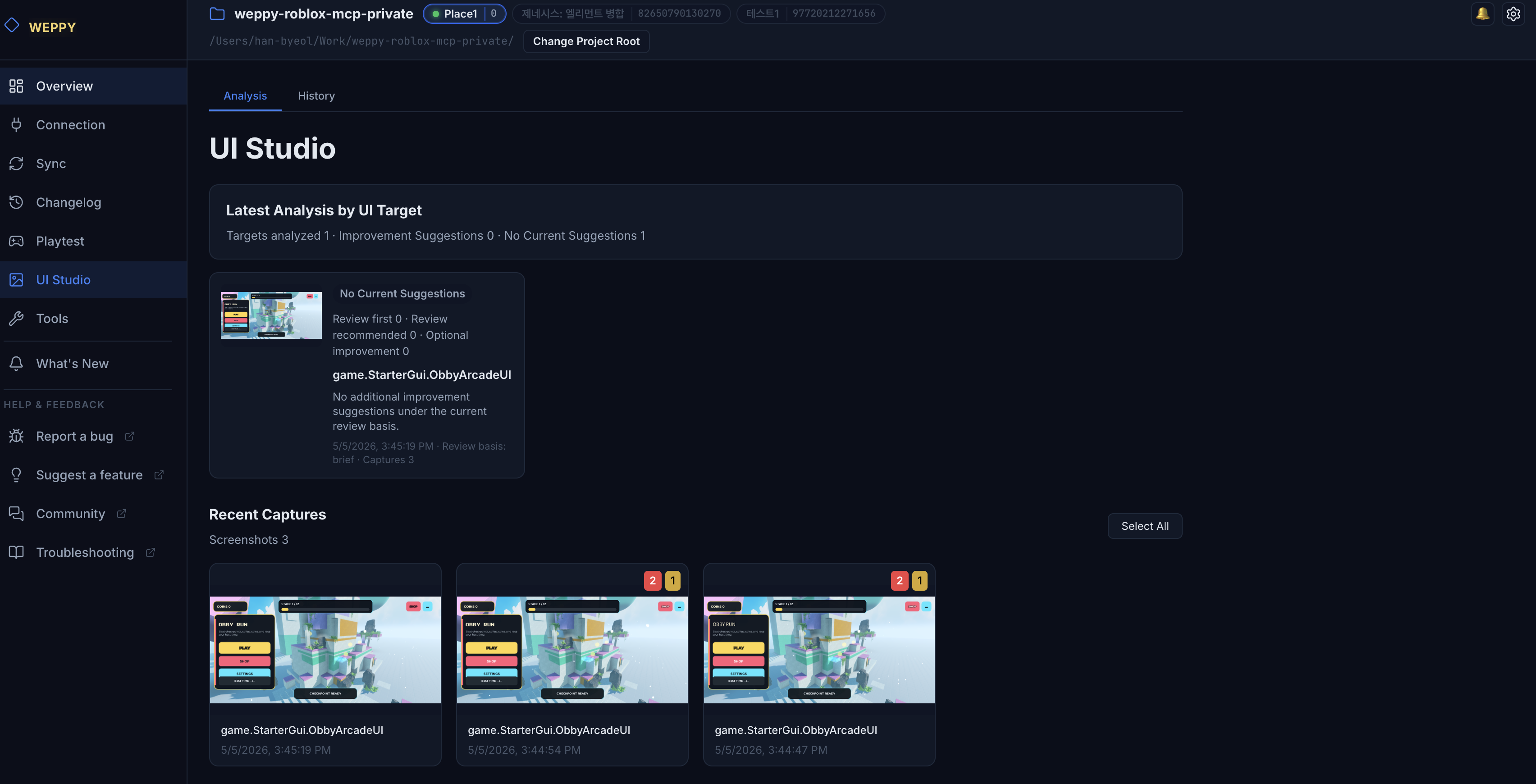
Ringkasan
Saat Anda meminta AI «buatkan saya UI», alur berikut berjalan otomatis.
- Mengumpulkan kebutuhan — Pada awal tugas UI baru, AI menggunakan pertanyaan terpandu untuk memperjelas tujuan, layar, dan perangkat target.
- Menyusun UI — Berdasarkan kebutuhan yang terkumpul, AI membuat, memperbarui, dan menghapus menu, HUD, tombol, label, panel gambar, dan UI dalam game lainnya.
- Memastikan hasil — Layar saat ini dapat ditangkap agar Anda dapat memeriksa hasil secara langsung.
- Memunculkan saran perbaikan — Hal seperti ukuran target sentuh, kontras teks, dan safe zone diperiksa, dan saran perbaikan ditampilkan kepada AI.
Halaman UI Studio di dashboard adalah tempat Anda meninjau hasil alur ini (riwayat permintaan, layar yang ditangkap, saran) dalam satu tempat.
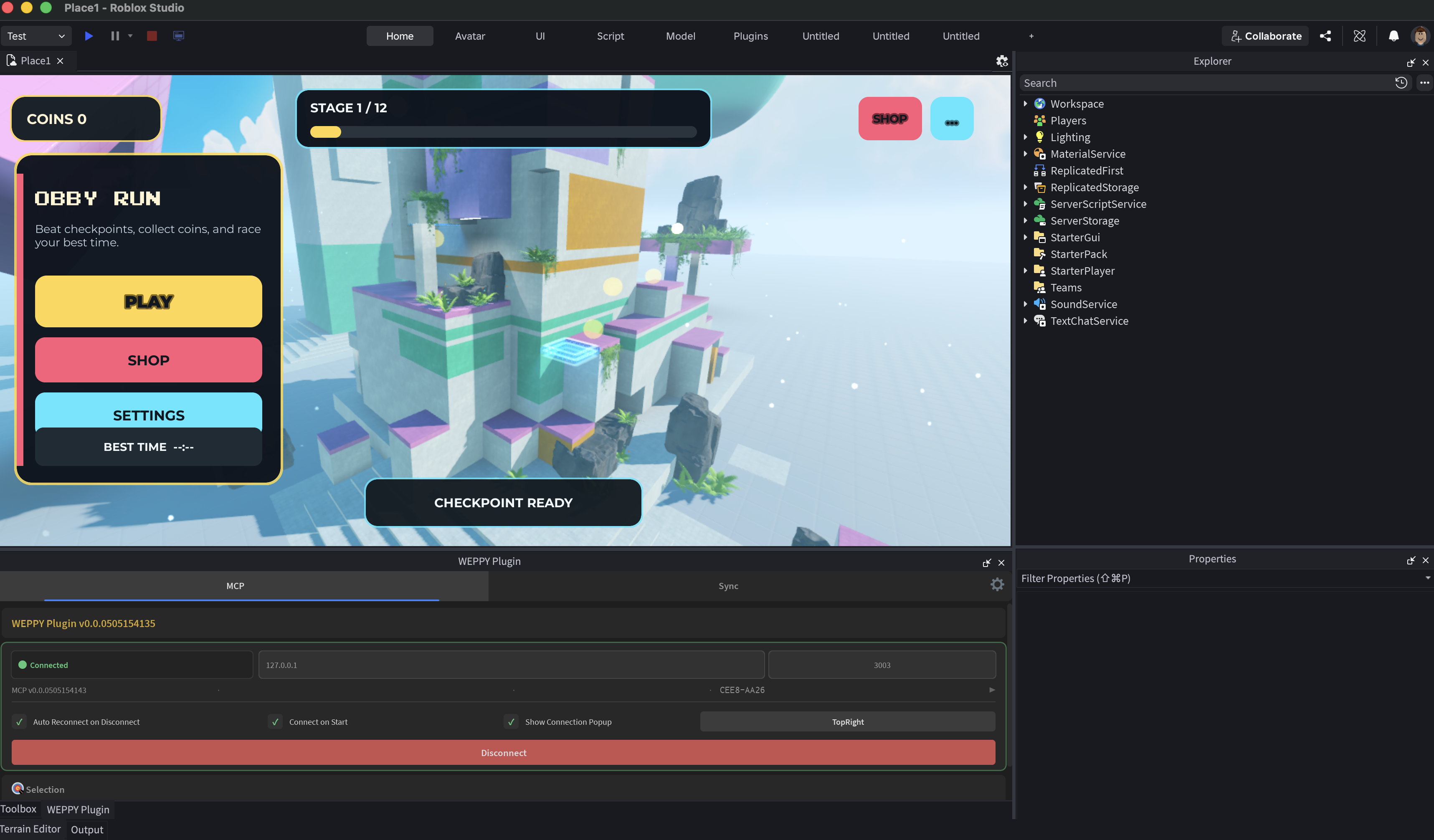
Cara penggunaan
1. Minta dengan bahasa alami seperti biasa
Minta agen AI seperti biasa — tidak ada perintah khusus.
Buatkan UI menu utama untuk mobile mode landscape dengan tombol mulai di tengahJika ada informasi yang kurang, AI akan bertanya secara terpandu sebelum membuat UI layar.
2. Tinjau hasil dan pemeriksaan di dashboard
Halaman UI Studio di dashboard terdiri dari dua tab.
Tab History
Daftar kronologis permintaan UI yang ditangani AI, dengan layar yang ditangkap dan perubahan yang diterapkan untuk setiap entri.
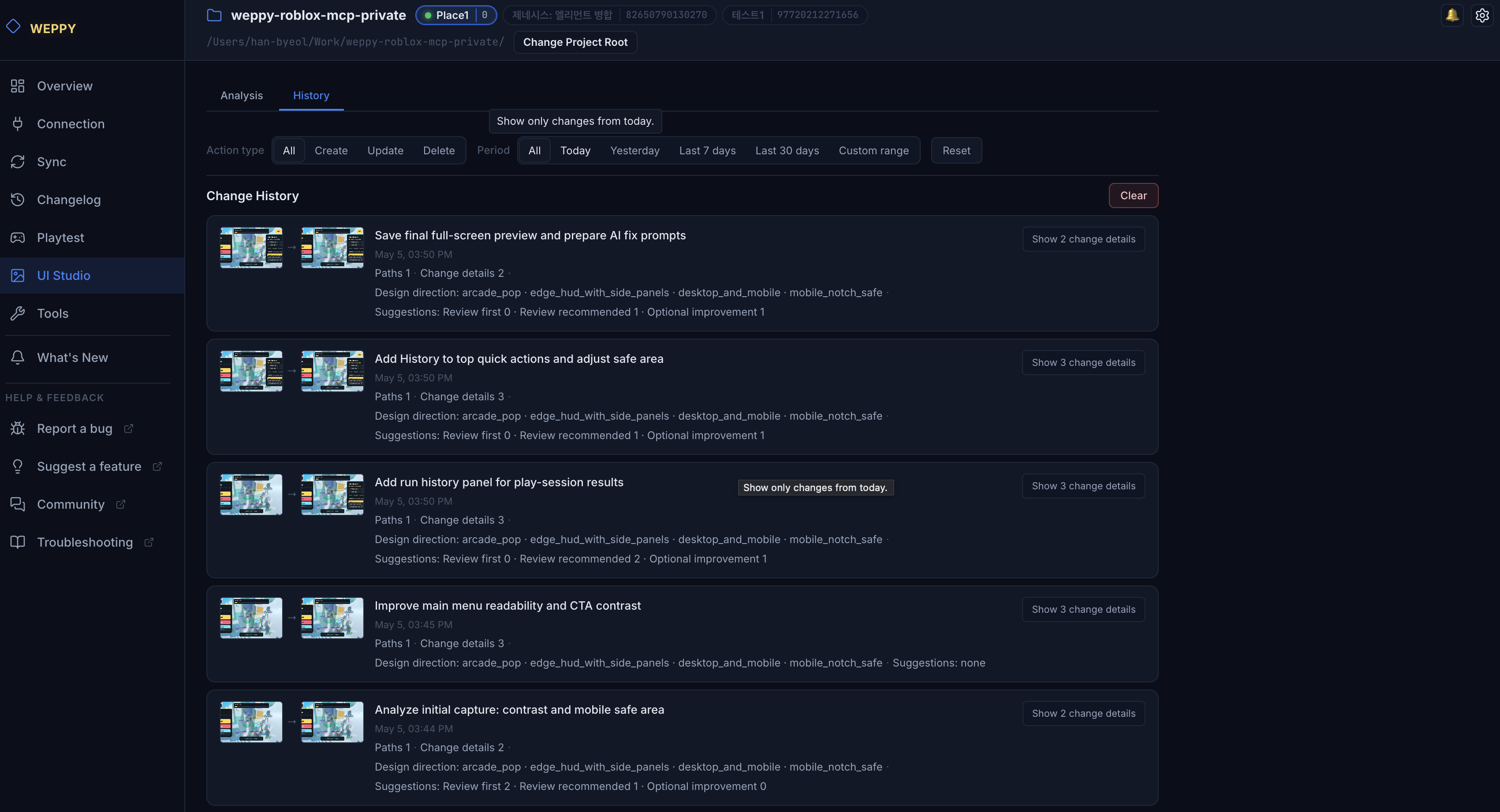
Buka entri untuk membandingkan tangkapan Before/After dan meninjau detail perubahan yang tercatat untuk target UI yang sama.
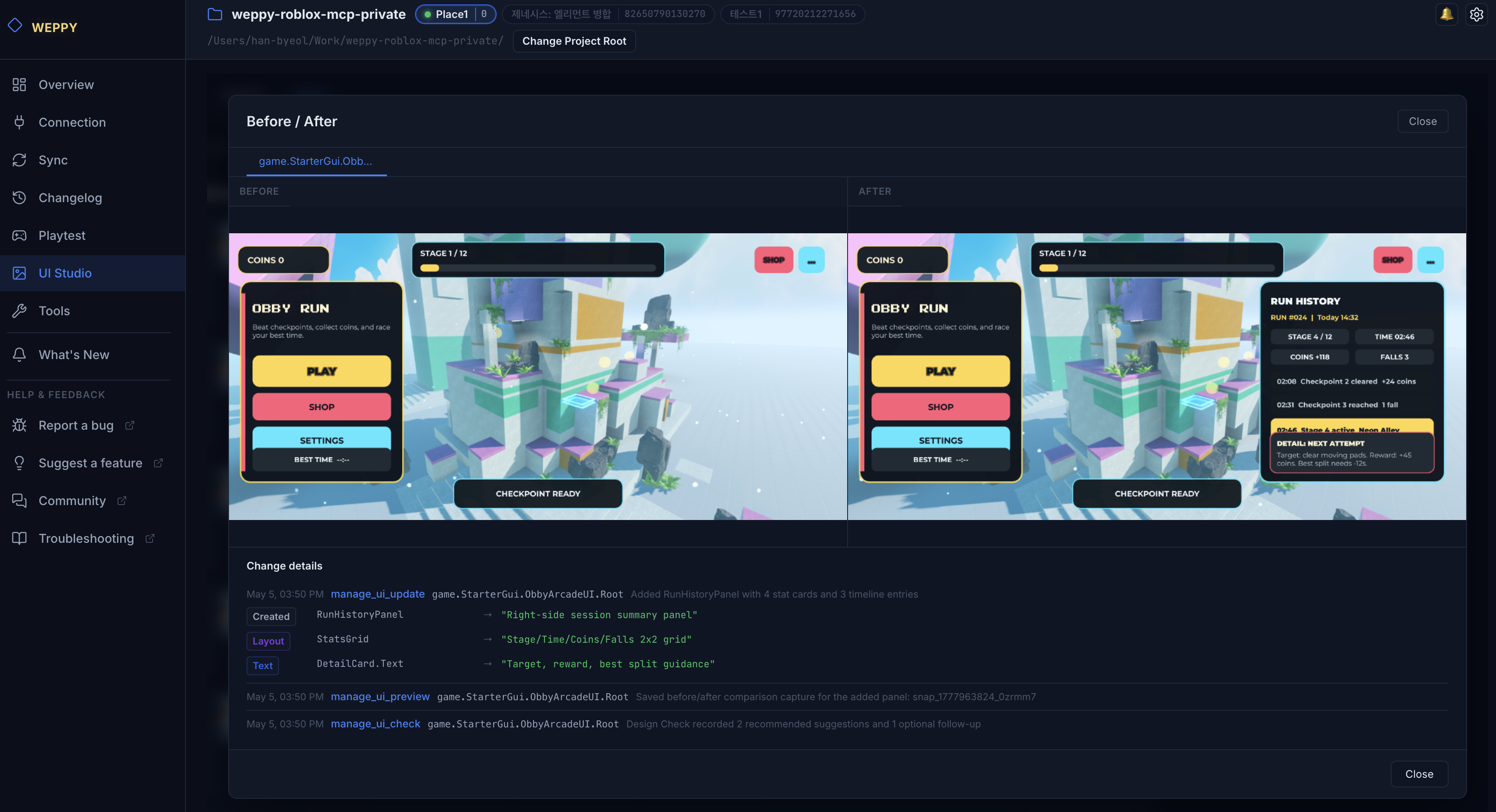
Tab Analysis
Ringkasan hasil pemeriksaan dan saran perbaikan yang diberikan kepada AI (target sentuh, kontras, safe zone, dll.), dikelompokkan per item.
Klik kartu mana pun untuk membuka detail; saran perbaikan ditampilkan per item bersama layar yang ditangkap.
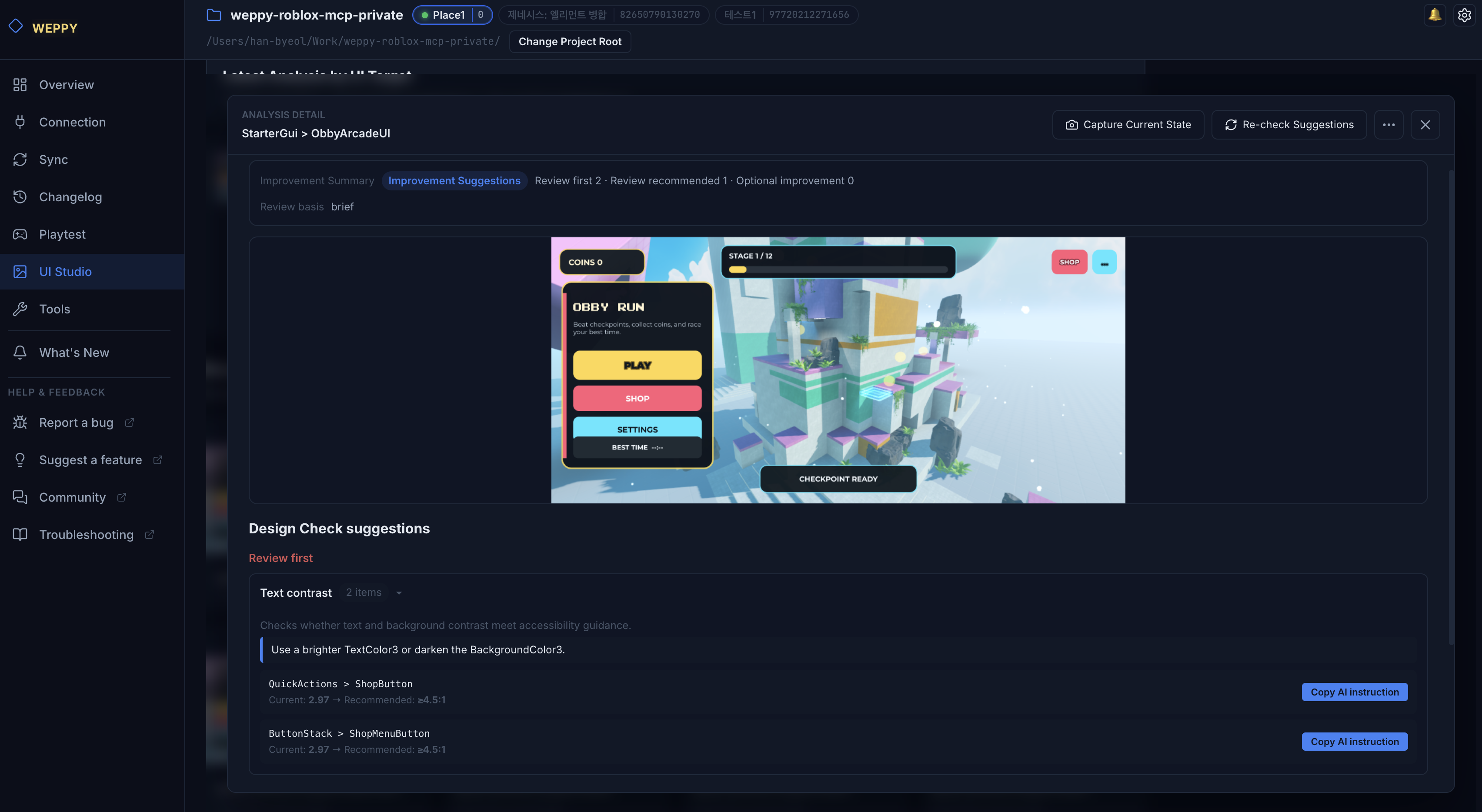
Gunakan Re-check Suggestions untuk menghitung ulang saran peningkatan pada target yang sama. Ini memperbarui analisis saat ini tanpa menyimpan tangkapan layar baru.
Pola umum
Lacak perubahan UI
Tunjukkan hasil menu utama yang baru saja saya tambahkanBuka entri terbaru di tab History dan tinjau tangkapan beserta perubahan yang diterapkan.
Iterasi saran perbaikan
Terapkan saran target sentuh yang barusan ditampilkan dan bangun ulangSampaikan kembali sebagai bahasa alami item yang Anda lihat di tab Analysis, dan AI akan menerapkannya.
Catatan
- Data UI Studio disimpan di disk per proyek. Kelola retensi dari dashboard di Settings → Data & History → UI Studio.
- Dashboard memungkinkan Anda meninjau hasil tangkapan dan memperbarui saran Design Check.
- Tangkapan berjalan di mode Edit. Tangkapan selama playtest aktif tidak didukung karena keterbatasan platform Roblox.