
WEPPY 설치
가장 빠른 방법은 터미널에서 한 줄만 실행하는 거예요
준비 사항
- Node.js 22 이상
- Roblox Studio
- 연결할 AI 앱
권장터미널에 붙여넣기
명령 복사아래 명령어 옆의 파란색 복사 버튼을 눌러 설치 명령을 복사하세요.
curl -fsSL https://raw.githubusercontent.com/hope1026/weppy-roblox-mcp/main/install.sh | bash이 명령이 설치하는 항목
- WEPPY MCP Server이 컴퓨터에서 감지한 지원 AI 앱에 WEPPY 연결을 등록합니다.
- Roblox Studio PluginMCP 서버가 처음 실행될 때 자동으로 설치합니다.
- AI Agent PluginClaude Code, Codex와 지원되는 Antigravity 환경에만 추가합니다.
- Terminal 열기Spotlight(Cmd+Space)를 열고 Terminal을 검색해 실행하세요.
- 붙여넣고 실행Terminal에 Cmd+V로 붙여넣은 뒤 Return을 눌러 실행하세요.
터미널이 어렵다면 여기서 웹 브라우저로 설치할 수 있어요
WEPPY Roblox Studio Plugin 연결
MCP 설치가 완료되었다면 플러그인은 자동으로 설치됩니다. Roblox Studio를 열고 연결만 하면 돼요.
MCP 서버가 처음 실행될 때 플러그인 파일을 Roblox Studio Plugins 폴더에 자동 배치합니다.
1 Roblox Studio를 열면 Plugins 탭에 WEPPY 버튼이 나타납니다.

2 WEPPY를 클릭하고 Connect 버튼을 누르면 연결이 완료됩니다.
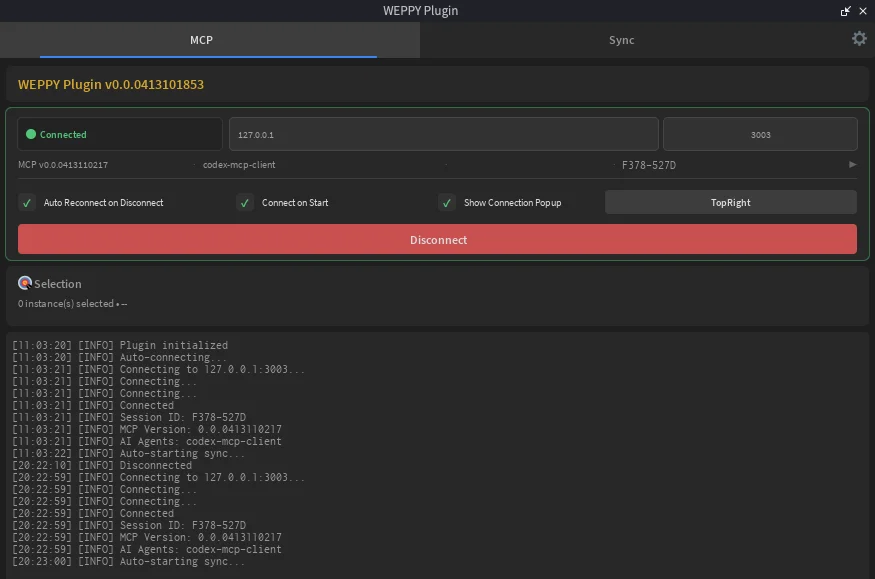
설정
- 자동 연결 — Studio 시작 시 자동으로 MCP 서버에 연결
- 자동 재연결 — 연결이 끊어지면 자동으로 재연결 시도
- 언어 — 플러그인 UI 언어 변경
문제 해결
플러그인이 안 보여요
Roblox Studio를 완전히 종료 후 재시작하세요. Plugins 폴더에 파일이 있는지 확인하세요.
연결이 안 돼요
AI 앱에서 MCP 서버가 실행 중인지 확인하고, 포트 3002가 사용 가능한지 확인하세요.
연결이 자주 끊어져요
설정에서 자동 재연결 옵션을 활성화하세요.
플러그인이 자동 설치되지 않았다면 수동 설치 가이드 ↗
WEPPY Roblox Explorer
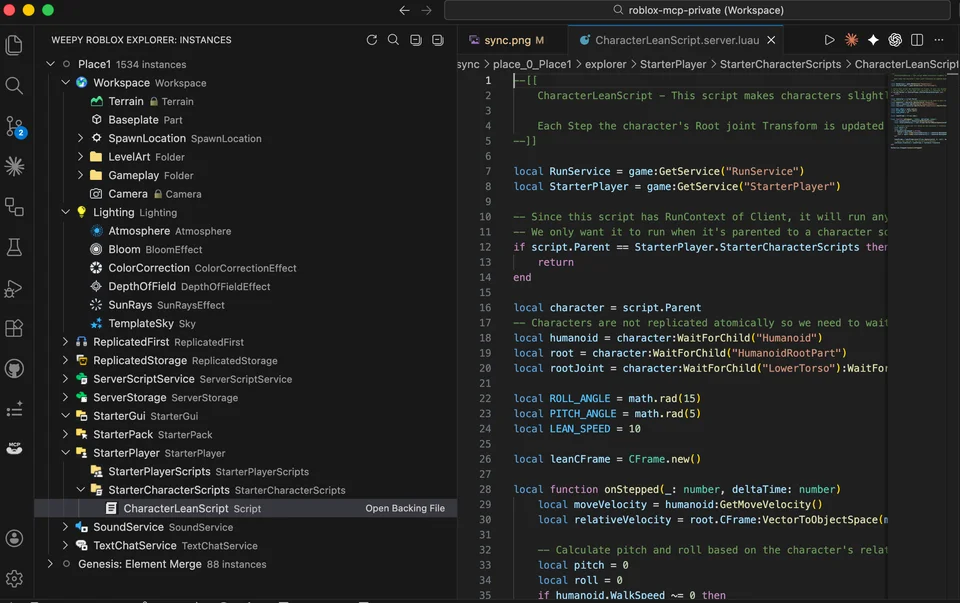
선택 사항Roblox Studio의 인스턴스 트리를 에디터에서 탐색하고, 동기화된 스크립트를 바로 열고, Sync 상태를 확인할 수 있는 companion 확장입니다. VSCode와 Antigravity에서 사용할 수 있습니다.
Explorer는 필수가 아닙니다. MCP와 플러그인만으로도 모든 핵심 기능을 사용할 수 있습니다. 프로젝트 구조를 에디터에서 탐색하고 싶을 때 설치하세요.
VSCode
Extensions 사이드바에서 검색하거나 마켓플레이스에서 설치합니다.
1 VSCode Extensions 사이드바(Ctrl+Shift+X / Cmd+Shift+X)에서 WEPPY Roblox Explorer를 검색합니다.
2 Install 버튼을 클릭하면 설치가 완료됩니다.
3 Sync가 활성화된 상태에서 프로젝트를 열면 Explorer 패널에 인스턴스 트리가 표시됩니다.
Antigravity
Antigravity는 VSCode 기반이므로 동일한 확장을 사용합니다. Extensions 탭에서 검색하여 설치하세요.
1 Antigravity의 Extensions 탭에서 WEPPY Roblox Explorer를 검색합니다.
2 Install 버튼을 클릭하면 설치가 완료됩니다.
3 Sync가 활성화된 프로젝트를 열면 자동으로 Explorer 패널이 나타납니다.
주요 기능
- Roblox 클래스 아이콘 200개+ (다크/라이트 테마)
- 멀티 Place 트리 분리
- 클릭으로 스크립트/프로퍼티 파일 열기
- Sync 상태 배지 (modified, studio, conflict)
- 자동 새로고침 (파일 변경 감지)