
Conectar WEPPY Roblox Studio Plugin
Se a configuração do MCP estiver completa, o plugin instala automaticamente. Basta abrir o Roblox Studio e conectar.
Quando o servidor MCP é executado pela primeira vez, ele coloca automaticamente o arquivo do plugin na pasta Plugins do Roblox Studio.

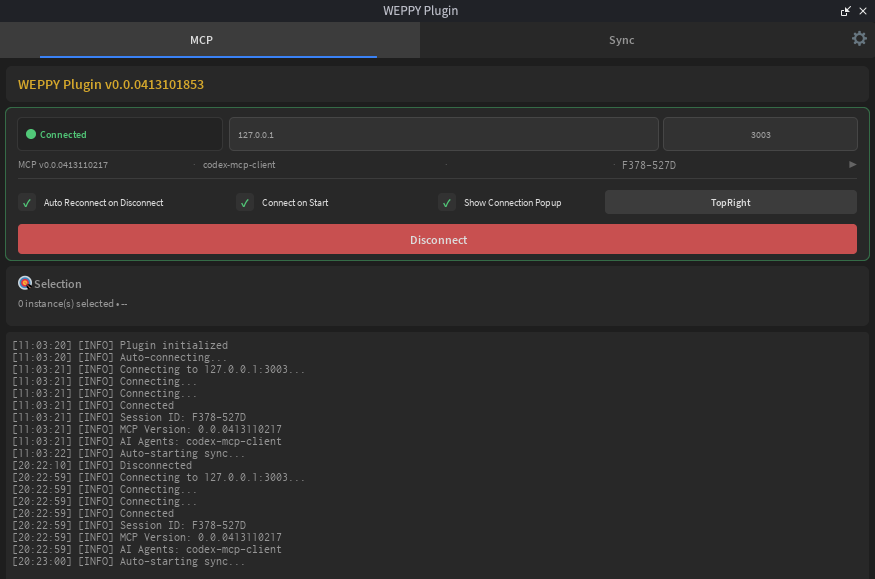
Configurações
- Auto Connect — Conectar automaticamente ao servidor MCP quando o Studio inicia
- Auto Reconnect — Reconectar automaticamente quando a conexão é perdida
- Language — Alterar o idioma da UI do plugin
Solução de problemas
Feche completamente e reinicie o Roblox Studio. Verifique a pasta Plugins.
Verifique se o servidor MCP está em execução e se a porta 3002 está disponível.
Ative a opção Auto Reconnect nas configurações.
Se o plugin não foi instalado automaticamente Guia de instalação manual ↗
WEPPY Roblox Explorer
OpcionalUma extensão complementar que permite navegar pela árvore de instâncias do Roblox Studio, abrir scripts sincronizados e verificar o status do Sync diretamente no seu editor. Disponível para VSCode e Antigravity.
O Explorer não é obrigatório. MCP e o plugin cobrem os recursos principais. Instale quando quiser navegar pela estrutura do projeto no editor.

VSCode
Pesquise na barra lateral de Extensions ou instale pelo marketplace.
Antigravity
O Antigravity é baseado em VSCode, então a mesma extensão funciona. Pesquise e instale pela aba Extensions.
Recursos principais
- 200+ ícones de classes Roblox (tema escuro/claro)
- Separação de árvore multi-place
- Clique para abrir arquivos de script/propriedade
- Badges de status Sync (modified, studio, conflict)
- Atualização automática ao alterar arquivos