
Conectar WEPPY Roblox Studio Plugin
Si la configuración de MCP está completa, el plugin se instala automáticamente. Solo abre Roblox Studio y conéctate.
Cuando el servidor MCP se ejecuta por primera vez, coloca automáticamente el archivo del plugin en la carpeta Plugins de Roblox Studio.

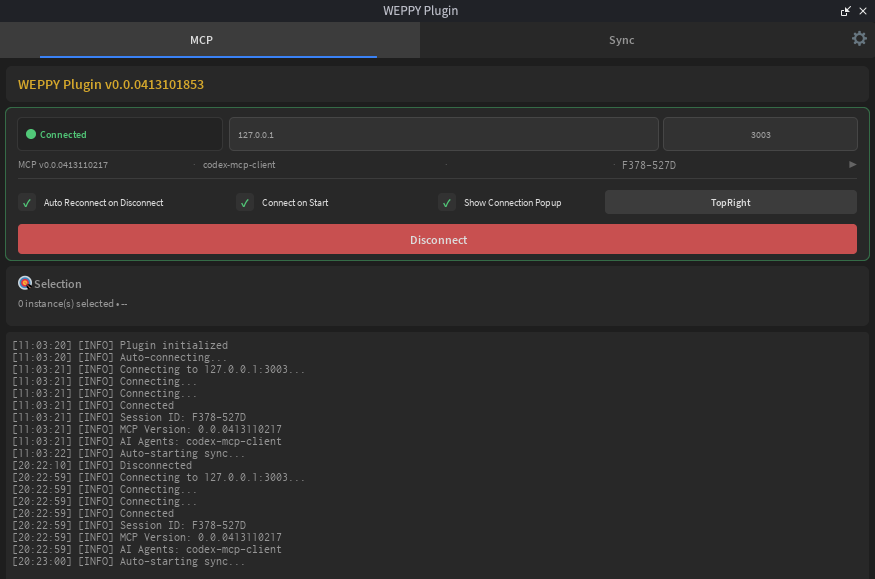
Configuración
- Auto Connect — Conectar automáticamente al servidor MCP cuando Studio inicia
- Auto Reconnect — Reconectar automáticamente cuando se pierde la conexión
- Language — Cambiar el idioma de la UI del plugin
Solución de problemas
Cierra completamente y reinicia Roblox Studio. Verifica la carpeta Plugins.
Verifica que el servidor MCP esté en ejecución y que el puerto 3002 esté disponible.
Activa la opción Auto Reconnect en la configuración.
Si el plugin no se instaló automáticamente Guía de instalación manual ↗
WEPPY Roblox Explorer
OpcionalUna extensión complementaria que te permite navegar el árbol de instancias de Roblox Studio, abrir scripts sincronizados y verificar el estado de Sync directamente en tu editor. Disponible para VSCode y Antigravity.
Explorer no es obligatorio. MCP y el plugin cubren las funciones principales. Instálalo si quieres explorar la estructura del proyecto desde tu editor.

VSCode
Busca en la barra lateral de Extensions o instala desde el marketplace.
Antigravity
Antigravity está basado en VSCode, por lo que funciona la misma extensión. Busca e instala desde la pestaña Extensions.
Funciones principales
- 200+ iconos de clases Roblox (tema oscuro/claro)
- Separación de árbol multi-place
- Clic para abrir archivos de script/propiedad
- Insignias de estado Sync (modified, studio, conflict)
- Auto-actualización al cambiar archivos