
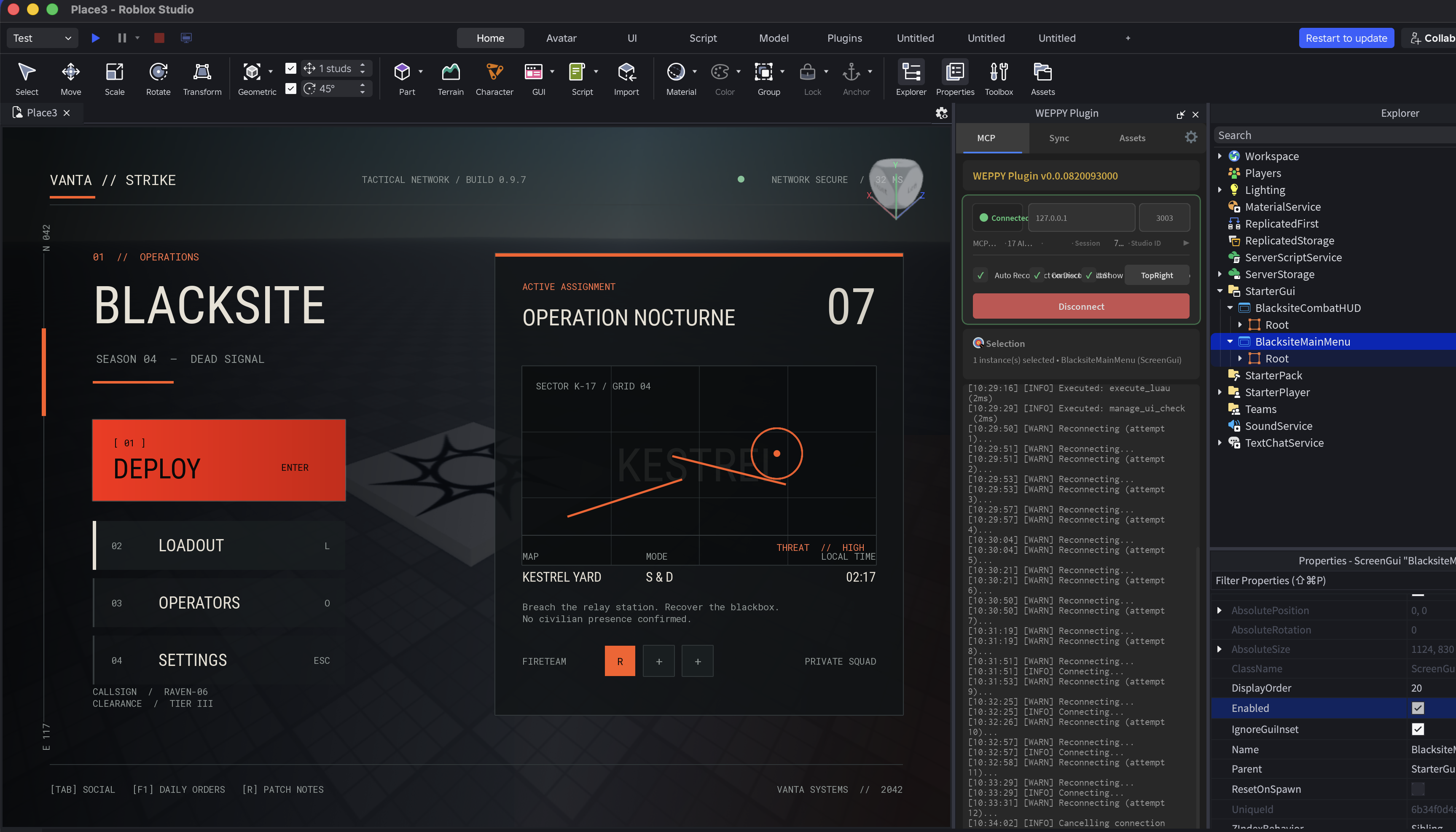
Uma interface do Roblox não está pronta só porque apareceu na tela. Um menu que funciona bem no desktop pode ficar sobreposto no celular, um botão pequeno pode ser difícil de tocar e informações de status podem invadir a área segura do dispositivo. Quando a interface precisa de imagens próprias, ainda é necessário criar os arquivos, enviá-los ao Roblox, localizar os asset IDs e configurar as propriedades no Studio.
Ao pedir a interface a um agente de IA conectado ao WEPPY, ele pode criar a tela no Studio, capturar o resultado e corrigir o que for necessário. O WEPPY também pode enviar as imagens pelo Roblox Open Cloud e aplicá-las à interface.
Peça a interface à IA e crie no Roblox Studio
Por exemplo:
Crie o menu principal de um jogo de operações táticas.
Coloque o menu de operações à esquerda e a missão atual com o mapa no centro.
Priorize o desktop, mas evite sobreposição das ações principais em um celular na horizontal.
O WEPPY lê o StarterGui atual e a interface selecionada para ajudar o agente a decidir entre criar uma tela ou atualizar uma existente. O agente organiza o objetivo da tela, as ações principais, a hierarquia das informações e os dispositivos de destino, e cria objetos como ScreenGui, Frame, TextLabel e ImageLabel.
Um menu em tela cheia e um HUD durante a partida têm funções diferentes. O agente pode compor cada tela de acordo com seu papel e aplicar o resultado diretamente no Studio pelo WEPPY.
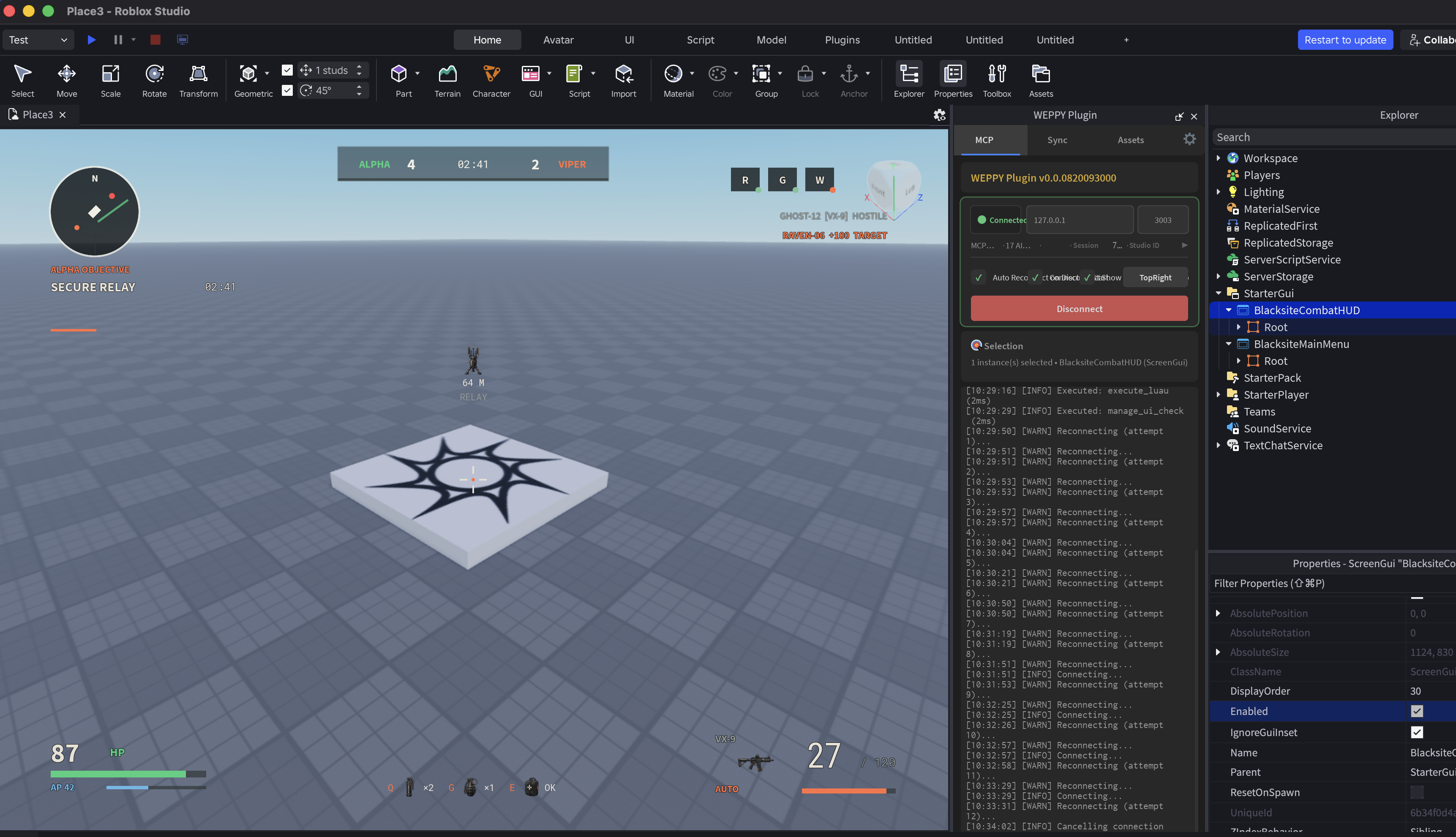
Este HUD mantém as informações necessárias perto das bordas. Minimapa, objetivo, placar, vida, equipamento e munição continuam legíveis sem ocupar o centro da área de jogo.
Capture o resultado e confira o que precisa melhorar
Depois de criar a interface, capture o estado atual e confira o layout real. O UI Studio no WEPPY Dashboard mantém as telas de antes e depois, registra as alterações e permite atualizar as sugestões para o mesmo alvo.
A revisão vai além da sintaxe. Ela usa o tamanho e a posição reais dos objetos para verificar:
- áreas de interação pequenas demais para o método de entrada
- tamanho do texto e contraste entre primeiro plano e fundo
- informações ou ações importantes fora da área segura
- elementos que saem da tela ou se sobrepõem em tamanhos menores
- acesso às ações principais por teclado, controle ou toque
- partes do HUD que cobrem uma região importante da visão do jogo
Cada sugestão inclui o caminho afetado, o estado observado e uma correção recomendada. Envie a sugestão ao agente para alterar apenas os objetos envolvidos e comparar uma nova captura.
Confira as plataformas e resoluções necessárias
Um único tamanho de tela não revela todos os problemas responsivos. No WEPPY, o trabalho pode incluir desktop, celular, tablet e console com prioridades diferentes, além da orientação e do método de entrada. Primeiro ajuste a tela principal e depois amplie a revisão para os alvos de compatibilidade do projeto.
Quando o Roblox Studio oferece simulação para o dispositivo selecionado, o WEPPY aplica o tamanho, a orientação e o contexto de entrada do viewport profile antes de capturar e verificar a interface. Assim, uma sobreposição que aparece apenas em uma tela horizontal pequena pode ser registrada com o caminho e a geometria reais.
O resultado também informa o que foi revisado. Se a simulação não estiver disponível, o WEPPY verifica o viewport atual e marca a revisão responsiva como ignorada. Zero sugestões significa que nenhum problema foi encontrado nas verificações executadas, não que todas as plataformas passaram. A captura atual funciona no modo Edit do Roblox Studio e não é oferecida durante um playtest.
O WEPPY envia as imagens ao Roblox e faz a aplicação
Retratos, ícones, padrões de fundo e detalhes dos botões ajudam a dar identidade à interface. Um ambiente do Codex ou outro agente com uma ferramenta como o ImageGen pode criar esses arquivos localmente. Depois da escolha, o WEPPY continua com o Asset Library, o upload pelo Roblox Open Cloud e a aplicação na interface. O WEPPY não chama um modelo de imagem externo diretamente; ele conecta a capacidade do agente ao fluxo de assets.
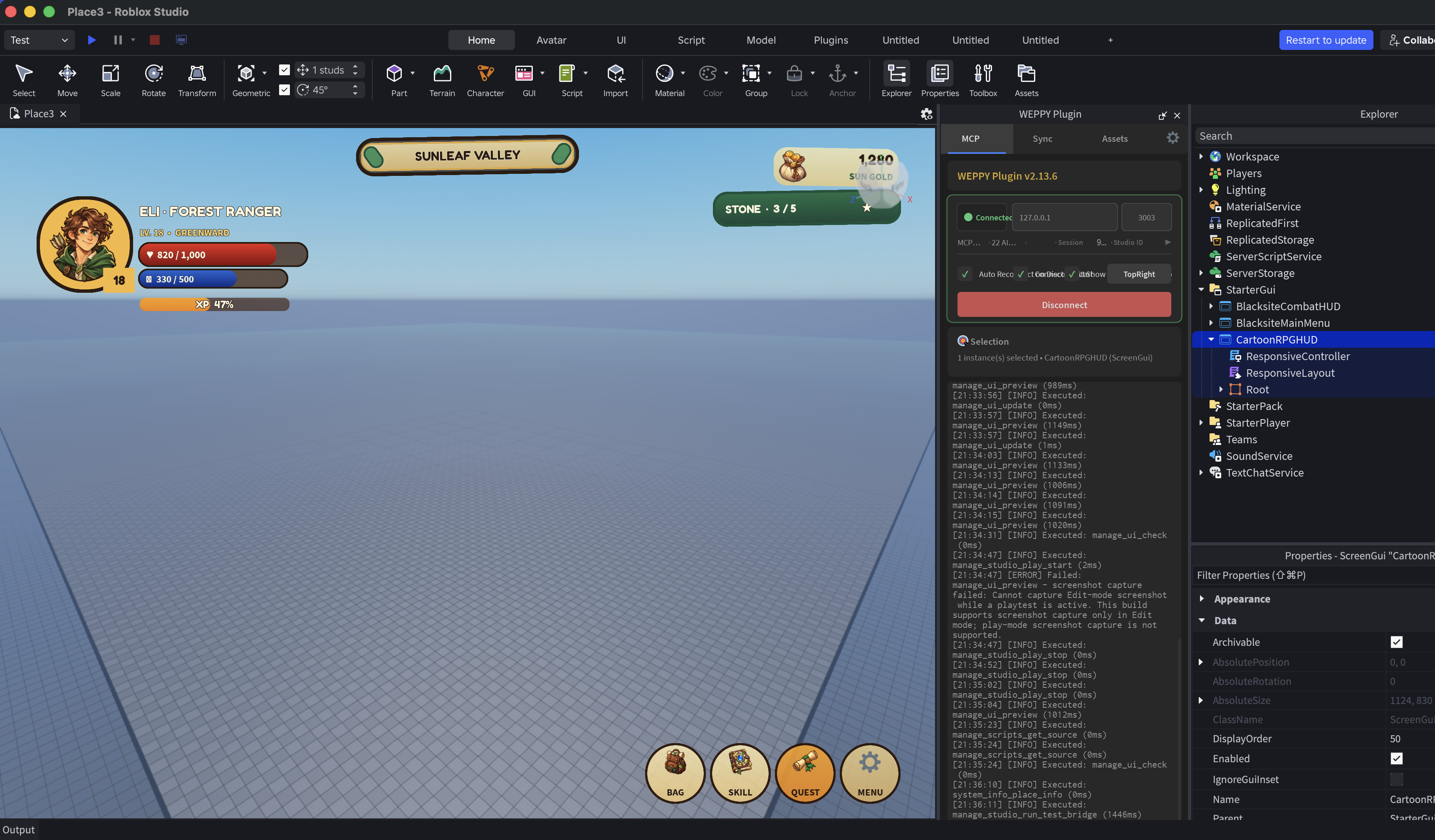
O fluxo é:
- O agente gera opções de imagem de acordo com a função e o estilo da interface.
- Você confere as opções e escolhe os arquivos.
- O WEPPY salva os arquivos no Asset Library e verifica a configuração do Open Cloud e o Creator de destino.
- Após a aprovação, o WEPPY faz o upload automático pelo Roblox Open Cloud e aguarda o processamento.
- O WEPPY aplica o URI
rbxassetid://...a propriedades comoImageLabel,ImageButton,DecalouTexture. - O agente captura a interface novamente e verifica composição e legibilidade com as imagens finais.
Antes do upload, você confirma apenas os arquivos e o Creator. Depois, o WEPPY cuida da solicitação do Open Cloud, do status da operação e da aplicação do asset URI. Com uma API key que tenha as permissões de Assets necessárias, não é preciso abrir o Creator Dashboard, enviar cada arquivo e copiar seu ID para o Studio.
Trabalhe em ciclos curtos
Na prática, repita pedido → criação → captura → revisão → ajuste em etapas pequenas. Estabilize o layout e as ações principais antes de gerar e enviar as imagens. Isso evita refazer o trabalho de assets depois de uma mudança grande no layout.
Inclua as telas e as condições de revisão no pedido:
Crie um HUD para um RPG em estilo animado.
Inclua status do personagem, nome da área, moeda, objetivo atual e menu inferior.
Use o desktop como tela principal e confira também um celular na horizontal.
Verifique áreas de toque, sobreposição de texto, áreas seguras e bloqueio da visão central, e corrija os problemas.

Quando o layout estiver pronto, gere um retrato e os ícones do menu e mostre para mim.
Envie ao Roblox apenas as imagens que eu escolher, aplique-as aos ImageLabels
e capture a tela final novamente.
O valor está no ciclo de revisão, não em uma única tela gerada. Com o WEPPY, o agente cria a interface no Studio, verifica problemas nas telas e entradas declaradas e continua pela geração, upload e aplicação das imagens sem perder o contexto do trabalho.