
O fluxo em que agentes de IA criam UI no jogo do Roblox alinhada ao estilo do jogo, ou analisam a UI existente e sugerem melhorias que você revisa pelo dashboard.
Visão geral
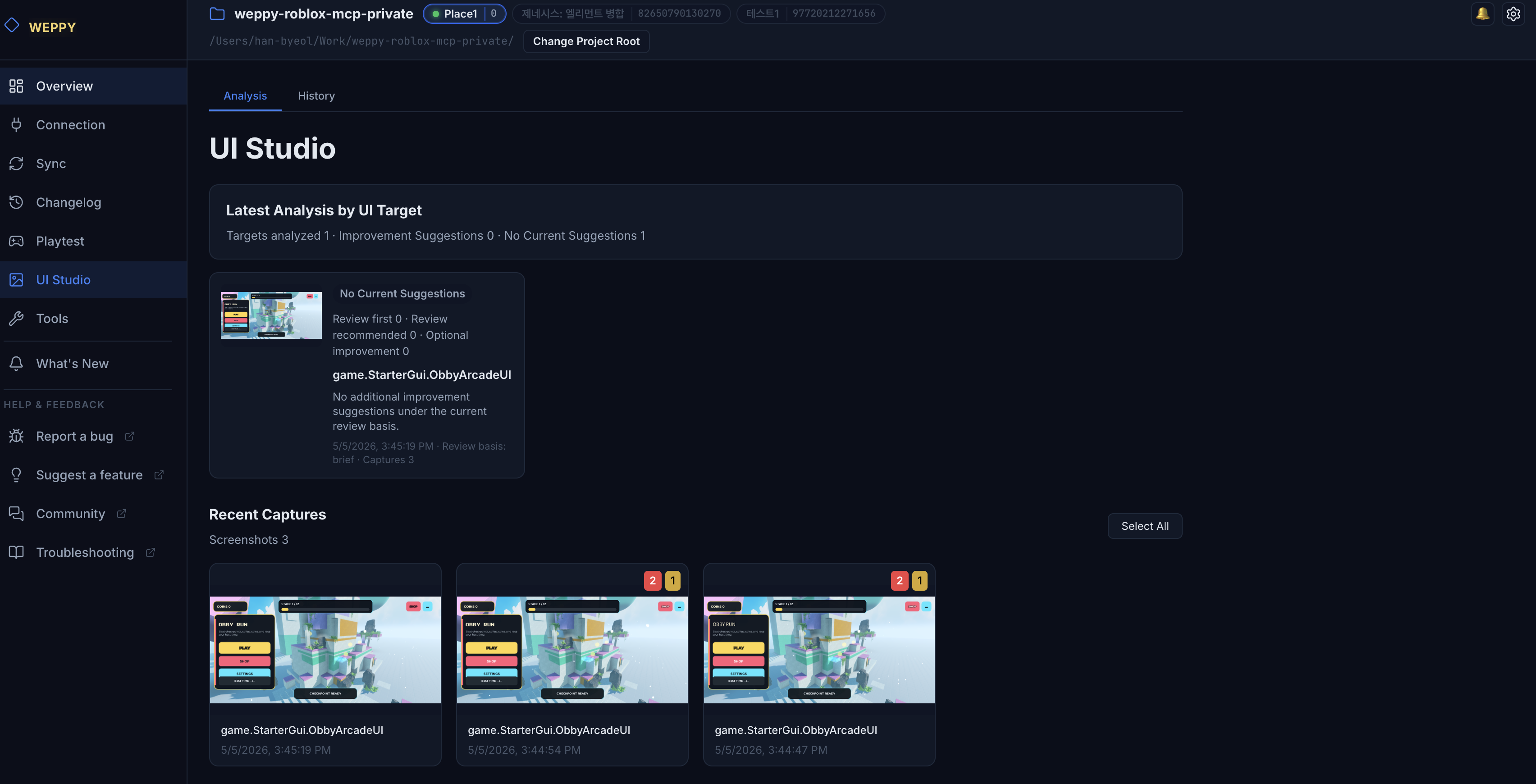
Quando você pede à IA «crie uma UI para mim», o seguinte fluxo é executado automaticamente.
- Coletar requisitos — No início de uma nova tarefa, a IA usa perguntas guiadas para esclarecer o objetivo, a tela e os dispositivos-alvo.
- Montar a UI — Com os requisitos coletados, a IA cria, atualiza e remove menus, HUDs, botões, rótulos, painéis de imagem e outros elementos de UI do jogo.
- Confirmar o resultado — A tela atual pode ser capturada para você verificar a saída diretamente.
- Sugerir melhorias — Itens como tamanho de alvos de toque, contraste de texto e safe zones são inspecionados, e sugestões de melhoria são exibidas para a IA.
A página UI Studio do dashboard é onde você revisa os resultados desse fluxo (histórico de solicitações, telas capturadas, sugestões) em um só lugar.
Como usar
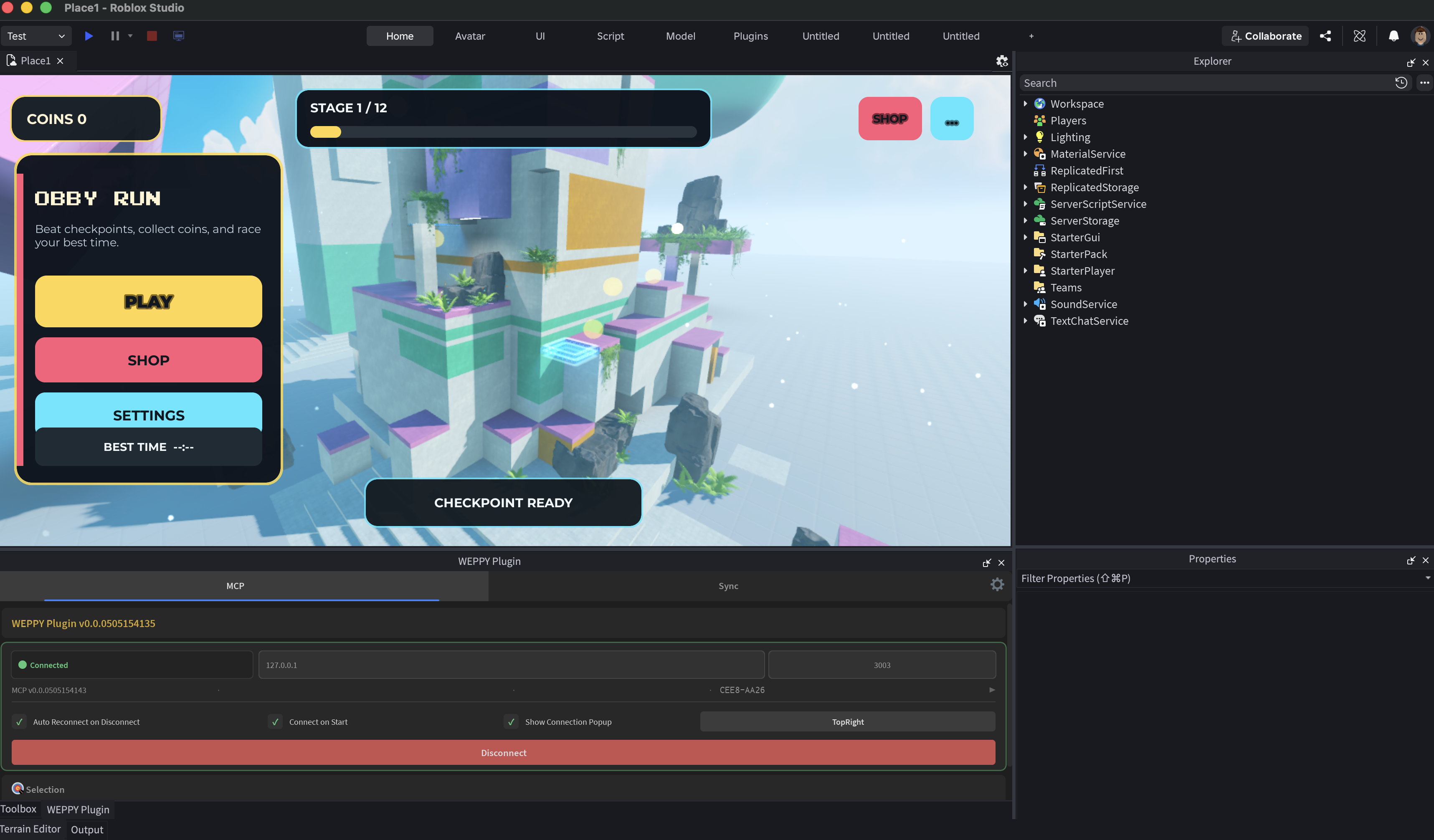
1. Peça em linguagem natural como sempre
Peça ao agente de IA como você costuma fazer — sem comandos especiais.
Crie uma UI de menu principal para mobile na horizontal com um botão de iniciar centralizadoSe faltar informação, a IA segue com perguntas guiadas antes de montar a UI da tela.
2. Revise resultados e inspeções no dashboard
A página UI Studio do dashboard tem duas abas.
Aba History
Lista cronológica de solicitações de UI atendidas pela IA, com a tela capturada e as mudanças aplicadas de cada item.
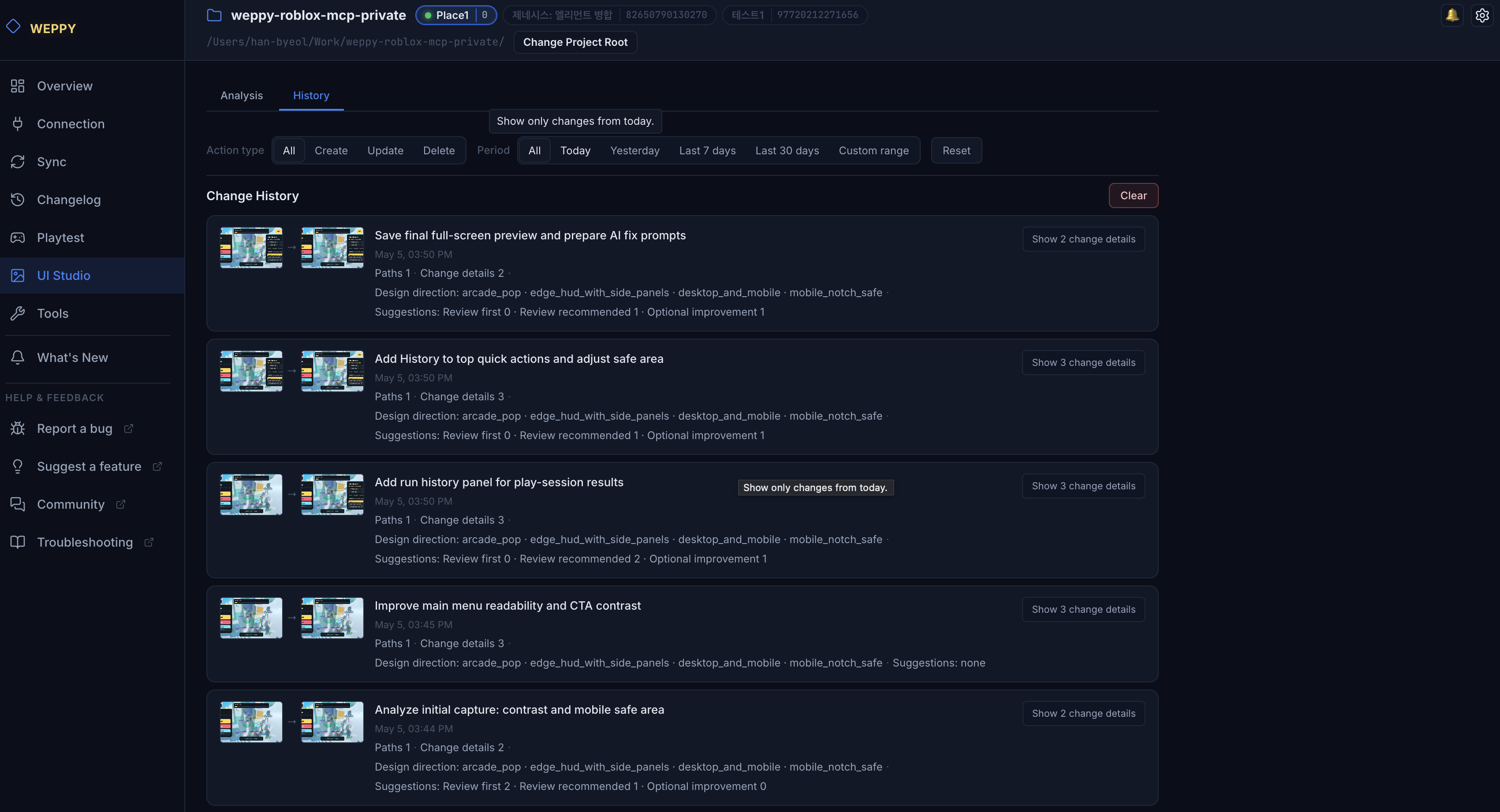
Abra um item para comparar as capturas Before/After e revisar os detalhes de mudança registrados para o mesmo alvo de UI.
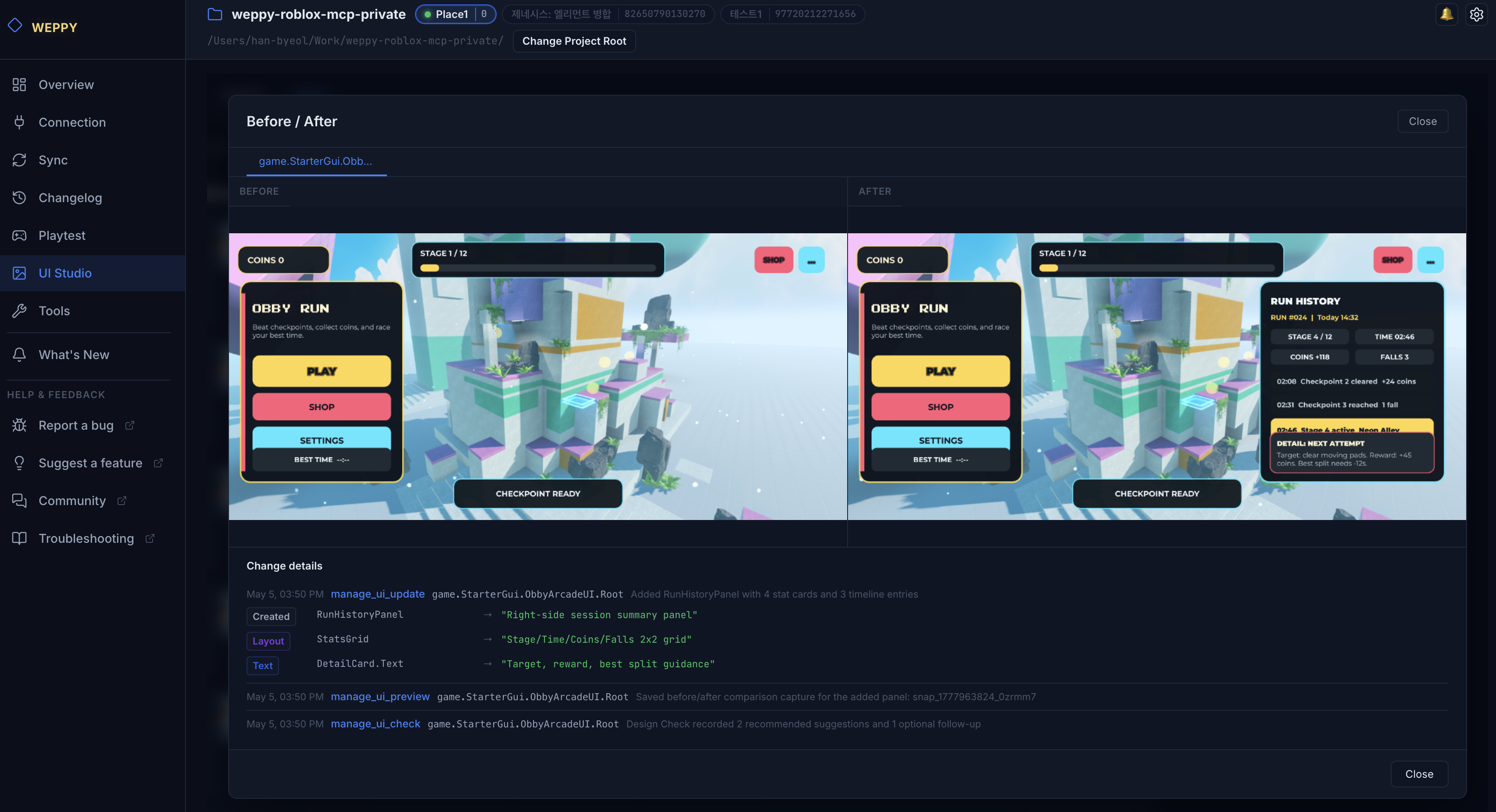
Aba Analysis
Resumo dos resultados de inspeção e das sugestões de melhoria oferecidas à IA (alvos de toque, contraste, safe zones, etc.), agrupadas por item.
Clique em qualquer cartão para abrir o detalhe; as sugestões de melhoria aparecem por item junto com as telas capturadas.
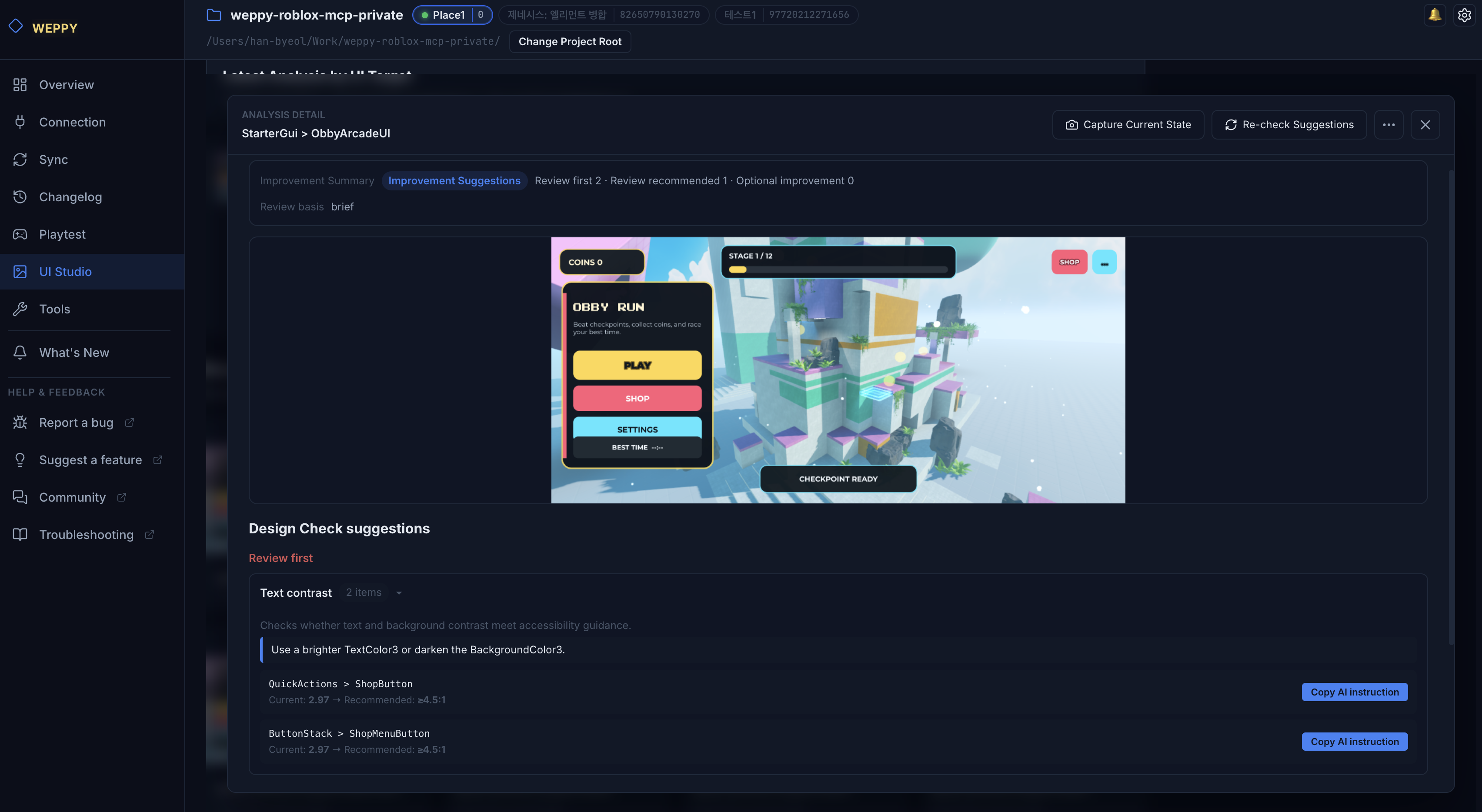
Use Re-check Suggestions para recalcular as sugestões de melhoria do mesmo alvo. Isso atualiza a análise atual sem salvar uma nova captura.
Casos comuns
Acompanhar uma mudança de UI
Mostre o resultado do menu principal que acabei de adicionarAbra a entrada mais recente na aba History e revise a captura junto com as mudanças aplicadas.
Iterar sobre as sugestões
Aplique a sugestão de alvo de toque que você acabou de dar e refaçaRepasse como linguagem natural o item visto na aba Analysis e a IA aplicará.
Notas
- Os dados do UI Studio são salvos em disco por projeto. Gerencie a retenção no dashboard em Settings → Data & History → UI Studio.
- O dashboard permite rever resultados capturados e atualizar sugestões do Design Check.
- As capturas rodam em modo Edit. Capturas durante um playtest ativo não são suportadas por uma limitação da plataforma Roblox.