
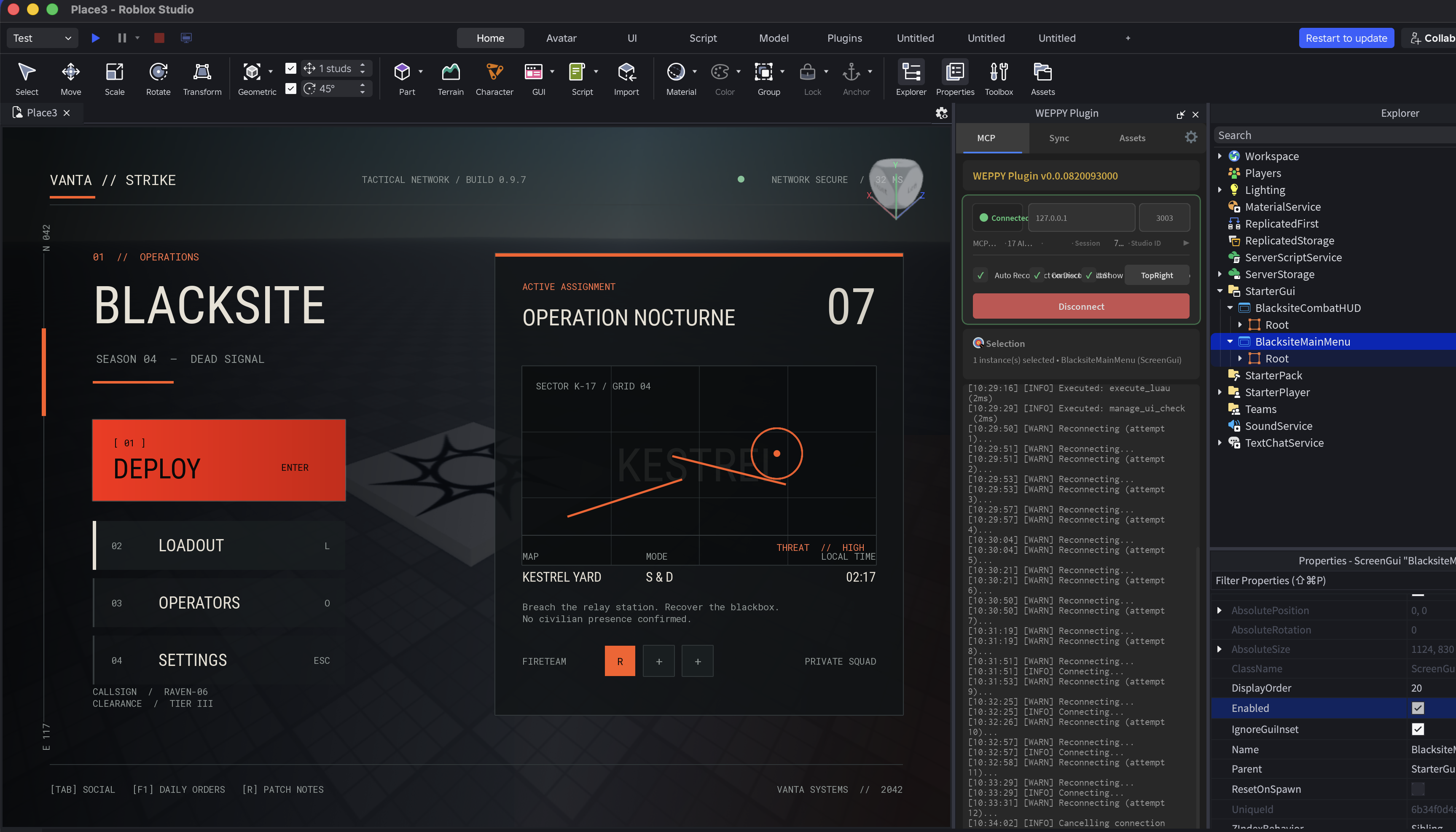
Una interfaz de Roblox no está terminada solo porque ya aparezca en pantalla. Un menú que funciona en escritorio puede solaparse en un teléfono, un botón pequeño puede ser difícil de tocar y la información de estado puede invadir el área segura del dispositivo. Si la interfaz necesita imágenes propias, también hay que crear los archivos, subirlos a Roblox, encontrar los asset ID y configurar las propiedades en Studio.
Al pedirle la interfaz a un agente de IA conectado a WEPPY, el agente puede crear la pantalla en Studio, capturar el resultado y corregir lo que haga falta. WEPPY también puede subir las imágenes necesarias mediante Roblox Open Cloud y aplicarlas a la interfaz.
Pídele la interfaz a la IA y créala en Roblox Studio
Por ejemplo:
Crea el menú principal de un juego de operaciones tácticas.
Coloca el menú de operaciones a la izquierda y la misión actual con el mapa en el centro.
Prioriza el escritorio, pero evita que las acciones principales se solapen en un teléfono en horizontal.
WEPPY lee el StarterGui actual y la interfaz seleccionada para que el agente decida si debe crear una pantalla nueva o actualizar una existente. El agente organiza el propósito de la pantalla, las acciones principales, la jerarquía de información y los dispositivos objetivo, y después crea objetos de Roblox como ScreenGui, Frame, TextLabel e ImageLabel.
Un menú a pantalla completa y un HUD durante la partida cumplen funciones distintas. El agente puede componer cada pantalla según su objetivo y aplicar el resultado directamente en Studio mediante WEPPY.
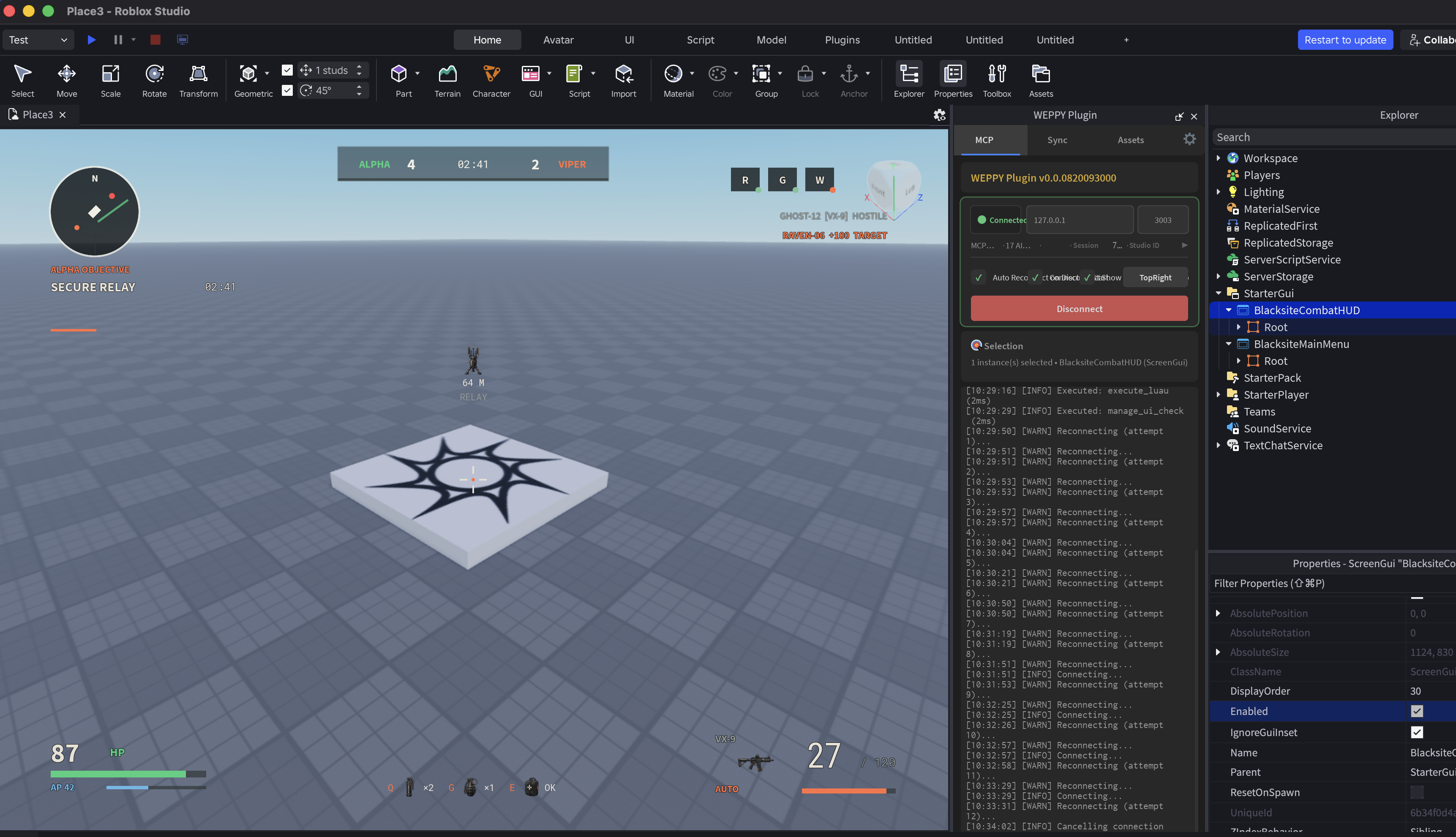
Este HUD mantiene la información necesaria cerca de los bordes. El minimapa, el objetivo, la puntuación, la salud, el equipo y la munición siguen siendo legibles sin ocupar el centro de la zona de juego.
Captura el resultado y revisa qué debe mejorar
Después de crear la interfaz, captura su estado actual y revisa la disposición real. UI Studio en WEPPY Dashboard conserva las pantallas de antes y después, registra los cambios y permite actualizar las sugerencias para el mismo objetivo.
La revisión no se limita a la sintaxis. Usa el tamaño y la posición reales de los objetos para comprobar:
- áreas de interacción demasiado pequeñas para el método de entrada
- tamaño del texto y contraste entre primer plano y fondo
- información o acciones importantes fuera del área segura
- elementos que se salen de la pantalla o se solapan en tamaños pequeños
- acceso a las acciones principales con teclado, mando o pantalla táctil
- partes del HUD que tapan una zona importante de la vista de juego
Cada sugerencia incluye la ruta afectada, el estado observado y una corrección recomendada. Puedes enviársela de nuevo al agente para que modifique solo los objetos afectados y capture el nuevo resultado.
Revisa las plataformas y resoluciones necesarias
Un único tamaño de pantalla no revela todos los problemas de adaptación. WEPPY permite incluir objetivos prioritarios como escritorio, teléfono, tableta o consola, además de la orientación y el método de entrada. Primero se ajusta la pantalla principal y después se amplía la revisión a los objetivos de compatibilidad del proyecto.
Si Roblox Studio admite la simulación del dispositivo seleccionado, WEPPY aplica el tamaño, la orientación y el contexto de entrada del viewport profile antes de capturar y comprobar la interfaz. Así puede detectar un solapamiento que solo aparece en una pantalla horizontal pequeña y asociarlo con la ruta y la geometría reales.
El resultado también indica qué se ha revisado. Si la simulación no está disponible, WEPPY comprueba el viewport actual y marca la revisión adaptable como omitida. Cero sugerencias significa que no se encontró un problema en las comprobaciones ejecutadas, no que todas las plataformas hayan pasado. La captura actual funciona en el modo Edit de Roblox Studio; no se admite durante un playtest.
WEPPY sube las imágenes a Roblox y las aplica
Los retratos, iconos, patrones de fondo y adornos pueden ayudar a reconocer la interfaz. Un entorno de Codex u otro agente con una herramienta de generación como ImageGen puede crear esos archivos localmente. Después de elegirlos, WEPPY continúa con Asset Library, la subida por Roblox Open Cloud y la aplicación en la interfaz. WEPPY no llama directamente a un modelo de imágenes externo: conecta la capacidad del agente con su flujo de assets.
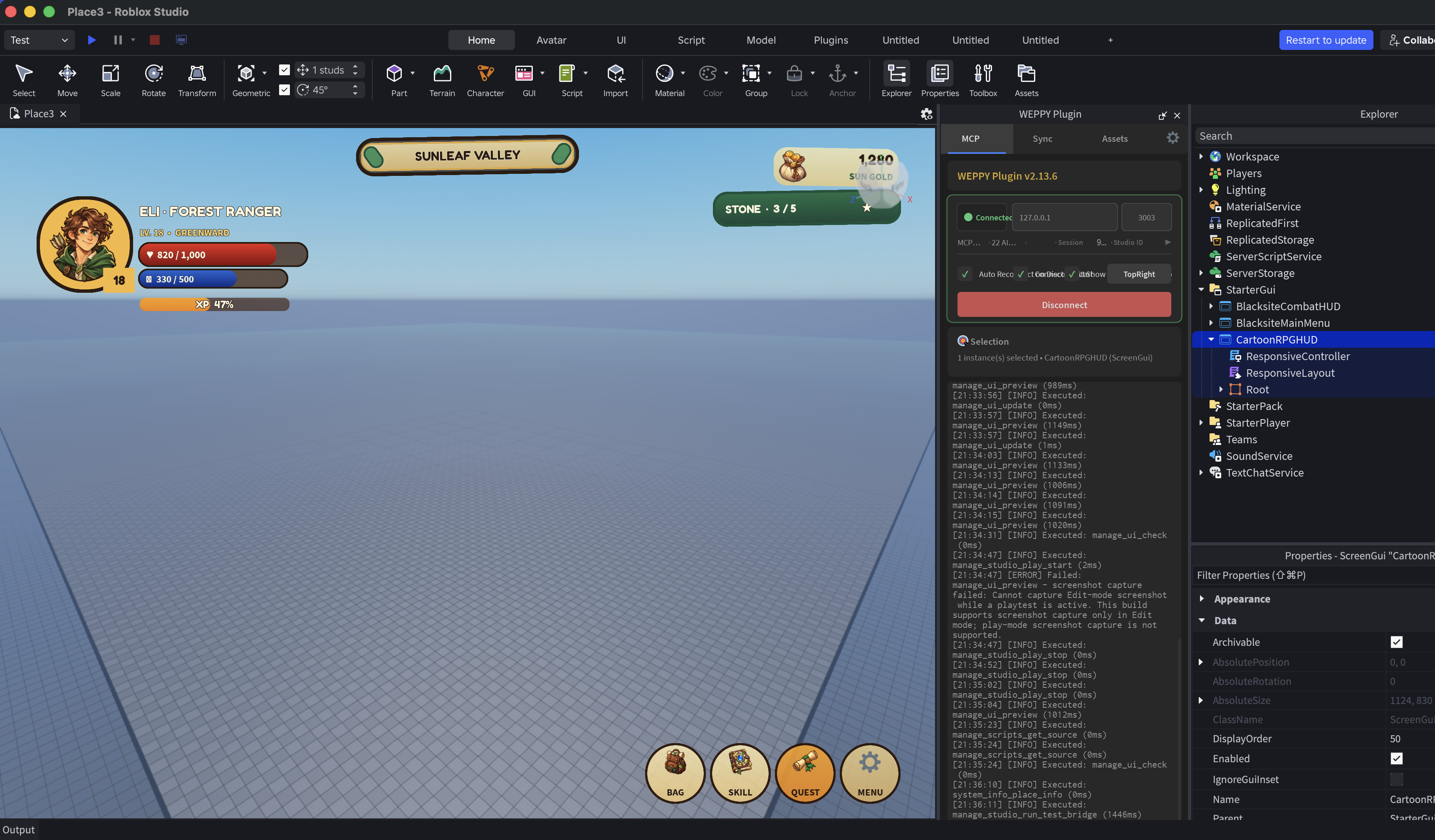
El flujo es el siguiente:
- El agente genera imágenes acordes con la función y el estilo de la interfaz.
- Revisas las propuestas y eliges los archivos.
- WEPPY guarda los archivos en Asset Library y comprueba la configuración de Open Cloud y el Creator de destino.
- Tras la aprobación, WEPPY sube las imágenes automáticamente mediante Roblox Open Cloud y espera a que termine el procesamiento.
- WEPPY aplica el URI
rbxassetid://...a propiedades comoImageLabel,ImageButton,DecaloTexture. - El agente vuelve a capturar la interfaz y comprueba la composición y la legibilidad con las imágenes finales.
Antes de subir solo confirmas los archivos y el Creator. Después, WEPPY se ocupa de la solicitud de Open Cloud, el estado de la operación y la aplicación del asset URI. Con una API key que tenga los permisos de Assets necesarios, no hace falta abrir Creator Dashboard, subir cada archivo y copiar el ID en Studio.
Repite ciclos cortos
En la práctica, repite petición → creación → captura → revisión → ajuste en pasos pequeños. Estabiliza primero el diseño y las acciones principales y genera las imágenes después. Así evitas repetir el trabajo de assets si cambia la composición.
Incluye las pantallas y las condiciones de revisión en la petición:
Crea un HUD para un RPG de estilo animado.
Incluye el estado del personaje, el nombre de la zona, la moneda, el objetivo actual y un menú inferior.
Usa el escritorio como pantalla principal y revisa también un teléfono en horizontal.
Comprueba los objetivos táctiles, el solapamiento del texto, las áreas seguras y la vista central, y corrige los problemas.

Cuando el diseño esté listo, genera un retrato y los iconos del menú y enséñamelos.
Sube a Roblox solo las imágenes que elija, aplícalas a los ImageLabel
y vuelve a capturar la pantalla final.
Lo importante no es una pantalla generada una sola vez, sino el ciclo de revisión. Con WEPPY, el agente puede crear la interfaz en Studio, comprobar los problemas de las pantallas y entradas declaradas, y continuar con la generación, subida y aplicación de imágenes sin perder el contexto del trabajo.