
El flujo donde los agentes de IA crean UI en el juego de Roblox acorde al estilo del juego, o analizan la UI existente y sugieren mejoras que revisas desde el dashboard.
Visión general
Cuando le pides a la IA «hazme una UI», el siguiente flujo se ejecuta automáticamente.
- Reunir requisitos — Al iniciar una tarea nueva, la IA utiliza preguntas guiadas para aclarar el propósito, la pantalla y los dispositivos objetivo.
- Componer la UI — Con los requisitos capturados, la IA crea, actualiza y elimina menús, HUDs, botones, etiquetas, paneles de imagen y otros elementos de UI del juego.
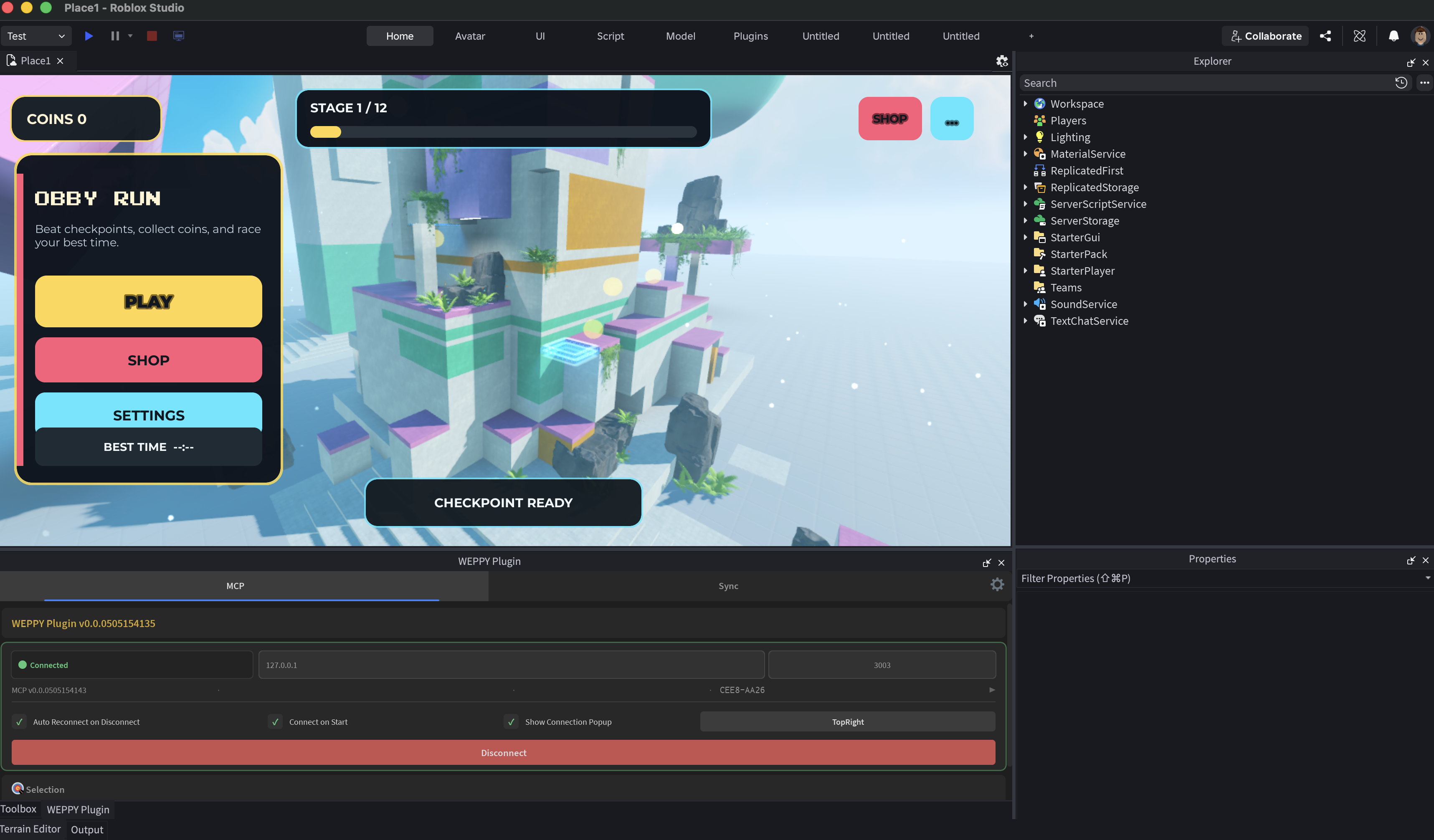
- Verificar el resultado — Se puede capturar la pantalla actual para revisar la salida directamente.
- Sugerir mejoras — Se inspeccionan aspectos como el tamaño de los objetivos táctiles, el contraste del texto y las zonas seguras, y se generan sugerencias de mejora para la IA.
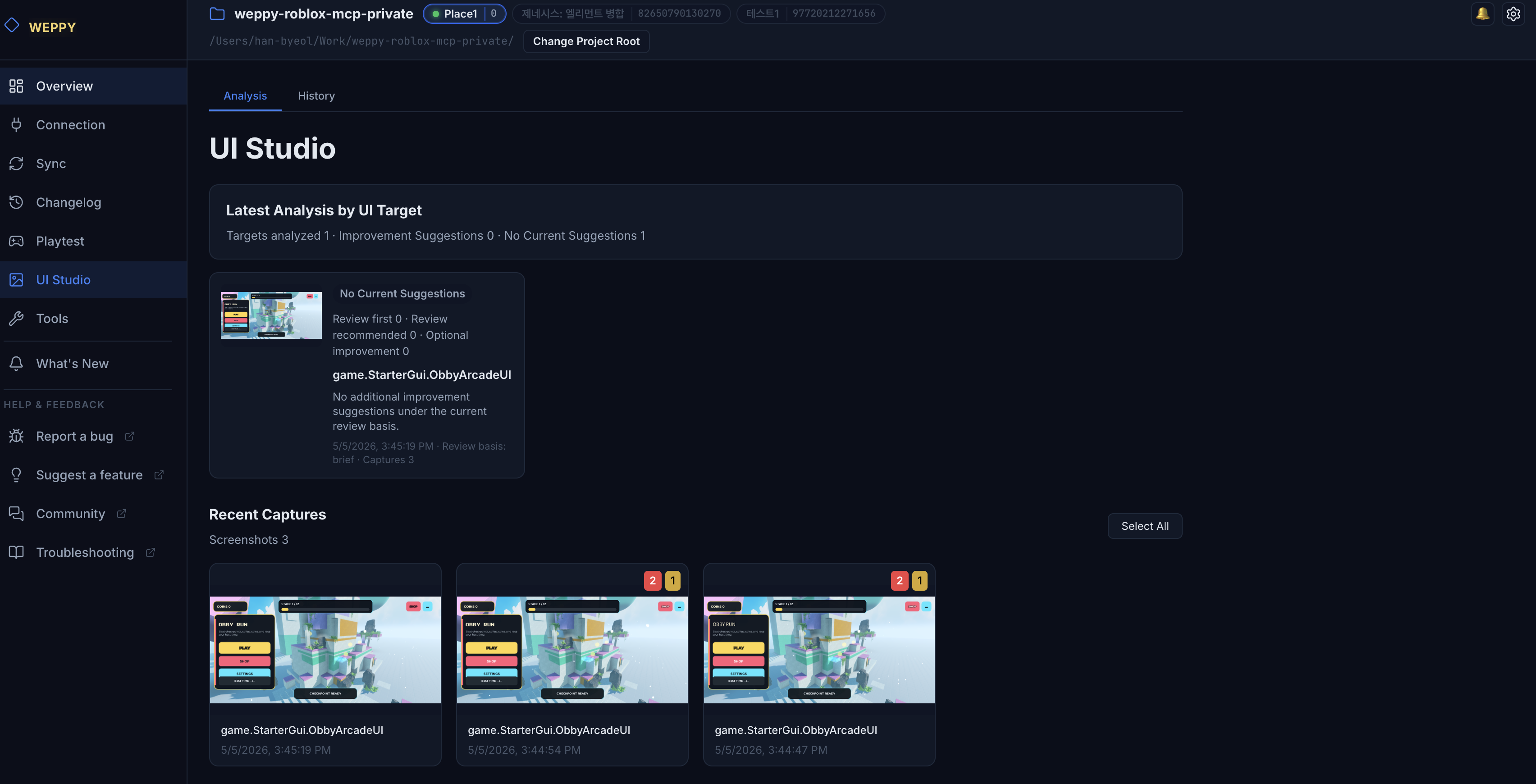
La página UI Studio del dashboard es donde revisas los resultados de este flujo (historial de solicitudes, pantallas capturadas, sugerencias) en un solo lugar.
Cómo usar
1. Pide en lenguaje natural como siempre
Pide al agente de IA como lo haces habitualmente — sin comandos especiales.
Hazme una UI de menú principal para móvil en horizontal con un botón de inicio centradoSi falta información, la IA hará preguntas guiadas antes de construir la UI de la pantalla.
2. Revisa resultados e inspecciones en el dashboard
La página UI Studio del dashboard tiene dos pestañas.
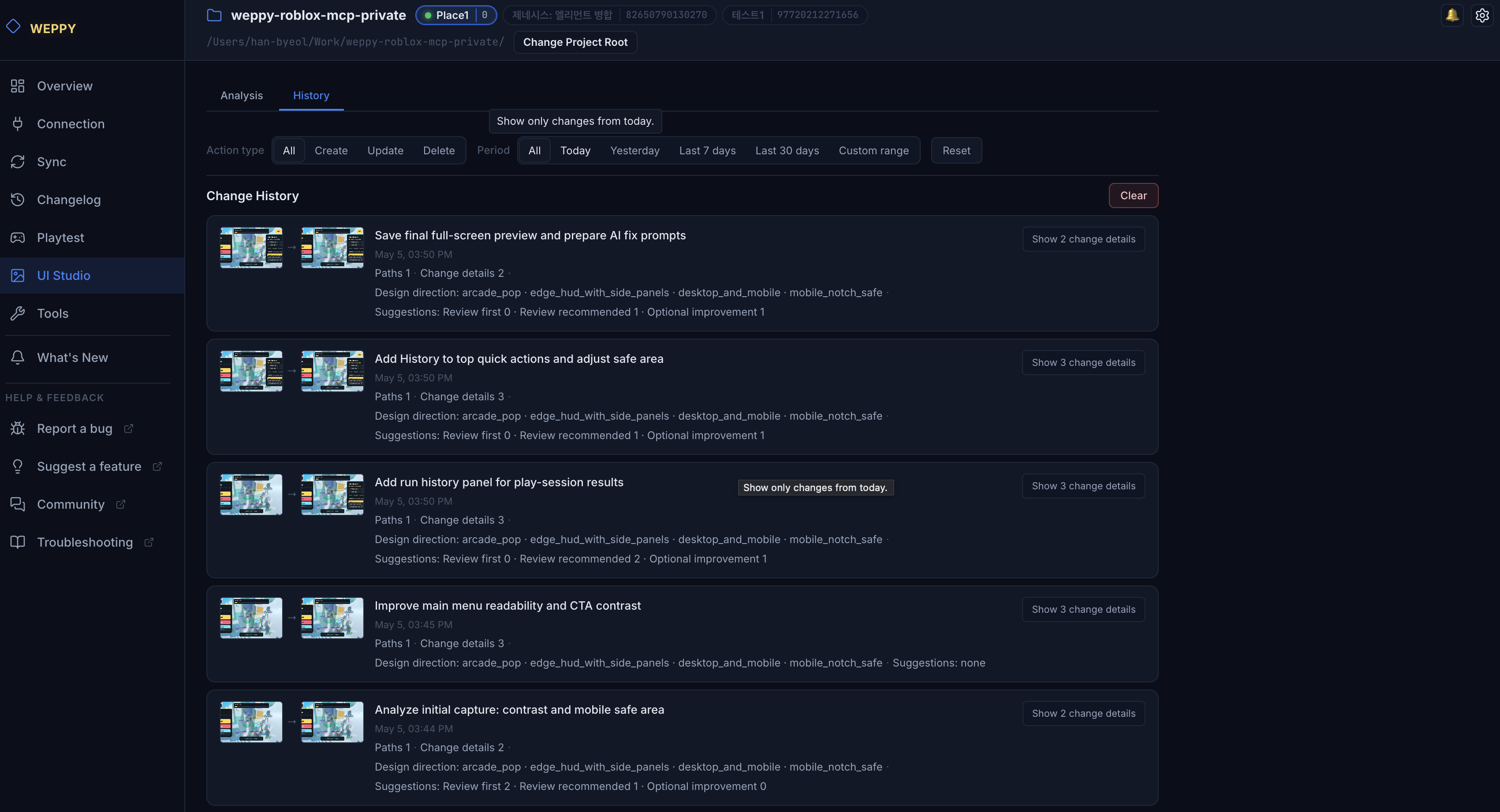
Pestaña History
Lista cronológica de solicitudes de UI atendidas por la IA, con la pantalla capturada y los cambios aplicados de cada entrada.
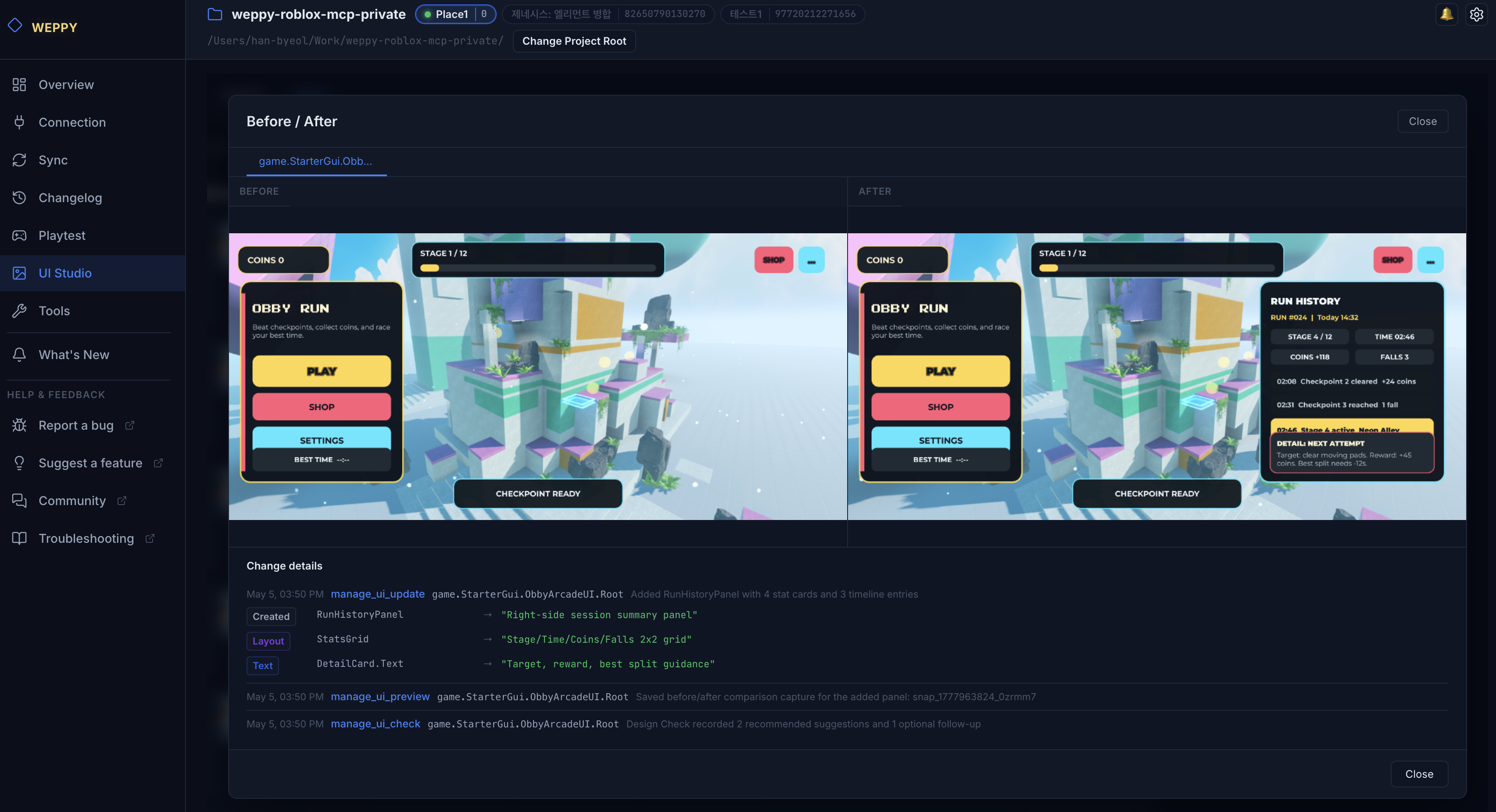
Abre una entrada para comparar las capturas Before/After y revisar los detalles de cambio registrados para el mismo objetivo de UI.
Pestaña Analysis
Resumen de los resultados de inspección y de las sugerencias de mejora dadas a la IA (objetivos táctiles, contraste, zonas seguras, etc.), agrupadas por elemento.
Haz clic en cualquier tarjeta para abrir el detalle; las sugerencias de mejora aparecen por elemento junto con las pantallas capturadas.
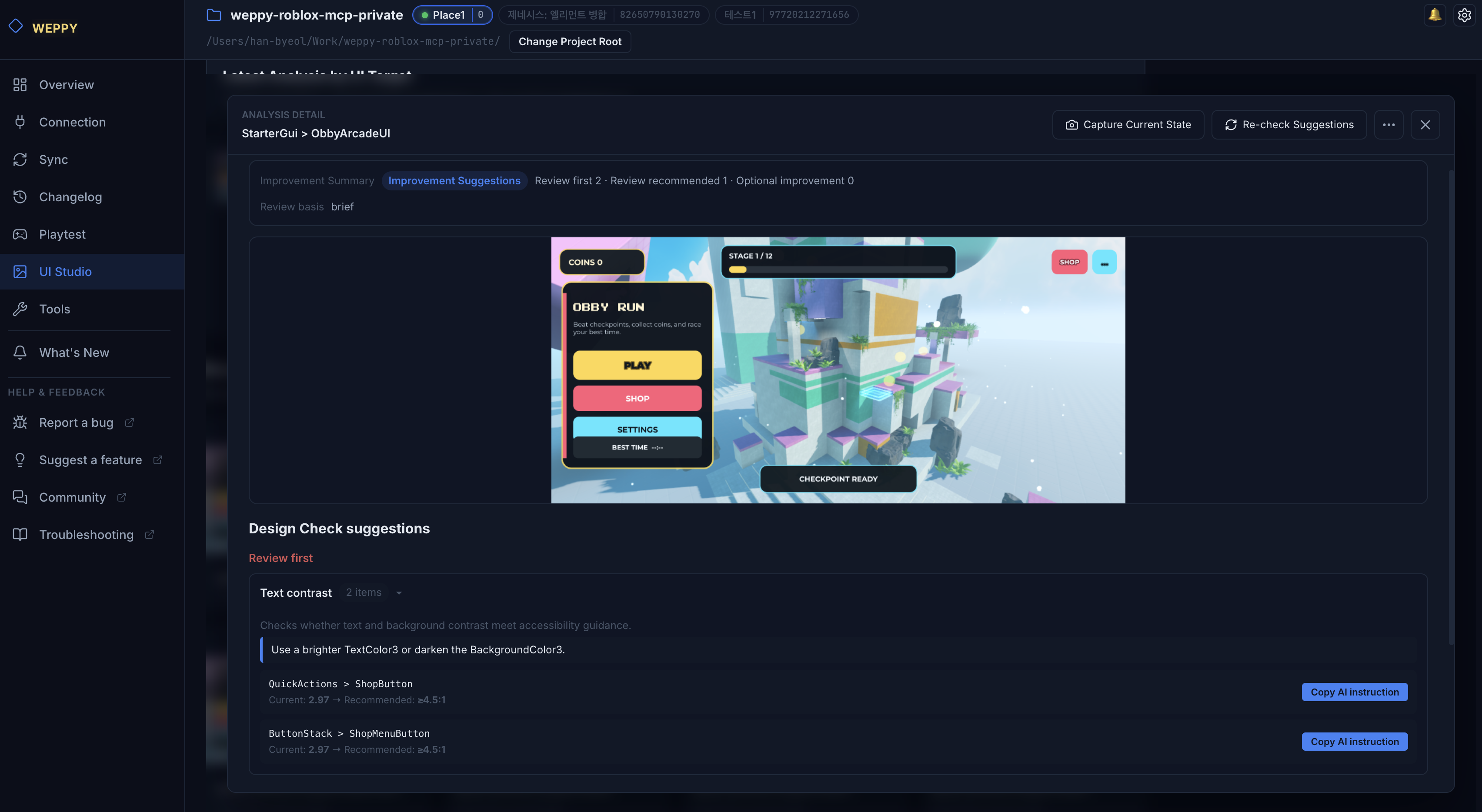
Usa Re-check Suggestions para recalcular las sugerencias de mejora del mismo objetivo. Actualiza el análisis actual sin guardar una captura nueva.
Casos comunes
Seguimiento de un cambio de UI
Muéstrame el resultado del menú principal que acabo de añadirAbre la entrada más reciente en la pestaña History y revisa la captura junto con los cambios aplicados.
Iterar sobre las sugerencias
Aplica la sugerencia de objetivo táctil que acabas de dar y vuelve a construirlaReenvía como lenguaje natural el elemento visto en la pestaña Analysis y la IA lo aplicará.
Notas
- Los datos de UI Studio se almacenan en disco por proyecto. Gestiona la retención desde el dashboard en Settings → Data & History → UI Studio.
- El dashboard te permite revisar resultados capturados y actualizar las sugerencias de Design Check.
- Las capturas se ejecutan en modo Edit. Las capturas durante un playtest activo no se admiten por una limitación de la plataforma Roblox.