
インストールが完了したら、まず接続が生きているか確認します。2つの方法のうち、プラグインを先に確認してください。プラグインのConnectボタンが最も直感的で、接続が切れたときにすぐ気づけます。
1. プラグインで確認(推奨)
Roblox Studioを開き、プラグインのConnect状態を確認するだけです。MCPのインストールが完了していれば、プラグインは最初にMCPサーバーが起動したときにRoblox Studio Pluginsフォルダーに自動配置されます。
ステップ1 — PluginsタブでWEPPYボタンを探す
Roblox Studioを開くと、上部のPluginsタブに WEPPY ボタンが表示されます。

ステップ2 — WEPPYパネルを開いてConnectを押す
WEPPYボタンをクリックするとパネルが開きます。Connect ボタンを押してMCPサーバーに接続します。接続されると上部のステータス表示が Connected に変わります。
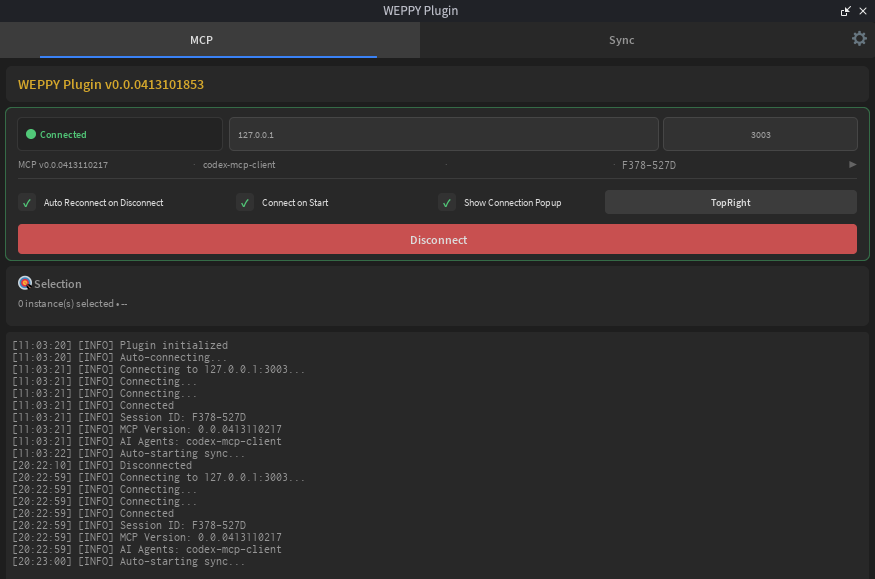
確認ポイント
- 上部ステータス表示が Connected になっているか
- アクティブなセッションがあればセッションラベルが表示されているか
プラグイン設定
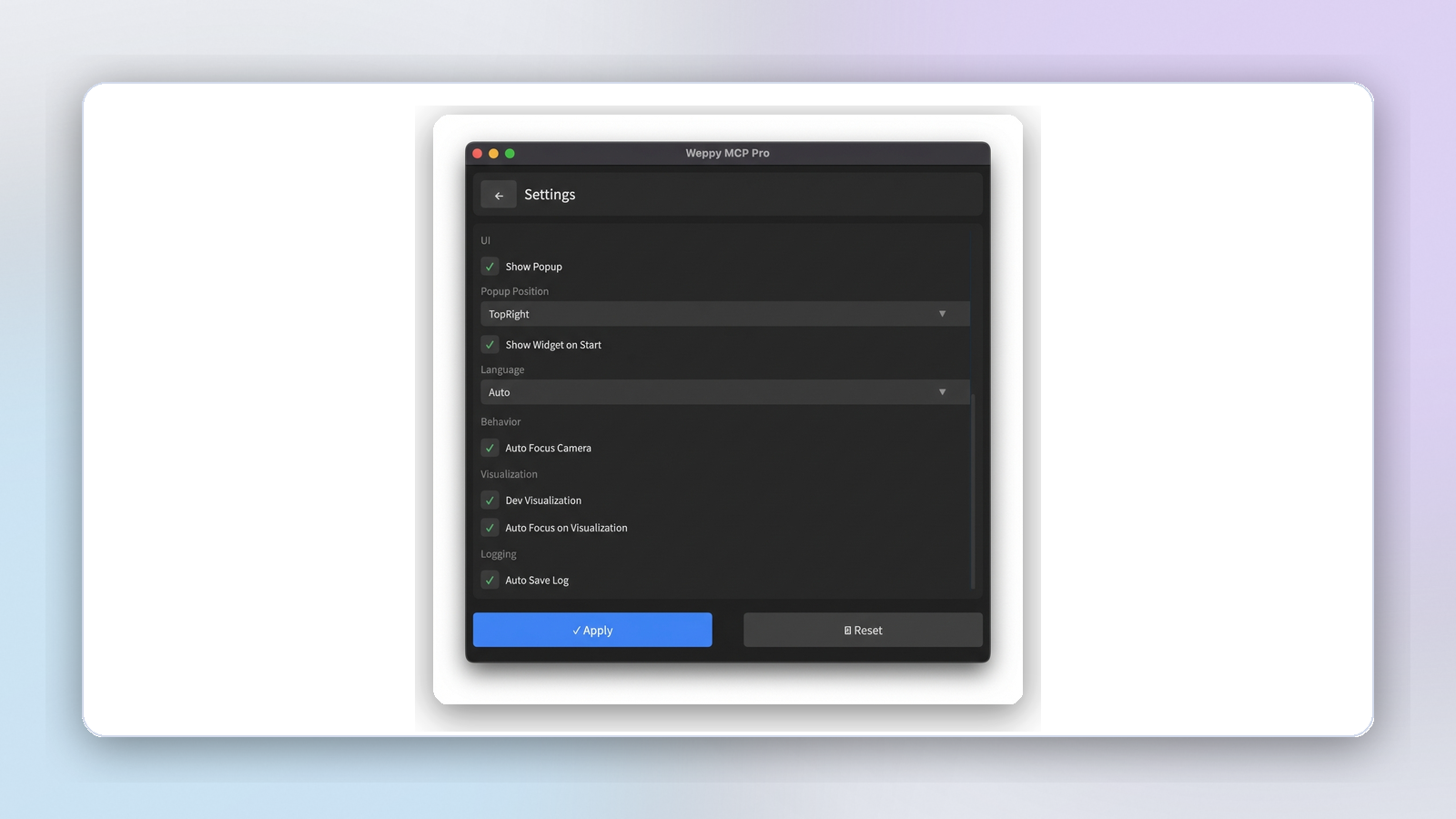
プラグイン設定画面で以下のオプションを調整できます。
- 自動接続 — Studio起動時に自動でMCPサーバーに接続
- 自動再接続 — 接続が切れると自動で再試行
- 言語 — プラグインUIの言語変更
2. ダッシュボードで確認
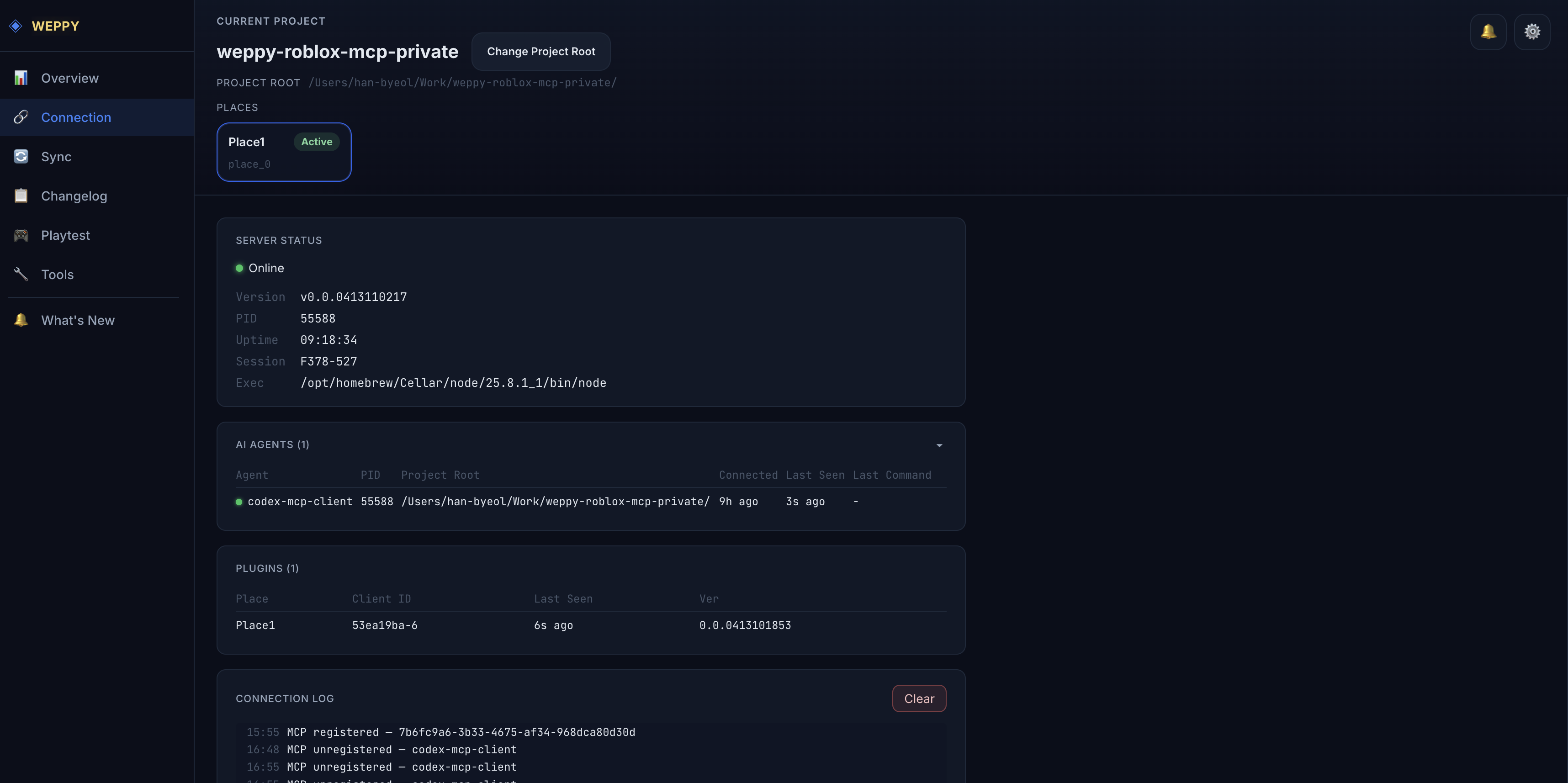
プラグインが接続されていても、接続全体のマップを見たい場合はダッシュボードを使います。どのAIエージェントが接続しているか、どのRoblox StudioウィンドウがStudio Targetとして利用できるか、接続イベントがどう流れているかを一画面で確認できます。MCPサーバーが起動すると自動的に http://localhost:3002 で開きます。
Connection Topology
最初のカードはランタイム構造を一目で示します。複数のAIエージェントが1つのMCPサーバーに接続し、1つ以上のRoblox StudioウィンドウがStudio Targetsとして接続されます。MCP Serverノードには、特定のStudioを指定しないエージェント要求に使われる現在のルーティングモードも表示されます。
AI Agents
AI Agents列と診断テーブルには、MCPサーバーに接続しているAIクライアントが表示されます。Claude Code、Codex、Geminiなどが期待したプロジェクトフォルダから接続されているかを確認できます。
Studio Targets
Studio Targetsは、MCP要求を受け取れる接続中のRoblox Studioウィンドウです。各ターゲットには studio-1 のような読み取り専用のStudio ID、Place情報、最終使用時刻、接続状態、そして特定のStudioを指定しない要求の既定ターゲットである場合は Priority または Pinned バッジが表示されます。
複数のStudioウィンドウが接続されている場合は、Studio IDをコピーしてプロンプトに含めます。例: Studio ID studio-1を使って。特定のStudioを指定しない要求の既定ターゲットを変えるには、Connectionページから Controls → Studio Routing を開きます。
Server StatusとConnection Log
Server StatusにはMCPプロセスのバージョン、稼働時間、セッション、実行パスなどが表示されます。Connection Logには、SSE経由でAIエージェントとStudio Targetの接続/切断イベントがリアルタイムに表示されます。
3. 接続できないとき
上記2つの方法でも接続が確認できない場合は、以下の順で確認します。
プラグインが表示されないとき
- Roblox Studioを完全に終了してから再起動
- 自動インストールされたPluginsフォルダーにWEPPYプラグインファイルがあるか確認
- 自動インストールが動作しない場合はプラグインインストールガイドで手動インストール手順を確認
PluginパネルでConnectが失敗するとき
-
AIアプリがMCPサーバーを実際に起動しているか確認。直接起動も可能です。
npx -y @weppy/roblox-mcp@latest -
ポート
3002が使用可能か確認。別のプロセスが占有している場合は終了 -
localhost:3002をブロックするファイアウォール・ウイルス対策ソフト・VPNがないか確認 -
プラグイン設定で 自動再接続 オプションがオンになっているか確認
-
それでも解決しない場合はRoblox StudioとMCPサーバーをどちらも再起動
ダッシュボードが開かないとき
- MCPサーバーが正常に起動しているかAIアプリのコンソールログを確認
- ブラウザで直接
http://localhost:3002を入力 - サーバーは
127.0.0.1にのみバインドされます。ほかのホストからはアクセスできません。
エージェント登録ができないとき
- 使用しているAIアプリのエージェント別インストールガイドでMCP登録方法を再確認
- AIアプリを完全に終了してから再起動(Codex CLI / Cursor / Claude Desktopはいずれも設定変更時に再起動が必要)