
Lobby、Game、Shop、Tutorial を別々の Roblox Studio ウィンドウで開き、Studio ID で対象を分けて AI に作業させます。
使う場面
Roblox の体験は複数の Place で構成されることがあります。Lobby にはイベントポータル、Game には到着地点、Shop には購入 UI が必要になるようなケースです。
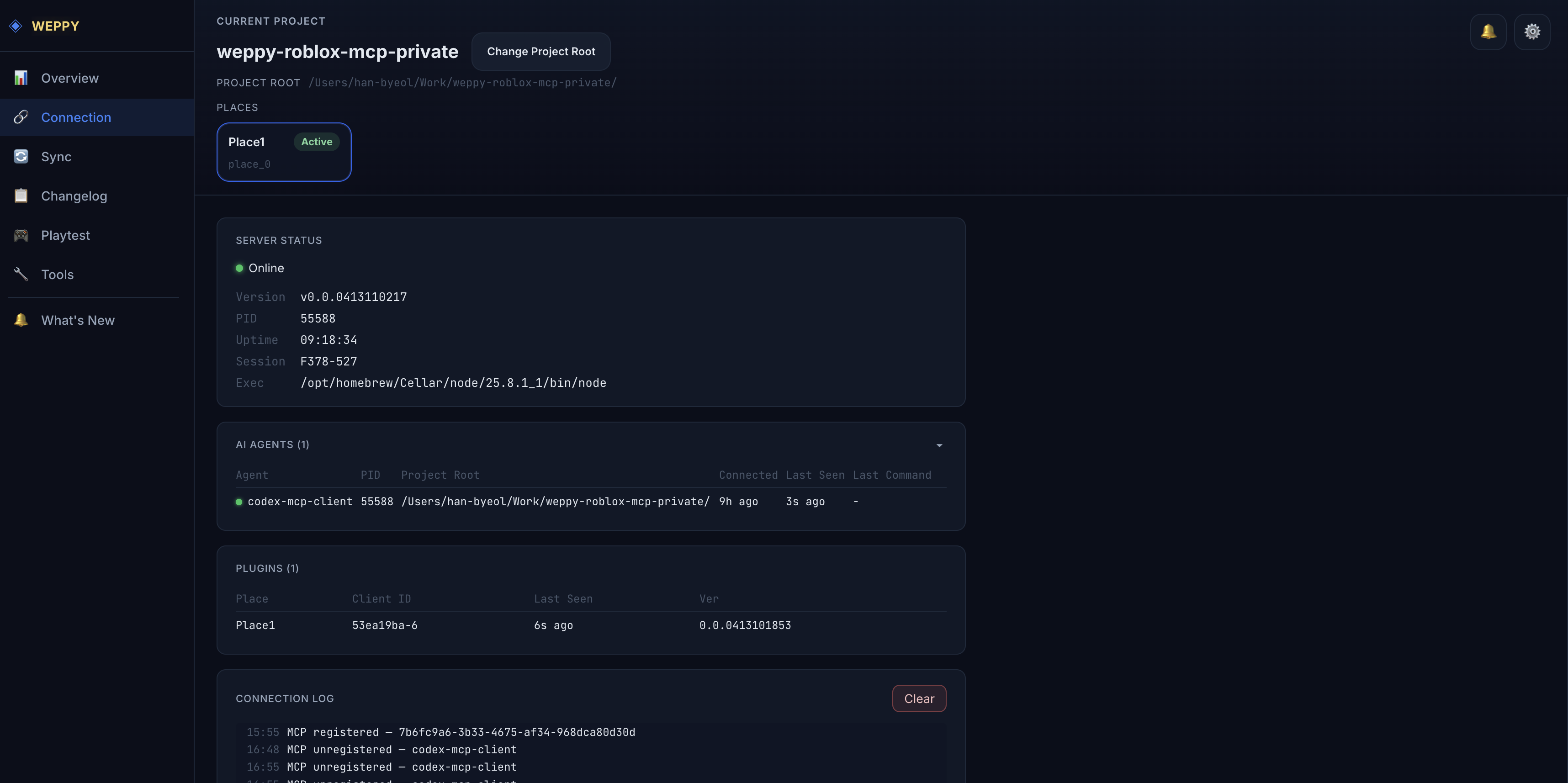
Multi-Place Work では複数の Studio ウィンドウを同じ MCP サーバーに接続します。Dashboard の Studio Targets で studio-1、studio-2 のような Studio ID を確認し、その ID をプロンプトに入れて対象 Place を指定します。
studio-1 は Lobby、studio-2 は Game です。
Lobby にはイベントポータルを作り、
Game には到着地点と案内 UI を追加してください。
手順
- 各 Place を別々の Roblox Studio ウィンドウで開きます。
- それぞれの Studio で WEPPY Plugin を接続します。
- Dashboard の Connection ページを開きます。
- Studio ID、Place 名、Place ID を確認します。
- 依頼の最初に Studio ID と Place の役割を書きます。
プロンプト例
studio-1 Lobby には Shop ボタンを作り、
studio-2 Game にはラウンド終了後に Lobby へ戻るボタンを追加してください。
両方の Place で同じ色と文言を使ってください。
Assets と組み合わせる場合:
ショップ用の宝石アイコンを作って shared asset として保存し、
studio-1 の ShopButton と studio-2 の RewardPanel に同じ asset URI を適用してください。
ルーティング
明示的な Studio ID、Connection ID、Place ID が最優先です。対象を書かなかった場合は pinned Studio、または最近実際に作業が送られた Studio が使われます。
Multi-Place の依頼では、Place 名だけでなく Studio ID も書くと誤編集を減らせます。
確認リスト
- Dashboard で Studio ID と Place 名を確認する。
- プロンプトの先頭に
studio-1 は Lobbyのような対応を書きます。 - 大きな削除や一括変更の前に、対象 Place と変更内容を AI に説明させます。
- 完了後は Dashboard Changelog と Playtest で Place ごとに確認します。