
MCPサーバーの状態、接続、同期、ツール実行履歴、ゲーム変更履歴をWebブラウザでリアルタイムに確認・管理します。
Overview
ダッシュボードはMCPサーバーが提供するWebベースのモニタリングインターフェースです。MCPサーバーが起動すると自動的にブラウザで開き、AIエージェントがRoblox Studioで行うすべての作業をリアルタイムで追跡できます。
- ターミナルログを探さなくても視覚的に状態を把握
- AIがStudioで何を変更したか変更履歴で追跡
- 同期状態、接続状態、ツール実行統計を一か所で確認
アクセス方法
MCPサーバーが起動するとダッシュボードが自動的にブラウザで開きます。手動でアクセスするには:
http://localhost:3002
DASHBOARD_AUTO_OPEN=falseに設定すると自動起動を無効にできます。
接続状態別の利用可能機能
| 状態 | 条件 | 利用可能なページ |
|---|---|---|
| サーバー切断 | サーバー未接続 | 再接続待機画面のみ表示 |
| サーバー接続済み | サーバー接続、プラグイン未接続 | Connection、Tools、Settings |
| Studio接続済み | サーバー+プラグイン共に接続 | すべてのページ |
ステータスカード
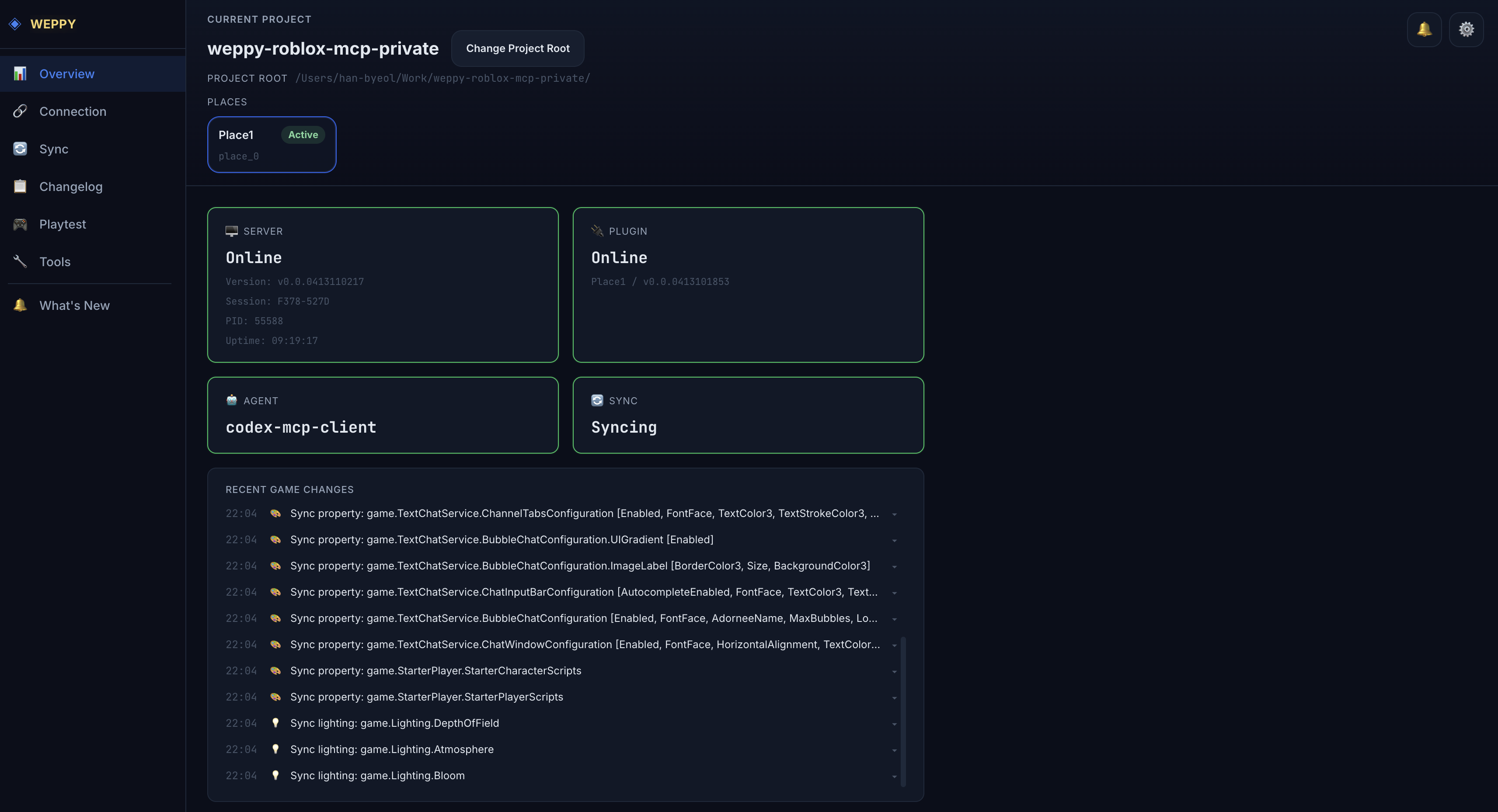
OverviewページはダッシュボードのトップページでシステムSales全体の状態を一目で表示します。
| カード | 表示情報 |
|---|---|
| Server | サーバー接続状態(Online/Offline) |
| Plugin | プラグイン接続状態、プレイス情報 |
| Agent | 現在接続しているAIエージェント名 |
| Sync | 同期状態(Idle/Syncing/Error) |
最近のゲーム変更(Recent Game Changes)
AIがStudioで行った最近の変更をリアルタイムで表示します(最大20件)。各項目は変更カテゴリアイコンと共に表示され、クリックするとChangelogの詳細ビューに移動します。
カテゴリアイコン:
- Script — スクリプト作成・変更
- Instance — インスタンス作成・削除・移動
- Property — プロパティ変更
- Lighting — ライティング・環境設定
- Terrain — 地形変更
- Asset — アセット挿入
ダッシュボードはSSE(Server-Sent Events)を使用してリアルタイムにデータを更新します。SSE接続が切れた場合は3秒後に自動再接続します。
Connection
MCPサーバー、接続中のAIエージェント、Studio Targets、接続ログを一か所で確認します。
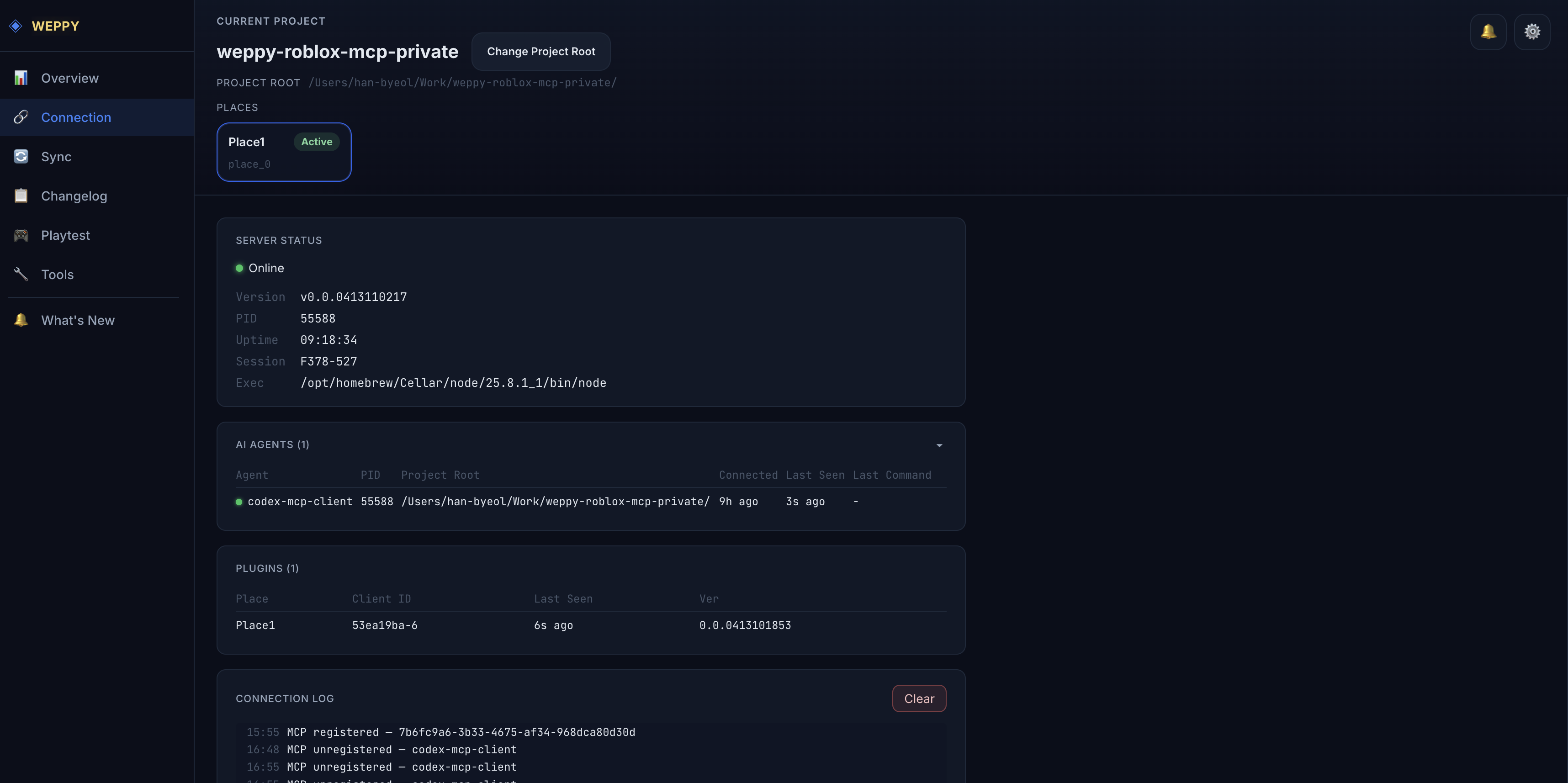
Connectionページは、現在のローカルMCPランタイムがどのように接続されているかを最も早く把握できる画面です。ダッシュボードがサーバー接続済みまたはStudio接続済み状態であれば使用できます。
Connection Topology
Topology mapは AI Agents → MCP Server → Studio Targets の3つの概念列を表示します。これは表示優先のマップであり、接続線はMCPサーバーに何が接続されているかを示しますが、線自体はルーティングを変更しません。
MCP Serverノードにはサーバー状態と、特定のStudioを指定しない要求に適用される現在のルーティング概要が表示されます。
Studio Targets
Studio Targetsは、MCP要求を受け取れる接続中のRoblox Studioウィンドウです。各ターゲットには次の情報が表示されます。
| 項目 | 意味 |
|---|---|
| Studio ID | studio-1 のような短いセレクタ。エージェントのプロンプトにコピーできます |
| Place / Place ID | そのStudioウィンドウに関連付けられたRoblox Place |
| Connection ID | 診断用の完全な接続識別子 |
| Last Used / Last Seen | WEPPYがそのターゲットへ作業をルーティングした時刻と最後に通信した時刻 |
| Routing | 現在 Priority または Pinned 対象かどうか |
| In Flight | そのターゲットで要求が実行中かどうか |
特定のStudioウィンドウに作業を向けるには、Studio IDをコピーして Studio ID studio-1を使って のように依頼します。
Studio Routing
Studio Routingは、特定のStudioを指定しない要求にのみ影響します。
- Automatic: Recent priority は優先度が最も高いアクティブなStudio Targetを選択します。単なるheartbeatではなく、最近ルーティングされた作業が優先度に反映されます。
- Manual: Pinned Studio は、Studioを指定しない要求をpinnedされた接続先に送ります。
- エージェント要求にStudio ID、Connection ID、Place IDが明示されている場合は、ダッシュボードのrouting modeより常に優先されます。
Connectionには現在のモードと Manage routing リンクだけが表示されます。モードやpinned targetの変更は Controls → Studio Routing で行います。
マルチエージェントとマルチStudio作業
複数のエージェントや複数のStudioウィンドウを同時に使う場合は、このページを確認します。Claude Code、Codex、Geminiなどのエージェントを同時に接続でき、複数のRoblox Studioウィンドウを個別のStudio Targetとして見分けられます。
プロンプトでは対象を明確に指定すると安全です。
Studio ID studio-1を使ってこの変更をして。WorldではなくLobby Placeで実行して。共有スクリプトを変更する前にstudio-2を確認して。
1つのエージェントがスクリプトを編集し、別のエージェントがUIを確認する場合や、同じ体験の複数Placeを別々のStudioウィンドウで開く場合に便利です。
診断情報
下部の診断テーブルでは、Server Status、AI Agents、Studio Targets、Connection Logの詳細を引き続き確認できます。識別子のコピー、作業ディレクトリの確認、接続/切断イベントの確認に使います。
Controls
AIがどのStudioを使うか、Script編集後に構文を自動的に検証するかどうかを設定します。
Luau Syntax Validation — Script構文の自動検証
AIにScript編集を任せるとき、この設定は変更が保存された直後にLuauの構文エラーを自動的に検証します。Playtestを開始せずに検証するため、endの書き忘れ、括弧の不一致、編集中に2行が結合して構文が壊れる問題などをすぐに発見できます。
BasicとProの両方で利用でき、初期設定は Off です。Dashboardの Controls → Luau Syntax Validation でオン/オフを切り替えられます。
| 設定 | AIがScriptを編集した後 |
|---|---|
| Off | 自動構文検証は実行されません。Script編集は通常どおりの速度で完了します |
| On | StudioまたはSyncファイルに実際に保存された全コードを検証します。構文エラーがあれば、同じ応答でエラー箇所と原因を報告します |
この設定はAIの要求より優先されます。On の状態では、AIが検証を省略しようとしても検証は実行されます。検証を無効にするにはDashboardで Off に切り替える必要があります。逆に Off の状態では、AIがScript編集と一緒に構文検証を要求しても自動検証は実行されず、Dashboardで On に切り替えるよう案内が返されます。
構文エラーが見つかっても、すでに保存された変更が取り消されることはありません。代わりに、AIはどのScriptの何行目を修正すべきかを同じ応答で確認できるため、Playtestを開始する前に修正できます。
On では保存済みのScript全体を再度検証するため、Scriptが大きいほど応答がわずかに遅くなることがあります。構文が正常な場合は通常どおりのシンプルな完了応答のままで、エラーがある場合や検証を実行できなかった場合のみ詳細が追加されます。
構文検証はユーザーのコンピューター上で実行され、Scriptのコードが外部の検証サービスに送信されることはありません。初回の検証に必要なファイルはWEPPYのGitHub Releaseからダウンロードされ、以降の検証はコンピューターに保存済みのファイルを再利用します。ネットワークの問題で検証用ファイルを準備できない場合でも、Script編集はそのまま通常どおり完了し、構文検証を実行できなかったという案内が返されます。
この設定は、AIがScriptを編集した後に実行される 自動検証 のみを制御します。Off の状態でも、AIに直接「このScriptのLuau構文を検証して」と依頼できます。
Sync
Studio ↔ ローカルファイル同期の現在の状態、方向設定、ログを監視します。
SyncページはStudio ↔ ローカルファイル同期の現在の状態と設定を視覚的に表示します。ダッシュボードがStudio接続済み状態のときのみアクセスできます。
Sync Status
| 状態 | 意味 |
|---|---|
| Idle | 同期待機中 |
| Initializing | 初期同期進行中 |
| Syncing | 増分同期進行中 |
| Error | 同期エラー発生 |
状態カードには同期パス、同期済みインスタンス数、現在の適用モード(Auto/Manual)が一緒に表示されます。
Sync Directions
タイプ別同期方向をテーブルで表示します:
| 列 | 説明 |
|---|---|
| Type | 同期対象タイプ(Scripts、Values、Instances、Data、Services) |
| Direction | 同期方向(Local → Studio、Studio → Local) |
| Apply Mode | 適用モード(Auto/Manual) |
Sync Logで同期イベントを時系列で確認できます。各ログ項目には変更タイプタグ(create、update、deleteなど)と対象パスが含まれます。
Changelog
AIがRoblox Studioで行ったすべての変更をセッション単位で記録し、変更概要・タイムライン・Before & Afterを提供します。
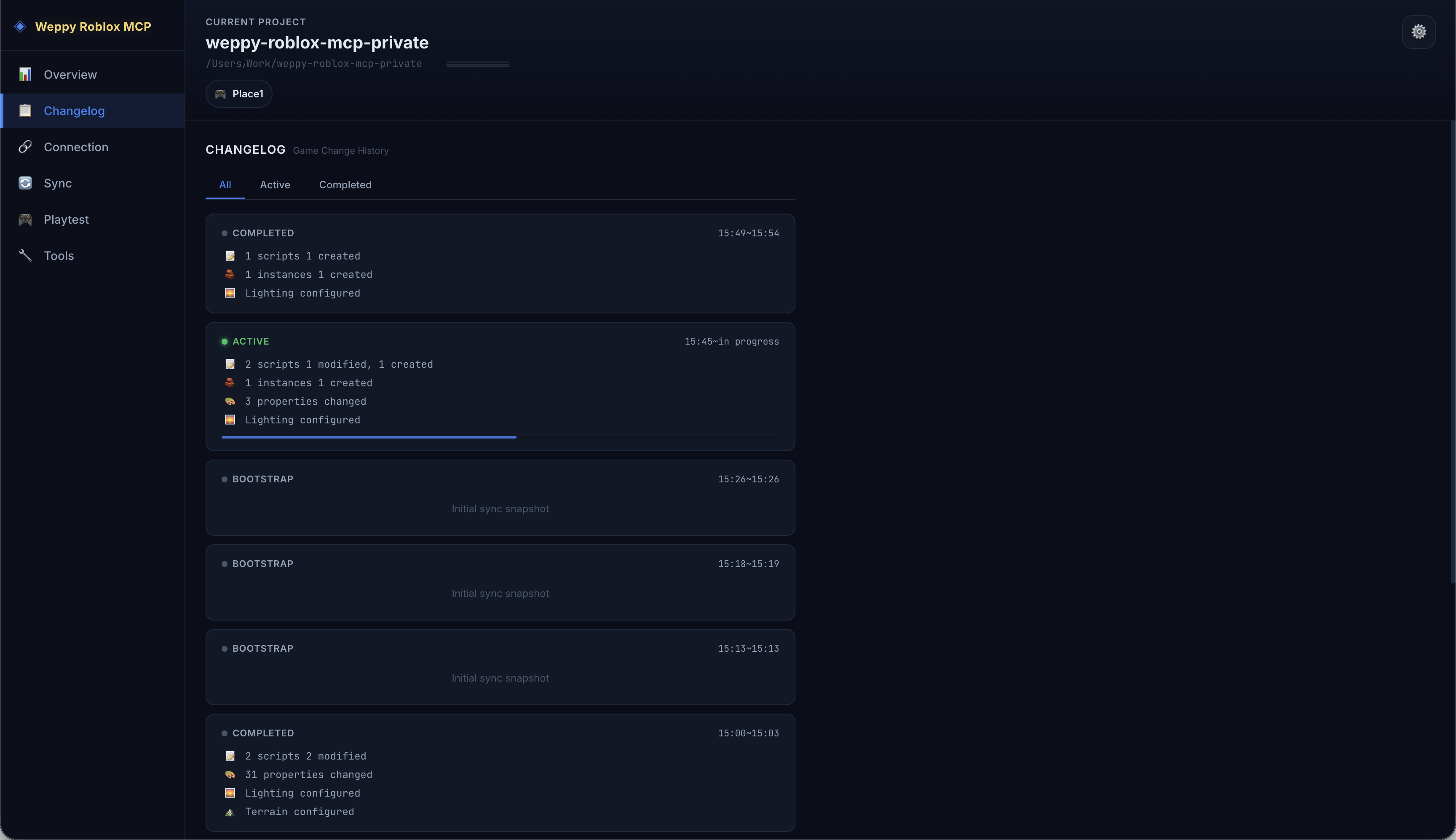
ChangelogはAIエージェントがStudioで行ったゲーム変更の履歴を追跡するページです。変更はセッション単位でグループ化され、各セッションでどの種類の変更が何件発生したかを一目で把握できます。
セッションカード一覧
各セッションカードにはステータスが表示されます:
| ステータス | 意味 |
|---|---|
| Active | 現在進行中のセッション(リアルタイム更新) |
| Completed | 完了したセッション |
| Bootstrap | 初期同期セッション |
各カードには該当セッションの変更件数がカテゴリ別に要約されます(Script、Instance、Property、Lighting、Terrain、Asset)。
上部タブでセッションをフィルタリングできます: All、Active、Completed。
セッション詳細ビュー
セッションカードをクリックすると詳細ビューに移動します。
Change Summary: セッションの変更を6つのカテゴリカード(Scripts、Instances、Properties、Lighting、Terrain、Assets)で可視化します。
Change Timeline: セッション内のすべての変更を時系列で列挙します。Categoryドロップダウンで特定カテゴリのみフィルタリングでき、項目をクリックするとBefore & After比較ビューが展開します。
Before & After
| 信頼度 | 意味 | 例 |
|---|---|---|
| exact | 変更前後の値が正確に記録 | プロパティ変更、スクリプト修正 |
| partial | 一部情報のみ記録 | 複合変更 |
| after-only | 変更後の値のみ存在 | 新規インスタンス作成 |
| intent-only | 意図のみ記録 | 削除など |
Playtest
テスト値を準備・観察し、構造化されたPlaytest結果と既存のRaw Luau記録を確認します。
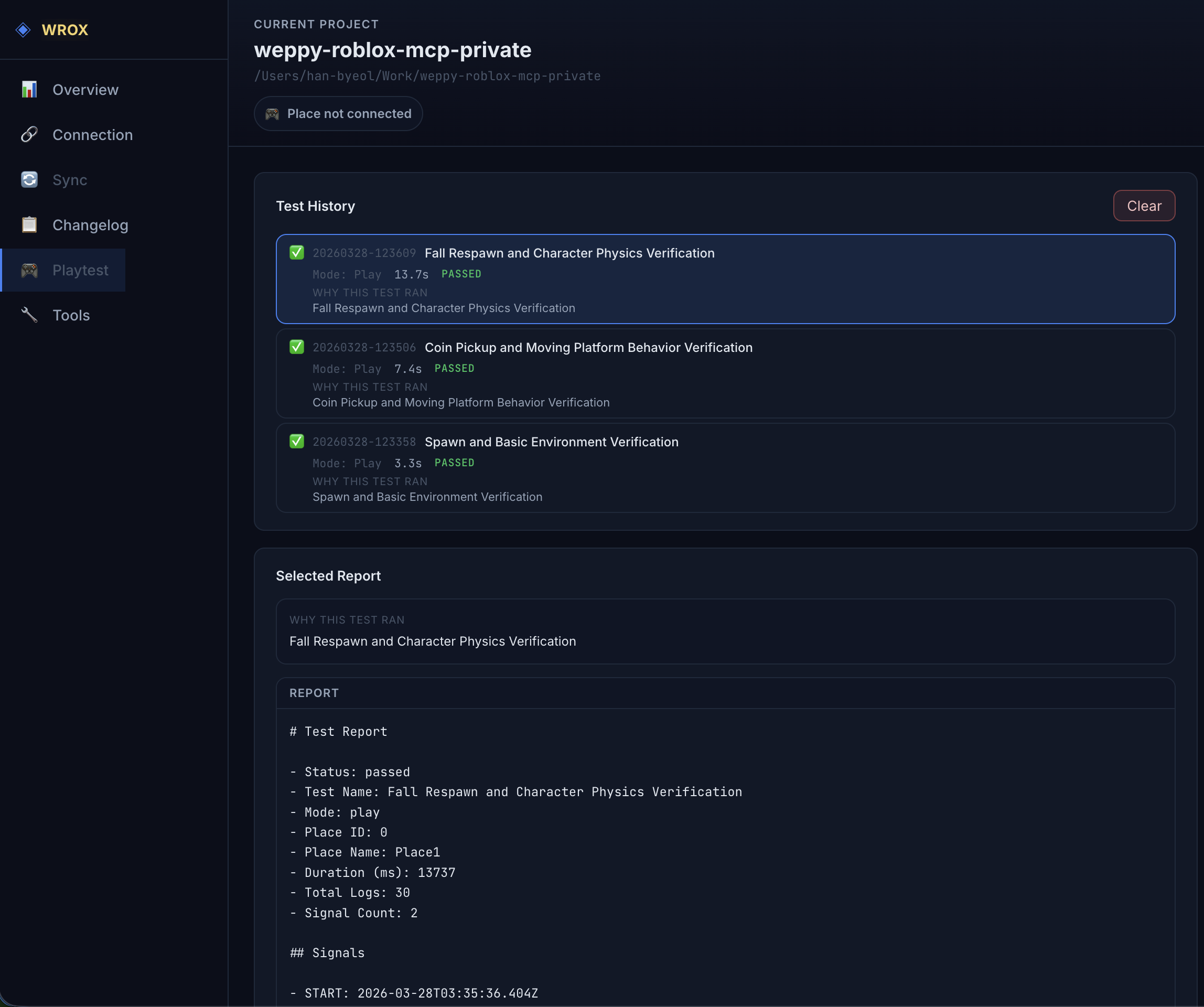
PlaytestページはTest ValuesとAutomated Test Resultsに分かれています。Test ValuesではプロファイルごとにStudio値を登録し、Play/Run中に現在値を観察または変更します。Automated Test Resultsは保存済みのStructuredとRaw Luau、全体status、Play/Run mode、duration、server/client evidenceの要約を表示します。
構造化reportではServer、Client UI、Interaction、Visual dimension、required evidence、各stepのexpected/observed/evidence/error、Agent capability、保存artifactを確認できます。実行中のsession制御と結果判定はAI AgentとTest Coordinatorが担当します。
テスト値の追加と適用方法はPlaytestドキュメントを参照してください。
Tools
AIが実行したMCPツールの履歴と統計を確認します。
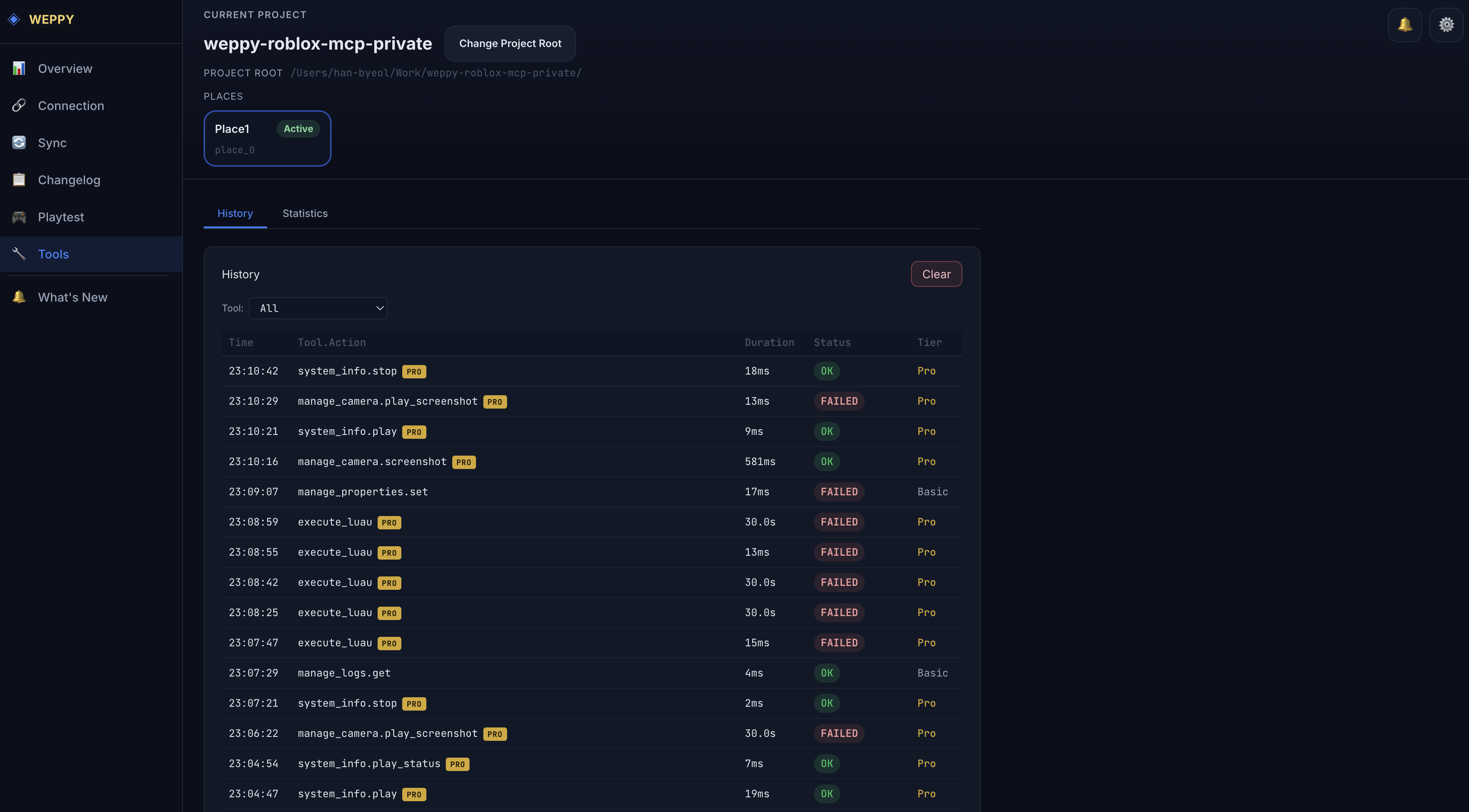
ToolsページはAIが実行したMCPツールの履歴と統計を提供します。History と Statistics の2つのサブタブで構成されます。ダッシュボードがサーバー接続済みまたはStudio接続済み状態であれば常にアクセスできます。
Historyタブ
ツール実行履歴を時系列テーブルで表示します:
| 列 | 説明 |
|---|---|
| Time | 実行時刻 |
| Tool.Action | 実行されたツールとアクション(例: query_instances.get_instance) |
| Duration | 実行所要時間 |
| Status | 結果ステータス(OK/Error) |
| Tier | 使用されたティア(Basic/Pro) |
機能: Toolフィルタードロップダウンで特定ツールのみフィルタリング、ページネーションで大量の履歴を探索、リアルタイムで新しい実行履歴を追加。
Statisticsタブ
ツール使用統計を視覚的に分析します:
- ティア分布 — Basic/Proツール使用割合
- ツール別統計 — 各ツールの呼び出し回数、平均応答時間
- アクション別分析 — ツール内アクション別の詳細統計
BasicティアのユーザーにはTier Usage ProgressバーとBasic vs Pro比較モーダルが追加表示されます。
Settings
ライセンス情報、サーバー設定、言語を確認・管理します。
SettingsページではライセンスInformation とサーバー設定を確認し、一部を変更できます。ダッシュボードがサーバー接続済みまたはStudio接続済み状態であれば常にアクセスできます。
License(読み取り専用)
| 項目 | 説明 |
|---|---|
| Status | 状態バッジ(Active/Inactive) |
| Tier | 現在のティア(Basic/Pro) |
| License Key | マスクされたライセンスキー |
| Provider | ライセンスプロバイダー情報 |
General
| 設定 | 説明 |
|---|---|
| Log Level | ログ出力レベル |
| History Recording | ツール実行履歴の保存有無 |
| Stats Collection | ツール統計の収集有無 |
| Request Timeout | リクエストタイムアウト(秒) |
Server Environment(読み取り専用)
| 環境変数 | 説明 | デフォルト値 |
|---|---|---|
HTTP_PORT | HTTPポート | 3002 |
HTTP_HOST | HTTPホスト | 127.0.0.1 |
DASHBOARD_AUTO_OPEN | ダッシュボード自動起動 | true |
Language
ダッシュボードUIの言語を変更します。6言語 + Auto(ブラウザ言語の自動検出)をサポートします。
| オプション | 言語 |
|---|---|
| Auto | ブラウザ言語の自動検出 |
| English | 英語 |
| 한국어 | 韓国語 |
| 日本語 | 日本語 |
| Español | スペイン語 |
| Português | ポルトガル語 |
| Bahasa Indonesia | インドネシア語 |