
Google Antigravity에서 Roblox MCP를 사용하는 방법입니다.
Antigravity는 Google의 에이전트 기반 개발 플랫폼으로, AI 에이전트가 코드 편집, 터미널, 브라우저를 넘나들며 복잡한 작업을 자율적으로 수행합니다.
사전 요구사항
- Antigravity 설치됨 (지원 OS/요구사항은 공식 문서 참고)
- Node.js (v18.0.0 이상,
npx사용 가능) - Roblox Studio 플러그인 설치 완료
MCP 서버 등록
Antigravity에서는 MCP 서버를 **에이전트 패널(Agent pane)**에서 관리합니다.
Raw config로 수동 등록 (권장)
- 에이전트 패널에서 ⋯ → MCP Servers → Manage MCP Servers → View raw config 클릭
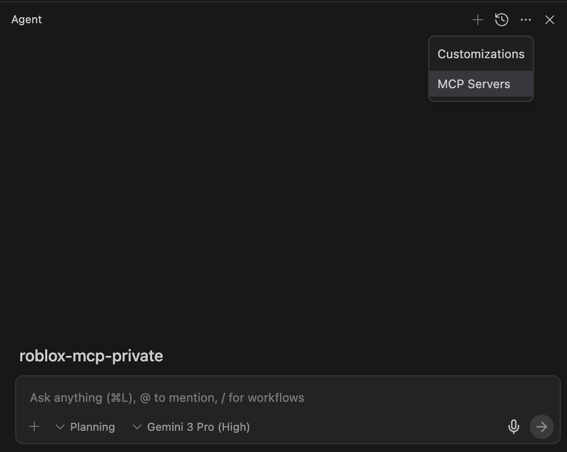
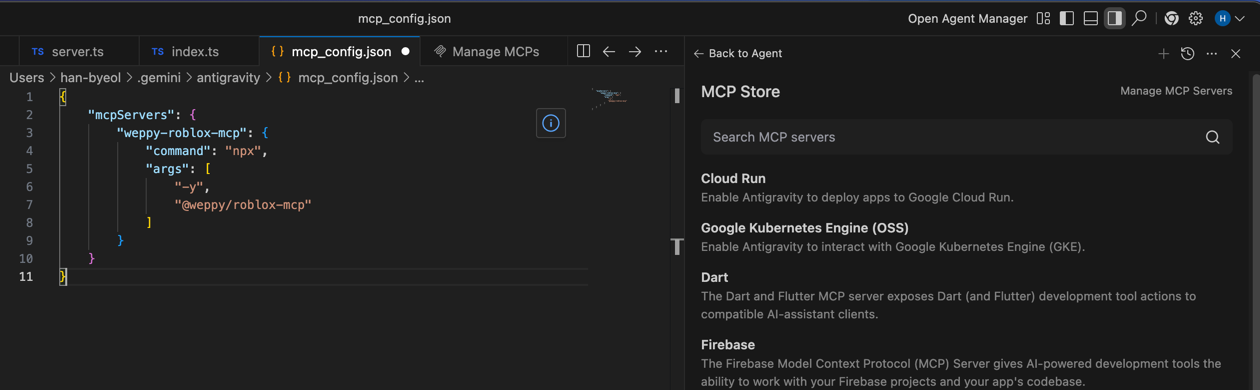
- 표시되는 설정(JSON)에 아래 내용을 추가/병합:
{
  "mcpServers": {
    "weppy-roblox-mcp": {
      "command": "npx",
      "args": ["-y", "@weppy/roblox-mcp"]
    }
  }
}
- 저장 후 Refresh(또는 UI 안내에 따른 재시작/새로고침) 수행
설정 파일의 실제 경로/이름은 OS와 Antigravity 버전에 따라 달라질 수 있으므로, 항상 View raw config에서 안내되는 위치를 기준으로 수정하세요.
옵션: 환경 변수로 포트/로그 조정
기본값(HTTP 127.0.0.1:3002)을 유지하는 것을 권장합니다. 필요 시 아래처럼 환경 변수를 설정할 수 있습니다:
{
  "mcpServers": {
    "weppy-roblox-mcp": {
      "command": "npx",
      "args": ["-y", "@weppy/roblox-mcp"],
      "env": {
        "HTTP_HOST": "127.0.0.1",
        "HTTP_PORT": "3002",
        "LOG_LEVEL": "INFO"
      }
    }
  }
}
연결 테스트
- Roblox Studio 실행 → Plugins 탭 → WEPPY → Connect
- Antigravity에서 다음을 입력:
Roblox Studio에서 현재 선택된 것을 알려줘
문제 해결
서버가 시작되지 않을 때
MCP 서버를 직접 실행하여 오류를 확인하세요:
npx -y @weppy/roblox-mcp연결 실패
- Roblox Studio 플러그인이 Connected 상태인지 확인
- 포트 3002가 방화벽에 의해 차단되지 않았는지 확인
- 에이전트 패널 ⋯ → MCP Servers에서 서버 상태 확인
- (고급)
HTTP_PORT를 변경했다면, Roblox Studio 플러그인/브릿지 설정도 동일 포트를 사용하도록 맞춰야 합니다.