
설치를 마쳤다면 가장 먼저 연결이 살아 있는지 확인합니다. 두 가지 방법 중 플러그인을 먼저 확인하세요. 플러그인의 Connect 버튼이 가장 직관적이고, 연결이 끊겼을 때 즉시 알아챌 수 있습니다.
1. 플러그인에서 확인 (권장)
Roblox Studio를 열고 플러그인의 Connect 상태만 보면 끝납니다. MCP 설치가 완료되었다면 플러그인은 처음 MCP 서버가 실행될 때 Roblox Studio Plugins 폴더에 자동으로 배치됩니다.
1단계 — Plugins 탭에서 WEPPY 버튼 찾기
Roblox Studio를 열면 상단 Plugins 탭에 WEPPY 버튼이 나타납니다.

2단계 — WEPPY 패널 열고 Connect 누르기
WEPPY 버튼을 클릭하면 패널이 열립니다. Connect 버튼을 눌러 MCP 서버에 연결합니다. 연결되면 상단 상태 표시가 Connected 로 바뀝니다.
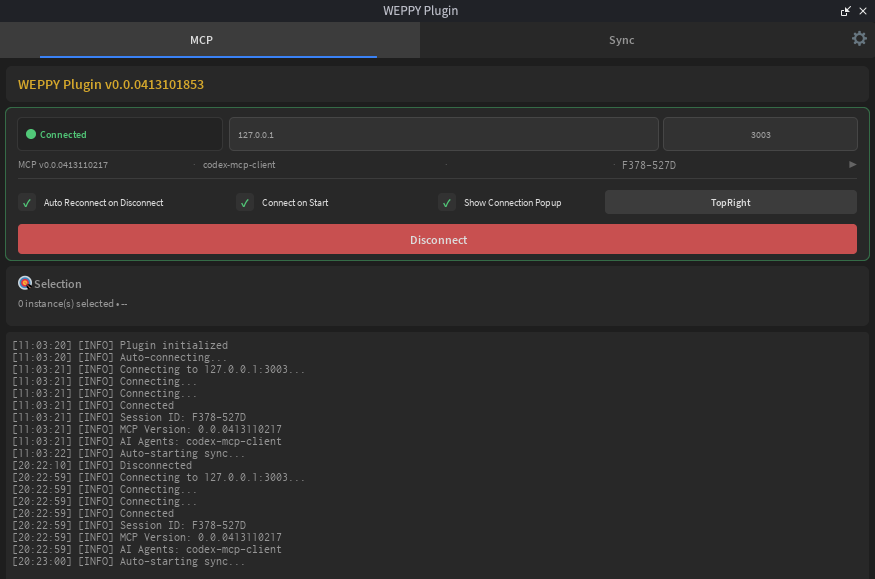
확인 포인트
- 상단 상태 표시가 Connected 인지
- 활성 세션이 있다면 세션 라벨이 보이는지
플러그인 설정
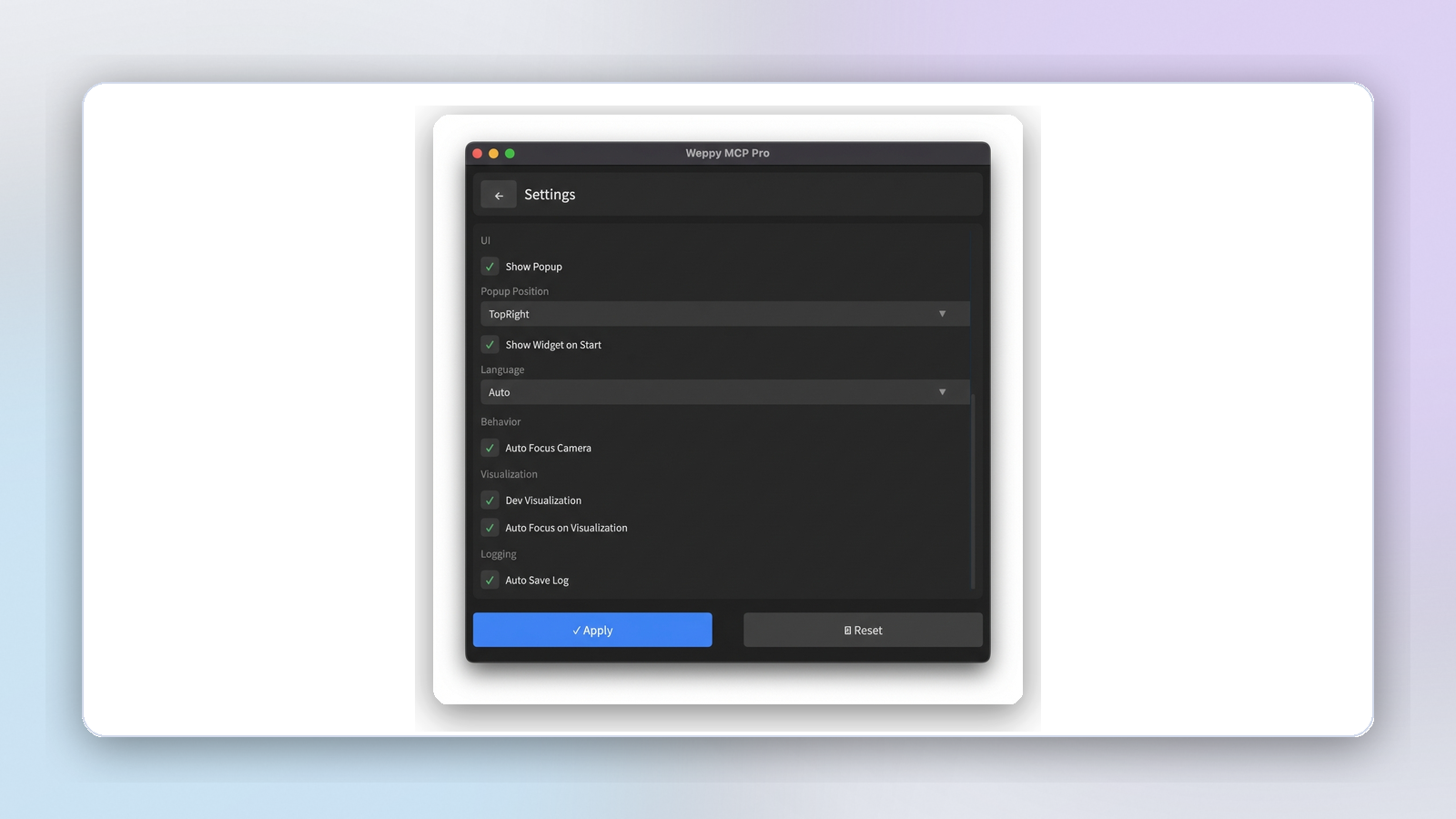
플러그인 설정 화면에서 다음 옵션을 조정할 수 있습니다.
- 자동 연결 — Studio 시작 시 자동으로 MCP 서버에 연결
- 자동 재연결 — 연결이 끊어지면 자동으로 재시도
- 언어 — 플러그인 UI 언어 변경
2. 대시보드에서 확인
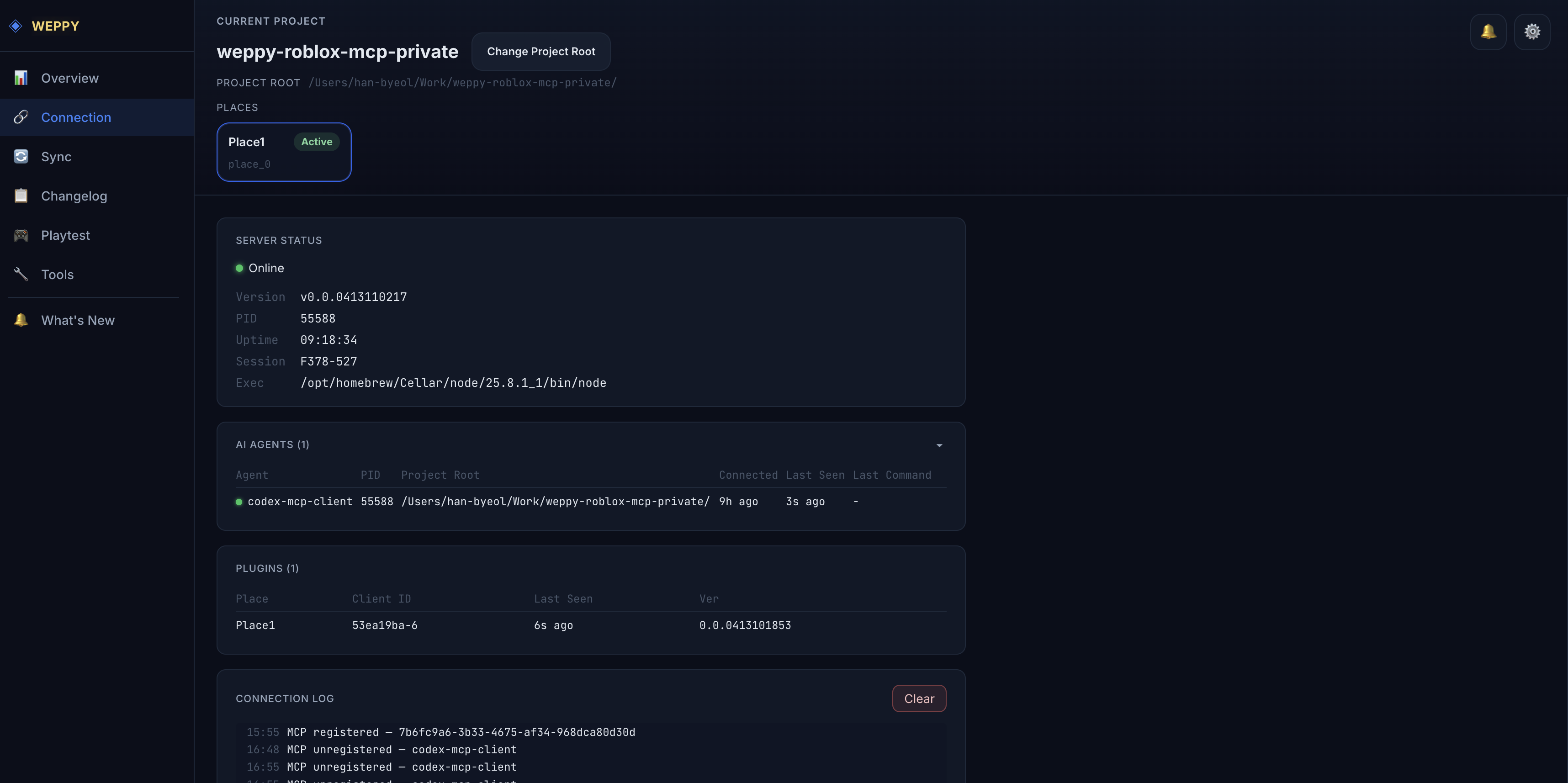
플러그인이 연결되어 있더라도 어떤 AI 에이전트가 어떤 작업 디렉토리에서 붙어 있는지, 연결 로그가 어떻게 흘러가는지 자세히 보고 싶다면 대시보드를 사용합니다. MCP 서버가 실행되면 자동으로 http://localhost:3002 에서 열립니다.
Server Status
서버의 핵심 정보를 표시합니다.
| 항목 | 설명 |
|---|---|
| Status | 연결 상태 배지 (Online / Offline) |
| Version | MCP 서버 버전 |
| PID | 서버 프로세스 ID |
| Uptime | 서버 가동 시간 |
| Session ID | 현재 세션 식별자 |
| Exec Path | 서버 실행 경로 |
AI Agents
현재 연결된 AI 에이전트 목록입니다. 여러 에이전트가 동시에 붙어 있어도 모두 표시됩니다.
| 열 | 설명 |
|---|---|
| Name | 에이전트 이름 (예: Claude Code) |
| PID | 에이전트 프로세스 ID |
| Working Dir | 에이전트 작업 디렉토리 |
| Connected | 연결 경과 시간 |
Plugins
연결된 Roblox Studio 플러그인 목록입니다. 멀티 플레이스 환경에서는 Place 별로 분리되어 표시됩니다.
| 열 | 설명 |
|---|---|
| Place | Place 이름 |
| Client ID | 플러그인 클라이언트 식별자 |
| Last Seen | 마지막 통신 시간 |
| Version | 플러그인 버전 |
Connection Log
연결 관련 이벤트를 실시간으로 표시합니다. SSE를 통해 에이전트·플러그인의 연결·해제 이벤트가 자동으로 누적됩니다.
3. 연결이 안 될 때
위 두 방법으로도 연결이 보이지 않으면 아래 순서대로 확인합니다.
플러그인이 안 보일 때
- Roblox Studio를 완전히 종료한 뒤 다시 실행
- 자동 설치된 Plugins 폴더에 WEPPY 플러그인 파일이 있는지 확인
- 자동 설치가 동작하지 않는다면 플러그인 설치 가이드에서 수동 설치 절차를 확인
Plugin 패널에서 Connect가 실패할 때
-
AI 앱이 MCP 서버를 실제로 실행하고 있는지 확인. 직접 실행도 가능합니다.
npx -y @weppy/roblox-mcp -
포트
3002가 사용 가능한지 확인. 다른 프로세스가 점유하고 있다면 종료 -
localhost:3002를 차단하는 방화벽·바이러스 백신·VPN 이 없는지 확인 -
플러그인 설정에서 자동 재연결 옵션이 켜져 있는지 확인
-
그래도 안 되면 Roblox Studio와 MCP 서버를 모두 재시작
대시보드가 열리지 않을 때
- MCP 서버가 정상적으로 시작했는지 AI 앱 콘솔 로그 확인
- 브라우저에서 직접
http://localhost:3002입력 - 서버는
127.0.0.1에만 바인딩됩니다. 다른 호스트로는 접근할 수 없습니다.
에이전트 등록이 안 될 때
- 사용 중인 AI 앱별 에이전트별 설치 가이드에서 MCP 등록 방법을 다시 확인
- AI 앱을 완전히 종료 후 재실행 (Codex CLI / Cursor / Claude Desktop 모두 등록 변경 시 재시작 필요)