
Sync는 Roblox Studio 상태와 로컬 파일을 연결해, AI가 프로젝트 전체 문맥을 안정적으로 읽고 수정할 수 있게 만드는 기능입니다.
왜 Sync가 중요한가
Sync가 없으면 AI는 대화에 붙여 넣은 코드 일부만 보고 판단하게 됩니다. Sync를 켜면 프로젝트 전체를 기준으로 작업하므로 다음이 쉬워집니다.
- 여러 스크립트에 걸친 리팩터링을 일관되게 적용
- 변경 이력을 기반으로 위험한 수정만 빠르게 검토
- Studio와 로컬 중 어느 쪽이 기준인지 방향을 명확히 유지
기본 동작 방식
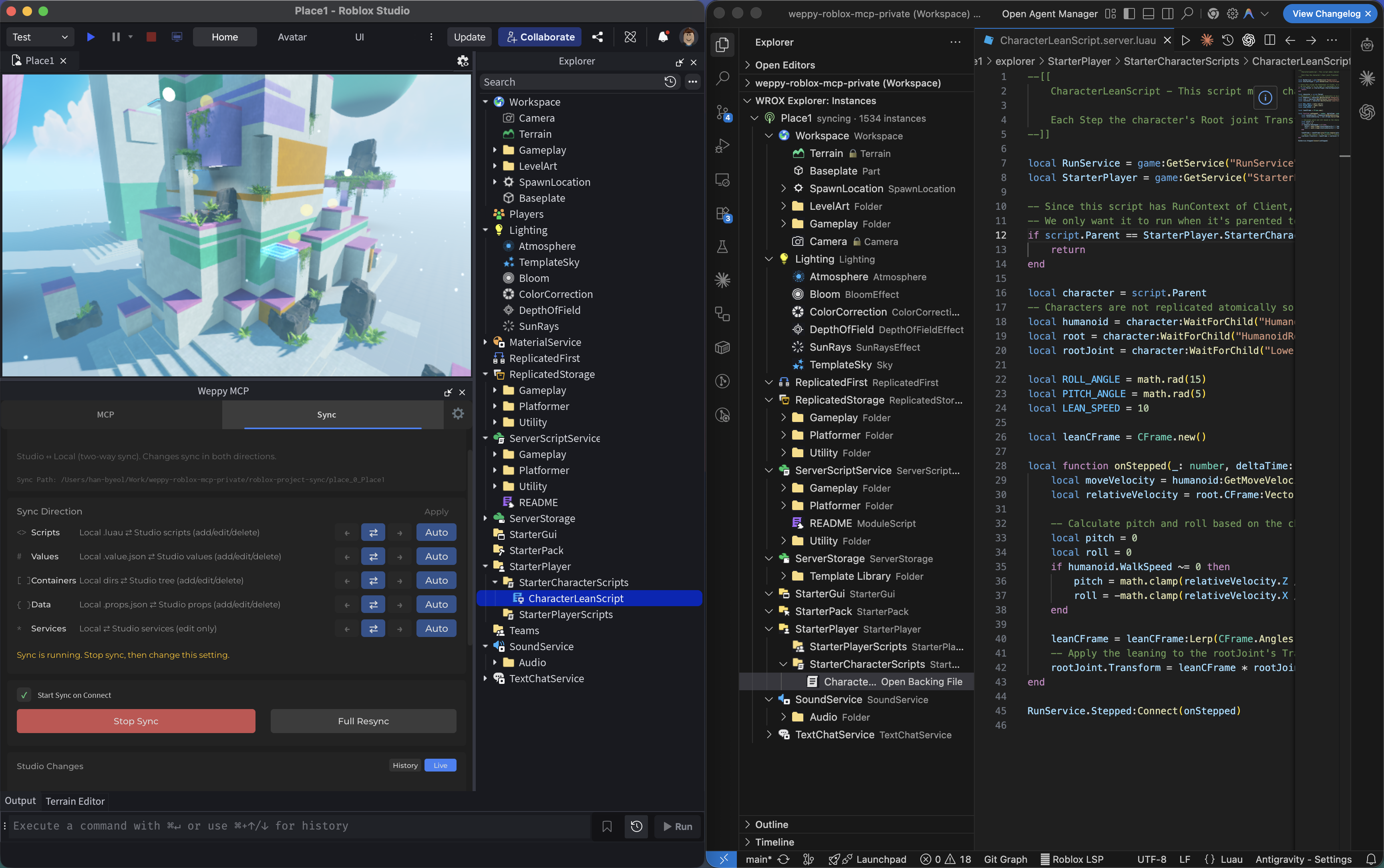
- Full Sync: Studio 트리와 인스턴스를 로컬 미러로 초기 동기화
- Incremental Sync: 변경 감시로 이후 변경분만 반영
- History/Status 추적: 어떤 변경이 언제 어떤 방향으로 반영됐는지 확인
Sync 데이터는 {projectRoot}/weppy-project-sync/place_{placeId}/explorer 아래에 생성됩니다. WEPPY는 여기에 더해 place별 sourcemap을 {projectRoot}/weppy-project-sync/place_{placeId}/sourcemap.json 에 기록하고, 권장 루트 대표 파일을 {projectRoot}/weppy-project-sync/sourcemap.json 에 유지합니다.
프로젝트 디렉토리 구조와 멀티 Place
WEPPY Sync는 프로젝트 루트 아래에 weppy-project-sync/ 디렉토리를 생성하고 Place 별로 분리된 미러 트리를 보관합니다.
weppy-project-sync/
├── sourcemap.json             # 루트 대표 sourcemap (luau-lsp 권장 경로)
├── .sync-config.json          # 전역 설정 (모든 Place가 공유)
├── place_123456/              # Place별 디렉토리
│   ├── explorer/              # 미러 워크스페이스 (v2 중첩 포맷)
│   │   ├── Workspace/
│   │   │   ├── _tree.json
│   │   │   ├── Part/
│   │   │   │   └── Part.props.json
│   │   │   └── MyScript/
│   │   │       └── MyScript.server.luau
│   │   └── ServerScriptService/
│   │       └── _tree.json
│   ├── sourcemap.json         # Place별 sourcemap
│   ├── .sync-meta.json        # Place 메타데이터
│   └── .sync-index.json       # 해시 인덱스 (version: 2)
└── place_789012/              # 다른 Place
    └── ...
각 Place는 고유한 place_XXXXX/ 디렉토리를 가집니다. Pro 티어에서는 최대 3개의 Place를 동시에 동기화할 수 있고, LRU 정책에 따라 메모리에서 자주 쓰지 않는 Place 가 evict 됩니다 (디스크 데이터는 유지). 이 구조 덕분에 같은 프로젝트 루트에서 여러 게임을 오가며 작업해도 sync 상태가 섞이지 않습니다.
VSCode에서 Sync 데이터 탐색하기
WEPPY Roblox Explorer 확장을 설치하면, 동기화된 인스턴스 트리를 Roblox Studio와 동일한 형태로 VSCode 안에서 탐색할 수 있습니다. Explorer는 여기서 생성된 sync 파일을 읽고, 로컬 MCP 서버가 실행 중이면 실시간 sync 상태와 direction 정보를 추가로 표시합니다.

- 서비스 / 인스턴스 트리를 Roblox 클래스 아이콘과 함께 표시
- 스크립트 파일을 클릭하면 바로 편집 가능
- Sync 상태 배지로 변경 / 충돌 확인
Basic vs Pro
| 항목 | Basic | Pro |
|---|---|---|
| 동기화 방향 | Studio → Local | 양방향 |
| 타입별 Direction | 미지원 | 지원 (Scripts / Values / Containers / Data / Services) |
| 타입별 Apply Mode | 미지원 | 지원 (Auto / Manual) |
| 상태/기록 조회 API | 미지원 | 지원 (status_current_place, history, progress) |
manage_sync 도구 사용 | 미지원 | 지원 |
| 멀티 Place Sync | 미지원 | 지원 (최대 3개 Place) |
동기화 대상과 기본 제외 규칙
기본 동기화 대상 서비스:
WorkspaceLightingReplicatedStorageServerStorageServerScriptServiceStarterGuiStarterPlayerStarterPackReplicatedFirstSoundServiceChatLocalizationService
기본 제외 항목:
- 클래스:
Terrain,Camera - 보안상 금지 경로:
CoreGui,CorePackages,RobloxScript,RobloxScriptSecurity
Direction과 Apply Mode
Direction (타입별 동기화 방향)
forward: Studio → Localreverse: Local → Studiobidirectional: 양방향
타입은 scripts, values, containers, data, services로 분리되어 관리됩니다.
Apply Mode (reverse 변경 적용 방식)
manual: Studio 반영 전 사용자가 확인 후 적용auto: 감지된 변경을 자동 적용
Pro에서는 타입별로 Direction/Apply Mode를 다르게 설정해 워크플로우를 세밀하게 제어할 수 있습니다.
manage_sync 액션 가이드 (Pro)
| 액션 | 설명 | 주요 인자 |
|---|---|---|
status_current_place | 현재 연결된 Place의 동기화 상태 확인 | - |
history | 변경 기록 조회 | placeId, query.limit, query.offset |
directions | 타입별 Direction 조회 | placeId |
read_file | 동기화된 파일 읽기 | placeId, instancePath |
write_file | 동기화된 파일 쓰기 | placeId, instancePath, content |
progress | 실시간 진행률/처리량 확인 | placeId |
추천 워크플로우
1) 안전하게 시작하기
- 먼저 Full Sync를 완료해 현재 상태를 기준점으로 만듭니다.
- 초반에는
manual적용으로 운영해 변경 위험을 줄입니다.
2) AI와 함께 변경하기
- “Sync 상태 확인하고, 최근 변경 기록 기준으로 위험한 변경만 요약해줘”
- “
ServerScriptService쪽 스크립트만 우선 리팩터링하고, 변경 이력까지 남겨줘”
3) 충돌 발생 시 해결하기
양방향 동기화 중 Studio와 로컬 양쪽에서 변경이 감지되면, 아래와 같은 충돌 해결 화면이 나타납니다.
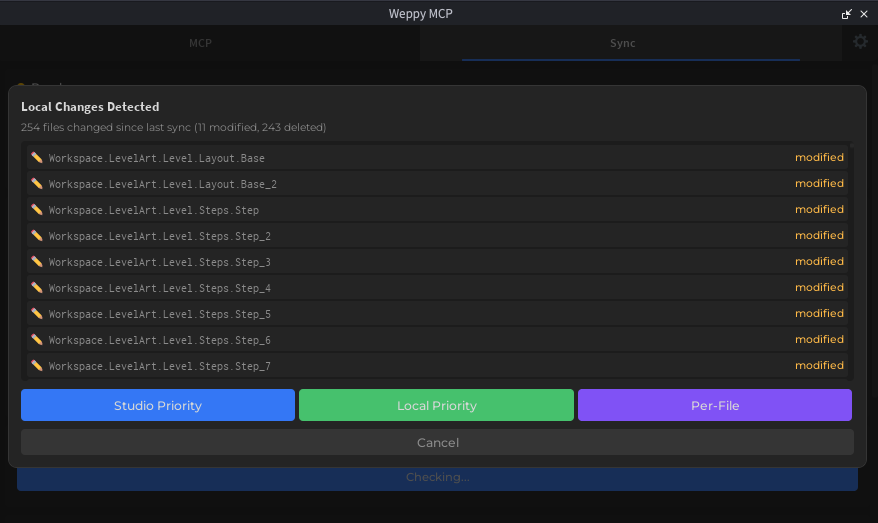
- Studio Priority: Studio 쪽 상태를 기준으로 덮어쓰기
- Local Priority: 로컬 파일을 기준으로 Studio에 반영
- Per-File: 파일별로 어느 쪽을 우선할지 개별 선택
4) 문제 발생 시 복구하기
history로 최근 변경을 추적- 필요한 파일을
read_file로 확인 - 복구할 내용을
write_file로 반영 후 Studio 상태 재확인
파일 포맷 (v2 nested directory)
각 Roblox 인스턴스는 자체 디렉토리로 저장되며, 해당 디렉토리 안에 메타 파일이 위치합니다:
explorer/
├── Workspace/
│   ├── _tree.json
│   ├── Part/
│   │   └── Part.props.json
│   ├── MyScript/
│   │   └── MyScript.server.luau
│   └── Coins/
│       └── Coins.value.json
파일 명명 규칙:
- 속성:
{Name}/{Name}.props.json - 스크립트:
{Name}/{Name}.server.luau/.client.luau/.module.luau - 값:
{Name}/{Name}.value.json
동일 이름 인스턴스는 디렉토리에 ~N 접미사를 붙여 구분합니다 (예: Part~2/Part.props.json).
이름에 ~가 포함되면 ~~로 이스케이프됩니다 (예: Part~2 → Part~~2/). Odd-Count Tilde 규칙: 끝의 ~+N에서 tilde 개수가 홀수일 때만 collision suffix로 해석됩니다.
luau-lsp 연동
WEPPY Sync는 luau-lsp가 필요한 sourcemap 파일을 자동으로 생성할 수 있으므로, 별도의 Rojo 프로젝트를 따로 구성하지 않아도 Roblox 인식 편집기 기능을 사용할 수 있습니다.
Full Sync가 끝나면 WEPPY는 다음 파일을 생성합니다:
- Place sourcemap:
weppy-project-sync/place_<id>/sourcemap.json - 루트 대표 파일:
weppy-project-sync/sourcemap.json
luau-lsp가 WEPPY sourcemap을 읽으면 다음이 개선됩니다:
game.*자동완성- 동기화된 스크립트 기준 탐색
- 동기화된 스크립트 사이의
require해석
권장 설정 방법
- WEPPY가
weppy-project-sync/sourcemap.json을 만들도록 Full Sync를 한 번 실행합니다. - 에디터의
luau-lspsourcemap 설정이weppy-project-sync/sourcemap.json을 가리키게 합니다. - 사용하는 클라이언트에서 자동 Rojo 생성을 끌 수 있다면
luau-lsp.sourcemap.autogenerate를false로 설정합니다.
VSCode 설정 예시:
{
  "luau-lsp.sourcemap.enabled": true,
  "luau-lsp.sourcemap.autogenerate": false,
  "luau-lsp.sourcemap.sourcemapFile": "weppy-project-sync/sourcemap.json"
}weppy-project-sync/sourcemap.json은 프로젝트의 현재 대표 place를 따라갑니다. 특정 place를 고정해서 쓰고 싶다면 luau-lsp가 해당 place의 weppy-project-sync/place_<id>/sourcemap.json을 직접 보도록 설정합니다.