
AI가 실행한 플레이테스트의 상태와 테스트 결과를 확인하고, Studio 플레이테스트를 AI로 제어합니다.
개요
Playtest 페이지는 AI가 실행한 플레이테스트의 상태와 테스트 결과를 보여줍니다. 대시보드가 Studio 연결됨 상태일 때만 접근할 수 있습니다.
system_info 도구의 play/stop/pause/resume/play_status/run_test 액션으로 AI가 플레이테스트를 직접 제어합니다.
Playtest Status
현재 플레이테스트 상태를 표시합니다:
| 상태 | 의미 |
|---|---|
| NotRunning | 플레이테스트 미실행 |
| Running | 플레이테스트 실행 중 |
| Paused | 플레이테스트 일시정지 (Run 모드) |
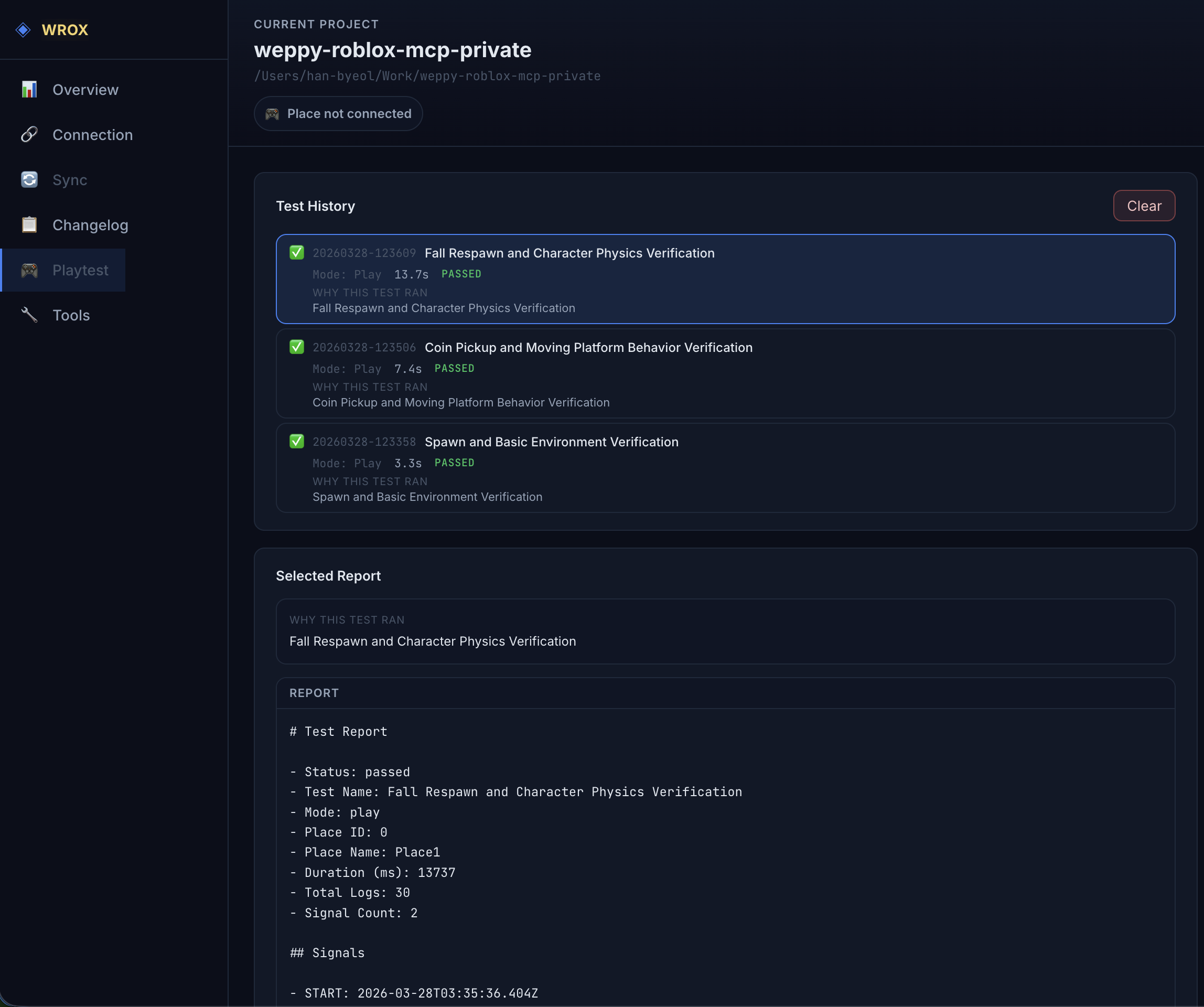
Test History
AI가 run_test 액션으로 실행한 테스트 결과를 시간순으로 나열합니다:
| 항목 | 설명 |
|---|---|
| 타임스탬프 | 테스트 실행 시간 |
| Test Report | 테스트 리포트 링크 |
| Mode | 실행 모드 (play/run) |
| Duration | 테스트 소요 시간 |
| Status | 결과 (Passed/Failed) |
테스트 리포트를 클릭하면 마크다운 형식의 상세 리포트와 로그를 확인할 수 있습니다.
주요 워크플로우
수동 플레이테스트 제어
"Play 모드(F5)로 게임을 시작해줘"
"현재 플레이테스트를 멈춰줘"
play → play_status로 상태 확인 → stop으로 종료합니다.
자동 테스트 실행 (run_test)
"SpawnLocation이 올바른 위치에 있는지 확인하는 테스트를 작성해서 실행해줘"run_test는 테스트 스크립트를 주입하고 플레이테스트를 자동으로 시작/수집/정리합니다.
CI 스타일 검증
"NPC AI가 목표 지점까지 이동하는지 Run 모드(F8)에서 테스트하고, 실패하면 로그를 보여줘"run_test를 mode: "run"으로 실행하여 서버 사이드 테스트를 진행합니다.
플레이테스트 상태 머신
Edit ──play──→ Running ──stop──→ Edit
                  │                 ↑
                pause             stop
                  │                 │
                  ↓                 │
Paused ──resume──→ Running| 상태 | 가능한 액션 |
|---|---|
edit | play |
running | stop, pause (Run 모드만) |
paused | resume, stop |
- Play 모드 (F5): 클라이언트+서버 시뮬레이션. pause/resume 불가.
- Run 모드 (F8): 서버 전용 시뮬레이션. pause/resume 가능.
run_test 파이프라인
run_test는 다음 단계를 자동으로 오케스트레이션합니다:
1. 준비
- Place 정보 조회 (
place_info) - 기존 로그 버퍼 초기화
2. 스크립트 주입
ServerScriptService.__MCP_TestRunner에 래핑된 테스트 스크립트 생성- 래퍼가 자동으로 START/FINISHED 시그널과 에러 트레이스백을 처리
3. 실행 및 모니터링
- 플레이테스트 시작 (Play 또는 Run 모드)
- 500ms 간격으로 로그 폴링
[WEPPY_TEST]:FINISHED시그널 수신 시 완료 판정- 타임아웃 초과 시 자동 중단 (기본 60초, 최대 300초)
4. 정리
- 플레이테스트 자동 중지
- 주입된 테스트 스크립트 삭제
- 마지막 로그 수집
5. 리포트 생성
리포트와 로그는 로컬 {projectRoot}/weppy-project-sync/place_XXXXX/tests/YYYYMMDD-HHmmss/ 아래에 저장됩니다.
{projectRoot}/weppy-project-sync/place_XXXXX/tests/YYYYMMDD-HHmmss/
├── test-report.md    # 결과 요약 (상태, 시간, 시그널)
└── test-log.txt      # 전체 로그 (타임스탬프, 시퀀스, 레벨)
test-report.md 예시:
# Test Report

- Status: passed
- Test Name: spawn_location_test
- Mode: run
- Place ID: 123456
- Duration (ms): 1523
- Total Logs: 12
- Signal Count: 2

## Signals

- START: 2026-03-12T10:30:00.000Z
- FINISHED: 2026-03-12T10:30:01.523Z
액션 레퍼런스
| 액션 | 설명 | 파라미터 | 티어 |
|---|---|---|---|
play | Play(F5) 또는 Run(F8) 모드로 플레이테스트 시작 | mode: “play” | “run” | Pro |
stop | 현재 플레이테스트 중지 | — | Pro |
pause | Run 모드 플레이테스트 일시정지 | — | Pro |
resume | 일시정지된 Run 모드 플레이테스트 재개 | — | Pro |
play_status | 플레이테스트 상태와 가능한 액션 조회 | — | Pro |
run_test | 테스트 스크립트 주입 → 실행 → 로그 수집 → 리포트 생성 | script (필수), test_name, mode, timeout | Pro |
run_test 파라미터
| 파라미터 | 타입 | 필수 | 설명 |
|---|---|---|---|
script | string | ✅ | 실행할 Luau 테스트 코드 본문 |
test_name | string | — | 리포트에 표시할 테스트 이름 |
mode | ”play” | “run” | — | 플레이테스트 모드 (기본: “play”) |
timeout | number | — | 타임아웃 초 (기본: 60, 최대: 300) |
활용 사례
테스트 실패 분석
"방금 실행한 자동 테스트가 실패한 원인을 찾고 싶다"Test History에서 Failed 상태의 테스트를 찾아 Test Report를 클릭하면, 상세 로그와 실패 원인을 확인할 수 있습니다.
테스트 이력 확인
"오늘 실행한 테스트들의 성공/실패 현황을 보고 싶다"Test History에서 타임스탬프와 Status를 확인하여 테스트 결과 추이를 파악합니다.