
AI가 실행한 MCP 도구의 기록과 통계를 대시보드에서 확인하고, WEPPY가 제공하는 도구 카테고리를 한눈에 파악합니다.
개요
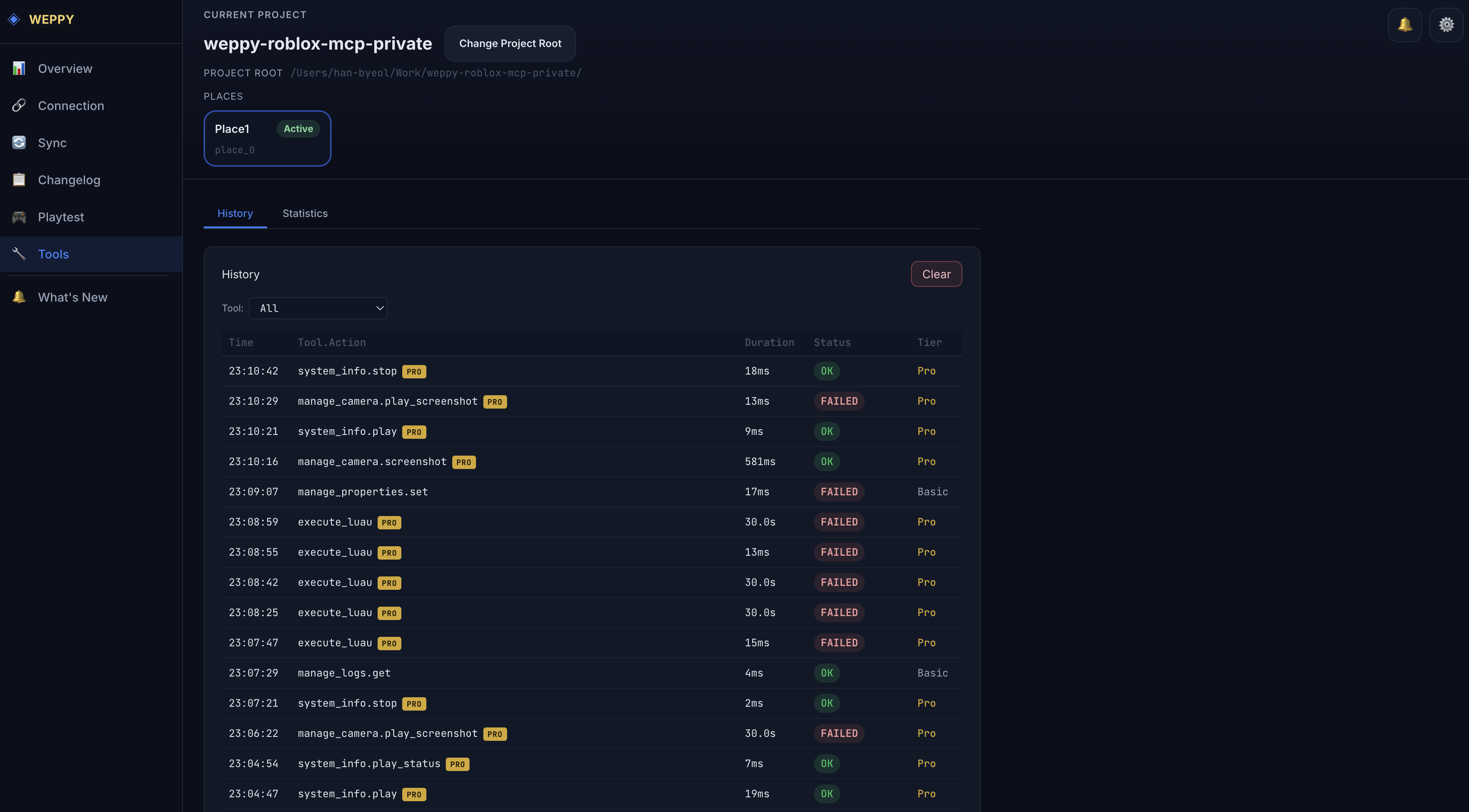
대시보드 Tools 페이지는 AI 가 실행한 MCP 도구의 기록과 통계를 제공합니다. History 와 Statistics 두 개의 서브 탭으로 구성되며, 대시보드가 서버 연결됨 또는 Studio 연결됨 상태이면 항상 접근할 수 있습니다.
History 탭
도구 실행 기록을 시간순 테이블로 보여줍니다.
| 열 | 설명 |
|---|---|
| Time | 실행 시간 |
| Tool | 실행된 도구 이름 |
| Action | 도구 안에서 수행된 세부 작업 |
| Duration | 실행 소요 시간 |
| Status | 결과 상태 (OK / Error) |
| Tier | 사용된 티어 (Basic / Pro) |
기능
- 도구 필터 드롭다운으로 특정 도구만 보기
- 페이지네이션으로 대량 기록 탐색
- 새 실행이 발생하면 실시간으로 추가
Statistics 탭
도구 사용 통계를 시각적으로 분석합니다.
- 티어 분포 — Basic / Pro 도구 사용 비율
- 도구별 통계 — 각 도구의 호출 횟수와 평균 응답 시간
- 카테고리 분석 — 카테고리별 사용 패턴
Basic 티어 전용 안내
Basic 티어 사용자는 다음 추가 UI 를 볼 수 있습니다.
- 사용량 진행 바
- Pro 전용 기능 안내 모달
WEPPY 도구 카테고리
AI 에게 어떤 작업을 시킬 수 있는지 큰 그림으로 보여 줍니다. 자세한 사용법은 각 기능 가이드 페이지를 참고하세요.
| 카테고리 | 무엇을 할 수 있나 | Basic | Pro |
|---|---|---|---|
| 인스턴스 관리 | 인스턴스 검색·생성·삭제·복제·이동, 트리·계층 탐색 | ✅ | ✅ |
| 속성과 태그 | 인스턴스 속성·어트리뷰트 읽기·쓰기, 태그 관리 | ✅ | ✅ |
| 스크립트 작업 | 스크립트 읽기·작성·수정·부분 교체 | ✅ | ✅ |
| 선택 관리 | Studio 선택 읽기·설정·해제 | ✅ | ✅ |
| 카메라 | 카메라 정보 조회와 포커스 이동 | ✅ | ✅ |
| 로그와 시스템 정보 | 로그 조회, 연결·티어 상태 확인 | ✅ | ✅ |
| 단방향 Sync | Studio → Local 자동 미러 | ✅ | ✅ |
| 도구 실행 기록·통계 | 호출 히스토리·통계 조회 | ✅ | ✅ |
| 양방향 Sync | Local ↔ Studio 양방향 동기화, Direction / Apply Mode, 히스토리, 멀티 Place | — | ✅ |
| 대량 작업 | 여러 인스턴스에 한 번에 생성·수정·조회·교체 | — | ✅ |
| 환경·연출 | 조명, 대기권, 지형, 트윈, 애니메이션, 오디오, 파티클·이펙트, 물리 그룹 | — | ✅ |
| 공간 쿼리 | 레이캐스트, 지면 찾기, 스폰 위치 분석, 충돌 검사 | — | ✅ |
| 에셋 | 에셋 검색·삽입·익스포트, Creator Store 연동 | — | ✅ |
| Playtest 자동화 | Run / Play 모드 시작·중지·일시정지, 테스트 스크립트 주입과 자동 리포트 | — | ✅ |
| 카메라 캡처 | Studio Edit 모드 뷰포트 스크린샷 | — | ✅ |
| 배치 실행과 임의 코드 | 여러 명령 일괄 처리, 임의 Luau 코드 실행 | — | ✅ |
Basic 도 AI 코딩 흐름의 핵심 기능을 모두 사용할 수 있습니다. Pro 는 양방향 Sync 와 환경·연출, 대량 작업, 자동화 도구를 추가합니다. Basic 에서 Pro 전용 기능을 요청하면 AI 가 가능한 범위에서 우회 처리하지만 토큰 소모가 늘어납니다 — 자세한 안내는 문제 해결 를 참고하세요.
활용 사례
도구 성능 분석
어떤 도구가 가장 오래 걸리는지 보여줘Statistics 탭에서 도구별 평균 응답 시간을 확인합니다.
오류 추적
방금 실행한 도구가 실패한 이유를 알고 싶다History 탭에서 Status 가 Error 인 항목을 찾아 상세 정보를 확인합니다.