
WEPPY는 AI 코딩 에이전트가 Roblox Studio를 직접 조작하도록 연결하는 MCP 서버입니다.
Claude, Codex, Gemini 같은 AI 코딩 에이전트는 강력하지만 Roblox Studio 내부의 DataModel, 스크립트, 지형, 조명을 직접 보거나 수정하지 못합니다. WEPPY는 그 사이를 잇는 브릿지 역할을 합니다. AI가 Studio 안에서 인스턴스, 스크립트, 속성, 지형을 직접 만들고 바꾸면 변경 내용이 Studio와 대시보드에 즉시 반영되어 무엇이 바뀌었는지 한눈에 확인할 수 있습니다.
코드를 복사해서 붙여넣을 필요가 없습니다. AI가 작업하고, 결과는 사용자가 검증합니다.
추천 진입 경로
처음 사용한다면 아래 순서대로 따라가세요. 각 단계는 다음 단계를 위한 최소 검증을 끝낸 상태로 마무리됩니다.
- 시작하기 — MCP 서버와 Studio 플러그인 설치, 첫 연결까지
- 연결 확인 — 서버, 플러그인, 에이전트 상태를 대시보드에서 확인
- Multi-Place Work — 여러 Studio 창을 Studio ID로 구분해 Place별 작업 대상 지정
- 첫 워크플로 — 첫 작업을 안전하게 검증하는 경로
- Sync — 양방향 동기화의 동작 원리와 충돌 처리
- 변경 히스토리 / Playtest — AI 결과를 검증하는 흐름
핵심 기능
1. MCP Tool — 자연어로 Studio 직접 조작
스크립트, 인스턴스, 속성, 지형, 조명, 에셋, 오디오, 애니메이션까지 AI가 Studio에서 직접 처리합니다.
- “플레이어 점프 시 파티클 + 사운드 + 쿨타임까지 한 번에 넣어줘.”
- “맵 중앙에 보스 아레나 만들고, 스폰 포인트도 충돌 없이 배치해줘.”
- “이 모듈 인터페이스 바꾸고 참조하는 스크립트 전부 함께 수정해줘.”
2. Multi-Place — 여러 Place를 한 번의 요청으로 작업
로비, 게임 본편, 상점, 튜토리얼 Place를 각각 Roblox Studio 창으로 열어두고 Studio ID로 구분합니다.
- “studio-1의 Lobby에는 이벤트 포털을 만들고, studio-2의 Game에는 도착 지점과 안내 UI를 추가해줘.”
- 여러 에이전트가 동시에 붙어도 Dashboard에서 어떤 Studio가 어느 Place인지 확인
- 같은 경험의 여러 Place를 오가며 다시 설명하거나 수동 복사하는 작업 감소
자세한 대상 지정법과 실수 방지 체크리스트는 Multi-Place Work 가이드에서 확인하세요.
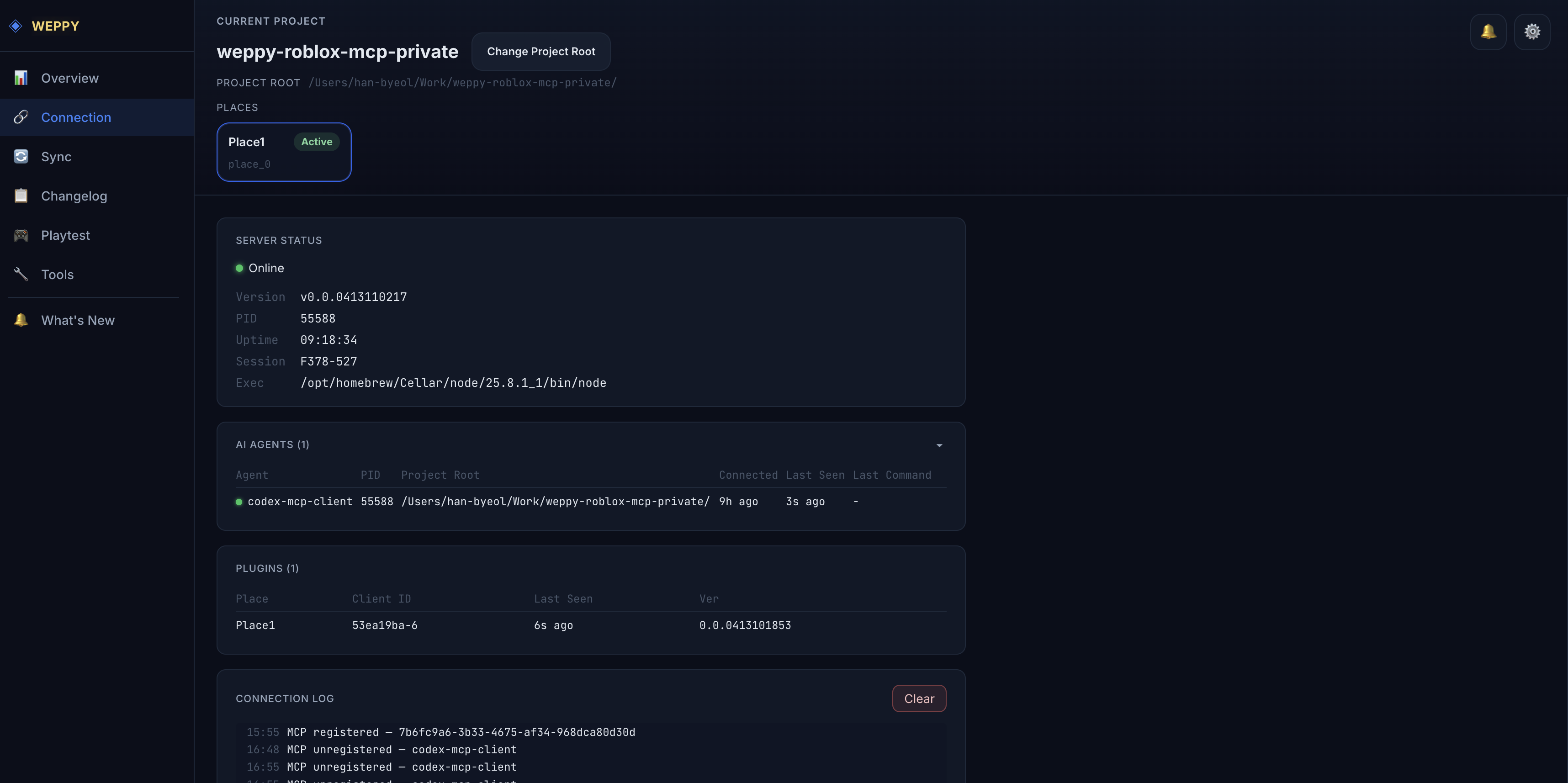
3. Assets — 이미지 생성부터 Place 적용까지
생성형 AI로 만든 이미지나 준비된 RBXM을 Asset Library에 저장하고, Roblox에 업로드한 뒤 현재 Place에 적용합니다.
- “상점 버튼용 보석 아이콘을 만들고 Roblox에 업로드한 다음, Lobby Place의 ShopButton 이미지로 적용해줘.”
- Place별 asset과 shared asset을 나눠 관리
- Open Cloud upload 후 받은 asset URI를 Studio 속성에 적용
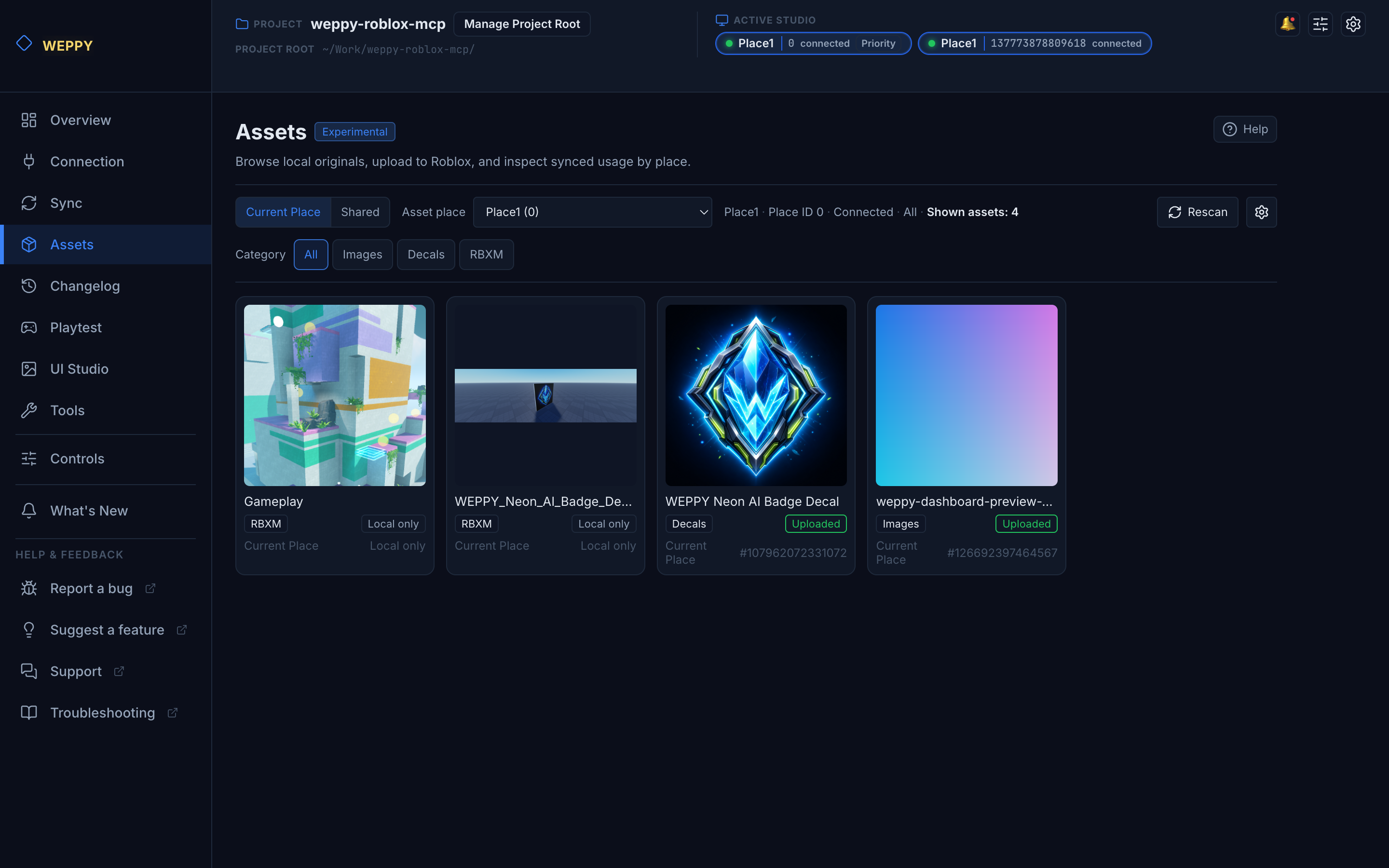
4. Sync — 프로젝트 전체 문맥을 안정적으로 유지
AI가 로컬 동기화된 프로젝트를 기준으로 전체 구조를 이해해 여러 파일에 걸친 변경을 일관되게 수행합니다.
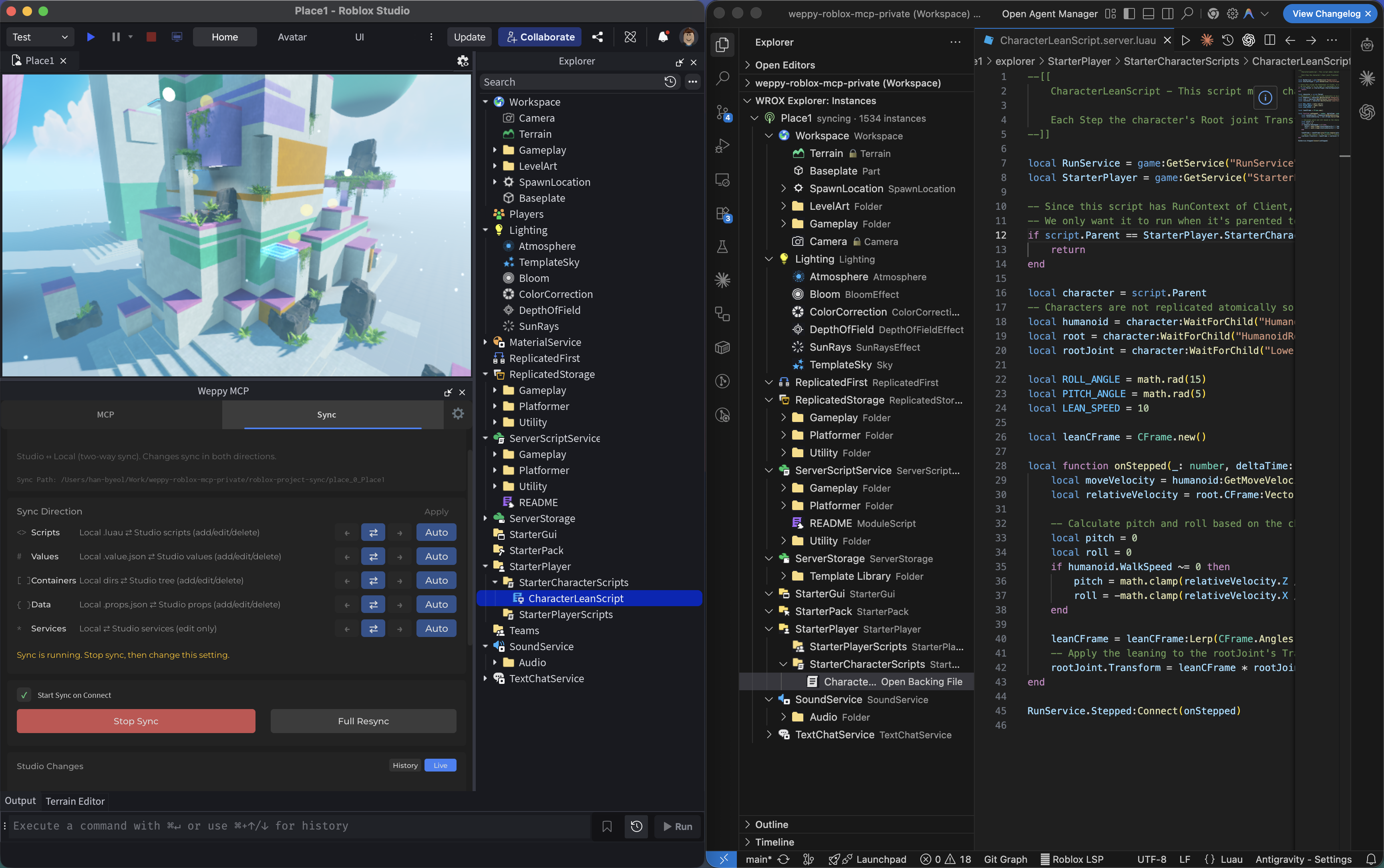
5. Playtest — AI가 테스트를 자동 실행하고 검증
Studio 플레이테스트를 AI가 직접 제어합니다. F5(Play) / F8(Run) 시작·중지는 물론, 테스트 스크립트를 주입하고 로그를 수집해 리포트까지 자동 생성합니다.
- “Run 모드로 플레이테스트 시작하고, NPC가 목표 지점까지 이동하는지 확인해줘.”
- “SpawnLocation이 지면 위에 있는지 테스트 스크립트를 작성해서 자동 실행해줘.”
- “방금 수정한 스크립트가 에러 없이 동작하는지 플레이테스트로 검증해줘.”
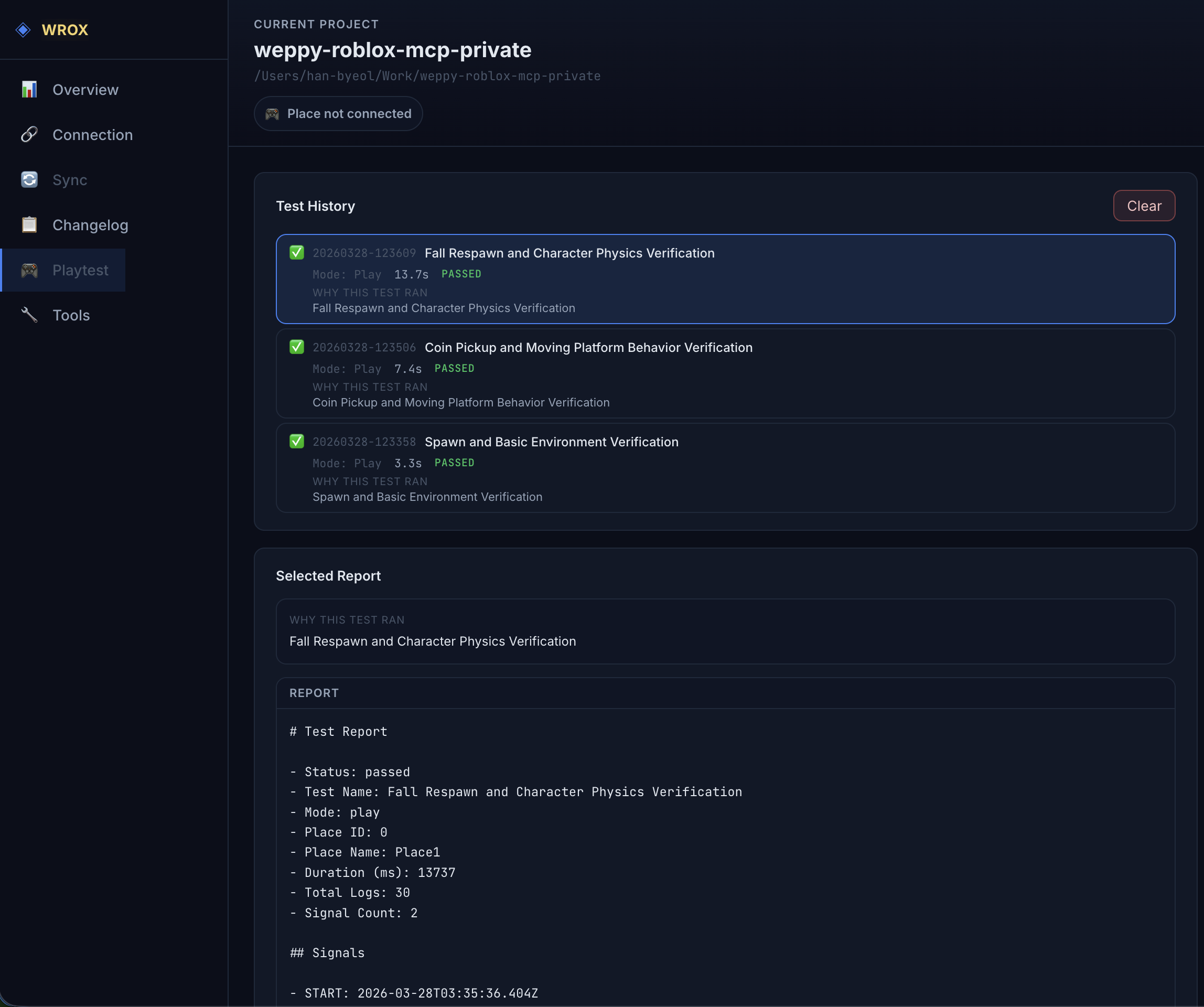
6. WEPPY Dashboard — 작업 흐름 실시간 모니터링
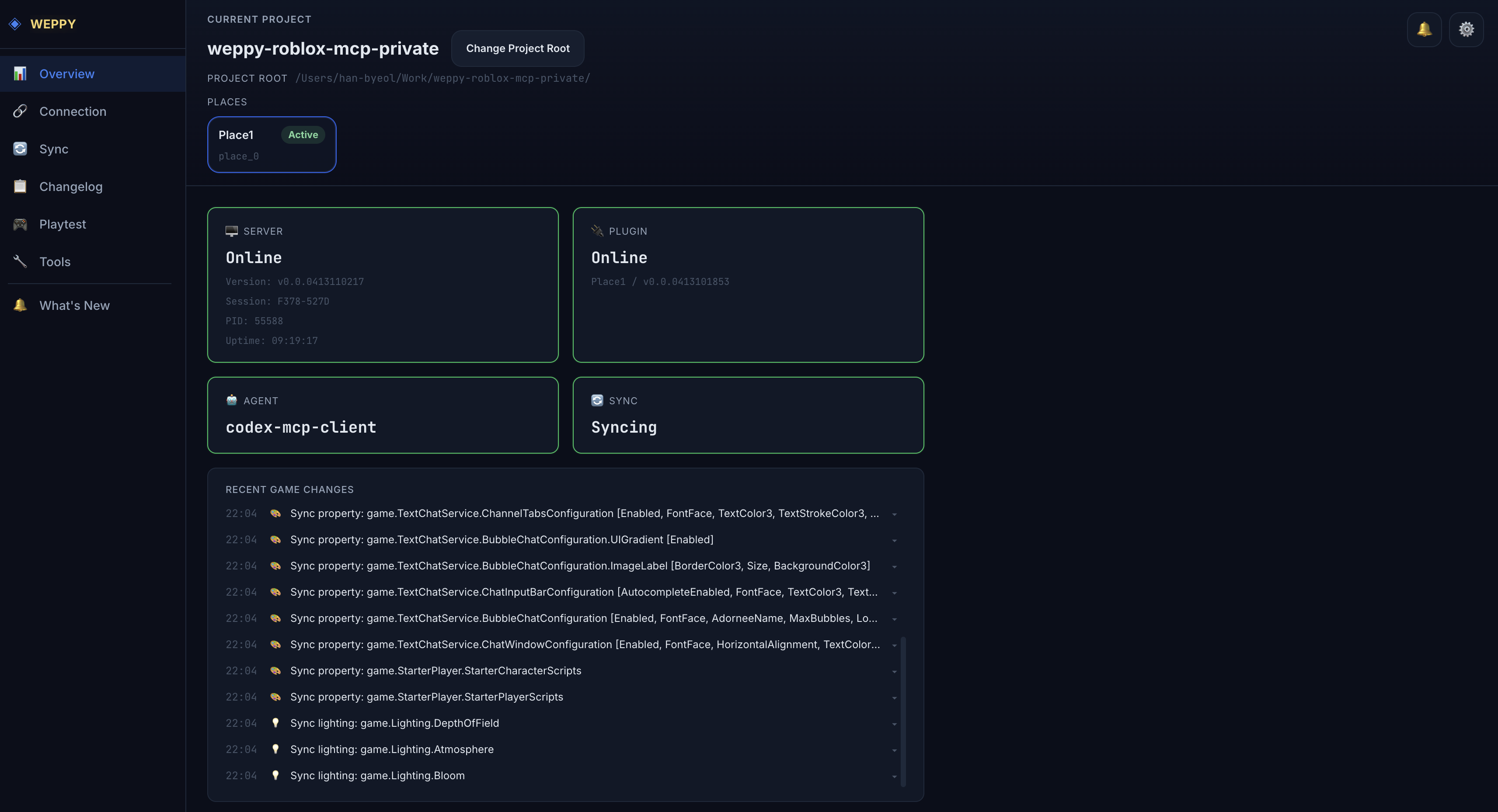
MCP 서버가 제공하는 웹 대시보드에서 연결 상태, 도구 실행 기록, 동기화 상태, 게임 변경 이력을 실시간으로 확인합니다.
- 서버 / 플러그인 / 에이전트 연결 상태 한눈에 확인
- AI가 변경한 모든 내용을 Changelog에서 Before & After로 비교
- 도구 실행 기록과 통계로 작업 흐름 분석
7. WEPPY Roblox Explorer — VSCode에서 Studio 트리 탐색
Roblox Studio의 전체 인스턴스 트리를 VSCode 안에서 바로 확인할 수 있습니다. 서비스를 탐색하고, 동기화된 스크립트와 속성 파일을 열고, 동기화 상태를 추적하세요.
- Studio와 동일한 클래스 아이콘으로 직관적 구분
- 클릭으로 동기화된 스크립트와 속성 파일 열기
- 동기화 상태 표시를 포함한 멀티 Place 지원

활용 사례
- 빠른 프로토타이핑 — 자연어로 게임 메카닉을 설명하면 AI가 Studio에서 바로 구현
- 멀티 Place 제작 — 로비와 게임 본편을 여러 Studio 창으로 열고 한 요청에서 나눠 작업
- 대량 리팩터링 — 모듈 인터페이스를 변경하고 의존 스크립트를 한 번에 업데이트
- 지형 & 환경 — 절차적 지형 생성, 조명·분위기 설정, 에셋 배치를 단일 프롬프트로
- 멀티 파일 일관성 — AI가 Sync를 통해 전체 프로젝트를 읽고 관련 스크립트를 함께 수정
- 에셋 통합 — 이미지 생성, Roblox upload, Place 적용, Creator Store 삽입을 에디터를 벗어나지 않고 수행
호환성
| Claude Code | Claude Desktop | Cursor | Codex CLI | Codex Desktop | Gemini CLI | Antigravity / Antigravity IDE / Antigravity CLI |
|---|---|---|---|---|---|---|
| ✅ | ✅ | ✅ | ✅ | ✅ | ✅ | ✅ |
요구 사항: Node.js 22 이상, Roblox Studio, Windows 10+ 또는 macOS 12+
수동 설치: Dola는 앱 안의 Custom Connector로 연결합니다. 자동 인스톨러와 GitHub marketplace plugin 지원에는 포함되지 않습니다.
FAQ
Claude Code를 Roblox Studio에 어떻게 연결하나요?
Roblox Studio 플러그인을 설치한 뒤 Claude Code에 MCP 서버 (npx -y @weppy/roblox-mcp@latest) 를 등록하세요. Claude가 Studio 안의 스크립트를 직접 읽고 쓸 수 있습니다. 자세한 절차는 Claude Code 설정 문서를 참고하세요.
안전한가요? AI가 게임을 망가뜨릴 수 있나요?
서버는 localhost (127.0.0.1:3002) 에서만 실행됩니다. 금지 경로 (CoreGui, CorePackages) 는 차단되고, 도구별 30초 타임아웃이 폭주 작업을 막습니다. 모든 변경 사항은 동기화 기록으로 추적할 수 있습니다.
Weppy는 다른 Roblox MCP 서버와 어떻게 다른가요?
기능별로 도구를 분리하지 않고 액션 기반 디스패칭을 사용해 AI 토큰 소비를 줄입니다. 또한 Studio ID 기반 멀티 Place 작업, Asset Library와 Roblox upload, 양방향 프로젝트 동기화, Playtest 제어를 함께 제공합니다.