
MCP 서버의 상태, 연결, 동기화, 도구 실행 기록, 게임 변경 이력을 웹 브라우저에서 실시간으로 확인하고 관리합니다.
Overview
대시보드는 MCP 서버가 제공하는 웹 기반 모니터링 인터페이스입니다. MCP 서버가 실행되면 자동으로 브라우저에서 열리며, AI 에이전트가 Roblox Studio에서 수행하는 모든 작업을 실시간으로 추적할 수 있습니다.
- 터미널 로그를 뒤질 필요 없이 시각적으로 상태를 파악
- AI가 Studio에서 무엇을 변경했는지 변경 이력으로 추적
- 동기화 상태, 연결 상태, 도구 실행 통계를 한 곳에서 확인
접속 방법
MCP 서버가 실행되면 대시보드가 자동으로 브라우저에서 열립니다. 수동으로 접속하려면:
http://localhost:3002
DASHBOARD_AUTO_OPEN=false로 설정하면 자동 열림을 비활성화할 수 있습니다.
연결 상태별 사용 가능 기능
| 상태 | 조건 | 사용 가능한 페이지 |
|---|---|---|
| 서버 연결 끊김 | 서버 미연결 | 재연결 대기 화면만 표시 |
| 서버 연결됨 | 서버 연결, 플러그인 미연결 | Connection, Tools, Settings |
| Studio 연결됨 | 서버 + 플러그인 모두 연결 | 모든 페이지 |
상태 카드
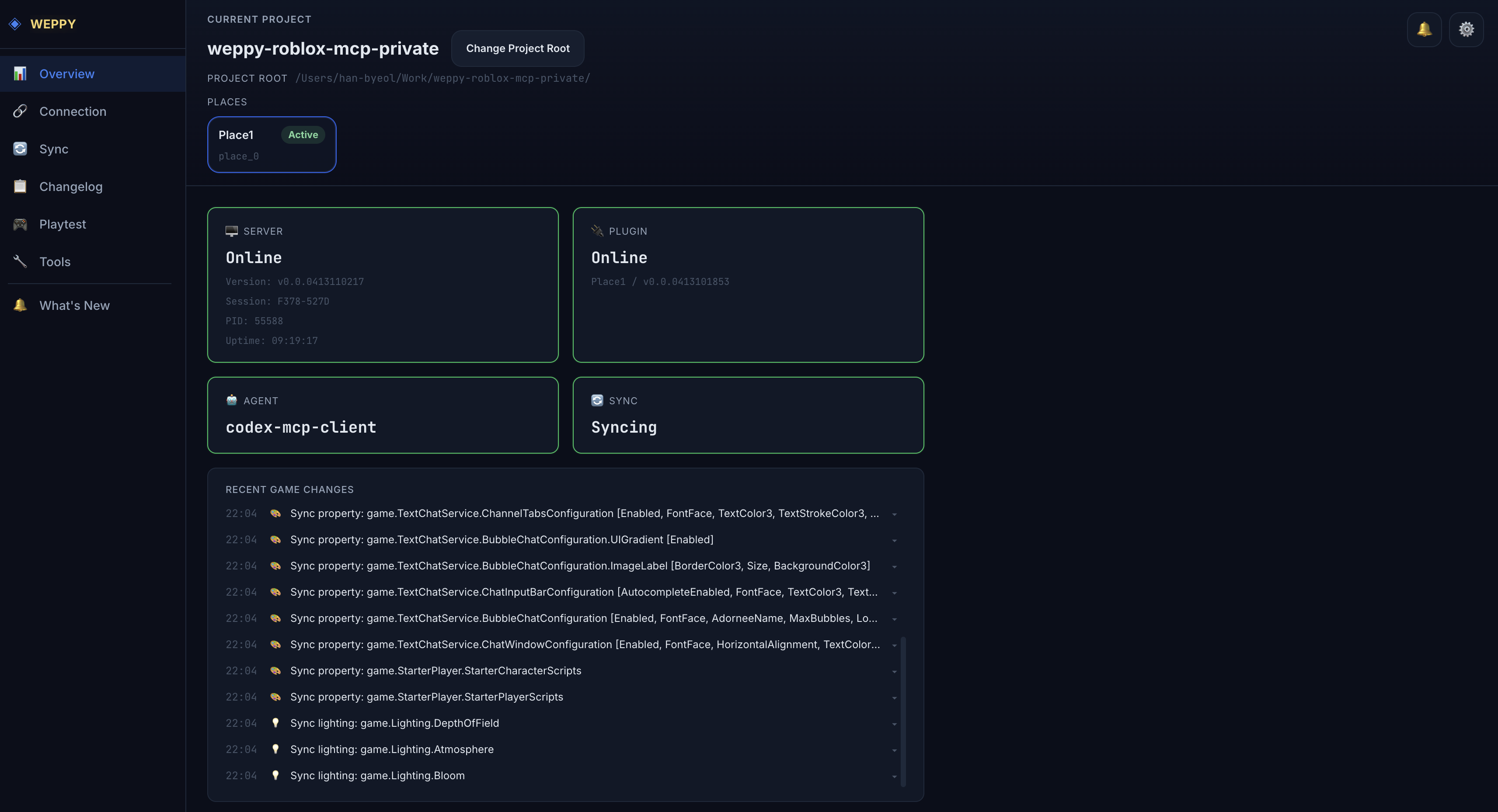
Overview 페이지는 대시보드의 첫 화면으로, 시스템 전체 상태를 한눈에 보여줍니다.
| 카드 | 표시 정보 |
|---|---|
| Server | 서버 연결 상태 (Online/Offline) |
| Plugin | 플러그인 연결 상태, Place 정보 |
| Agent | 현재 연결된 AI 에이전트 이름 |
| Sync | 동기화 상태 (Idle/Syncing/Error) |
최근 게임 변경 (Recent Game Changes)
AI가 Studio에서 수행한 최근 변경 사항을 실시간으로 표시합니다 (최대 20개). 각 항목은 변경 카테고리 아이콘과 함께 표시되며, 클릭하면 Changelog의 상세 뷰로 이동합니다.
카테고리 아이콘:
- Script — 스크립트 생성/수정
- Instance — 인스턴스 생성/삭제/이동
- Property — 속성 변경
- Lighting — 조명/환경 설정
- Terrain — 지형 변경
- Asset — 에셋 삽입
대시보드는 SSE(Server-Sent Events)를 사용하여 실시간으로 데이터를 업데이트합니다. SSE 연결 끊김 시 3초 후 자동 재연결합니다.
Connection
서버, AI 에이전트, 플러그인의 연결 상태를 한 곳에서 모니터링합니다.
Connection 페이지는 MCP 시스템의 모든 연결 상태를 한 곳에서 모니터링합니다. 대시보드가 서버 연결됨 또는 Studio 연결됨 상태이면 항상 접근할 수 있습니다.
Server Status
| 항목 | 설명 |
|---|---|
| Status | 연결 상태 배지 (Online/Offline) |
| Version | MCP 서버 버전 |
| PID | 서버 프로세스 ID |
| Uptime | 서버 가동 시간 |
| Session ID | 현재 세션 식별자 |
| Exec Path | 서버 실행 경로 |
AI Agents
현재 연결된 AI 에이전트 목록을 테이블로 표시합니다:
| 열 | 설명 |
|---|---|
| Name | 에이전트 이름 (예: Claude Code) |
| PID | 에이전트 프로세스 ID |
| Working Dir | 에이전트 작업 디렉토리 |
| Connected | 연결 경과 시간 |
여러 에이전트가 동시에 연결된 경우 모두 표시됩니다.
Plugins
| 열 | 설명 |
|---|---|
| Place | Place 이름 |
| Client ID | 플러그인 클라이언트 식별자 |
| Last Seen | 마지막 통신 시간 |
| Version | 플러그인 버전 |
Connection Log에서 연결 관련 이벤트를 실시간으로 확인할 수 있습니다. SSE를 통해 에이전트/플러그인의 연결/해제 이벤트가 자동으로 추가됩니다.
Sync
Studio ↔ 로컬 파일 동기화의 현재 상태, 방향 설정, 로그를 모니터링합니다.
Sync 페이지는 Studio ↔ 로컬 파일 동기화의 현재 상태와 설정을 시각적으로 보여줍니다. 대시보드가 Studio 연결됨 상태일 때만 접근할 수 있습니다.
Sync Status
| 상태 | 의미 |
|---|---|
| Idle | 동기화 대기 중 |
| Initializing | 초기 동기화 진행 중 |
| Syncing | 증분 동기화 진행 중 |
| Error | 동기화 오류 발생 |
상태 카드에는 동기화 경로, 동기화된 인스턴스 수, 현재 적용 모드(Auto/Manual)가 함께 표시됩니다.
Sync Directions
타입별 동기화 방향을 테이블로 보여줍니다:
| 열 | 설명 |
|---|---|
| Type | 동기화 대상 타입 (Scripts, Values, Instances, Data, Services) |
| Direction | 동기화 방향 (Local → Studio, Studio → Local) |
| Apply Mode | 적용 모드 (Auto/Manual) |
Sync Log에서 동기화 이벤트를 시간순으로 확인할 수 있습니다. 각 로그 항목에는 변경 유형 태그(create, update, delete 등)와 대상 경로가 포함됩니다.
Changelog
AI가 Roblox Studio에서 수행한 모든 변경 사항을 세션 단위로 기록하고, 변경 요약/타임라인/Before & After를 제공합니다.
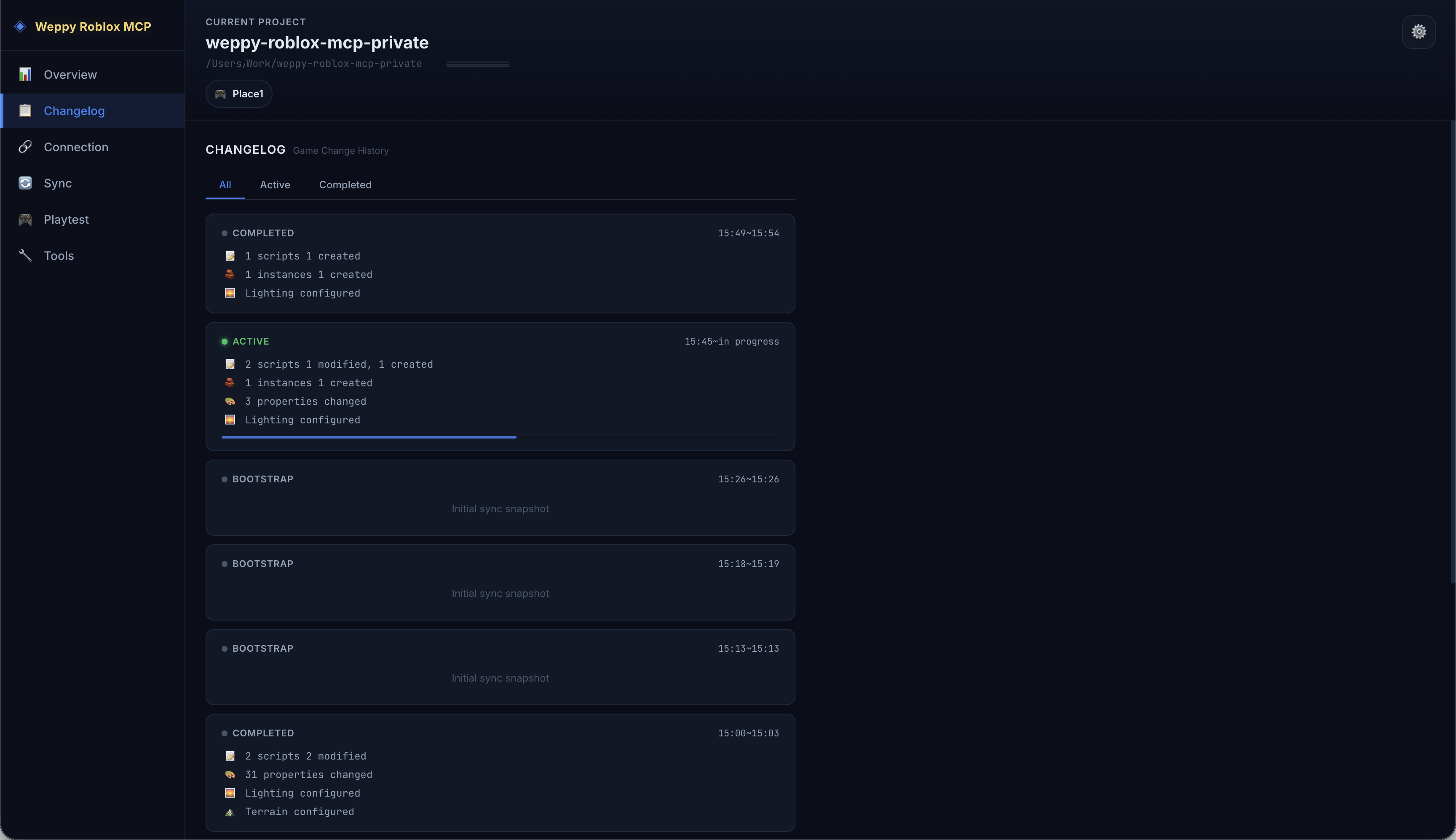
Changelog는 AI 에이전트가 Studio에서 수행한 게임 변경 이력을 추적하는 페이지입니다. 변경 사항은 세션 단위로 그룹화되며, 각 세션에서 어떤 종류의 변경이 몇 건 발생했는지 한눈에 파악할 수 있습니다.
세션 카드 목록
각 세션 카드에는 상태가 표시됩니다:
| 상태 | 의미 |
|---|---|
| Active | 현재 진행 중인 세션 (실시간 업데이트) |
| Completed | 완료된 세션 |
| Bootstrap | 초기 동기화 세션 |
각 카드에는 해당 세션의 변경 건수가 카테고리별로 요약됩니다 (Script, Instance, Property, Lighting, Terrain, Asset).
상단 탭으로 세션을 필터링할 수 있습니다: All, Active, Completed.
세션 상세 뷰
세션 카드를 클릭하면 상세 뷰로 진입합니다.
Change Summary: 세션의 변경 사항을 6개 카테고리 카드(Scripts, Instances, Properties, Lighting, Terrain, Assets)로 시각화합니다.
Change Timeline: 세션 내 모든 변경을 시간순으로 나열합니다. Category 드롭다운으로 특정 카테고리만 필터링할 수 있으며, 항목을 클릭하면 Before & After 비교 뷰가 펼쳐집니다.
Before & After
| 신뢰도 | 의미 | 예시 |
|---|---|---|
| exact | 변경 전후 값이 정확히 기록됨 | 속성 변경, 스크립트 수정 |
| partial | 일부 정보만 기록됨 | 복합 변경 |
| after-only | 변경 후 값만 존재 | 새 인스턴스 생성 |
| intent-only | 의도만 기록됨 | 삭제 등 |
Playtest
AI가 실행한 플레이테스트의 상태와 테스트 결과를 확인합니다.
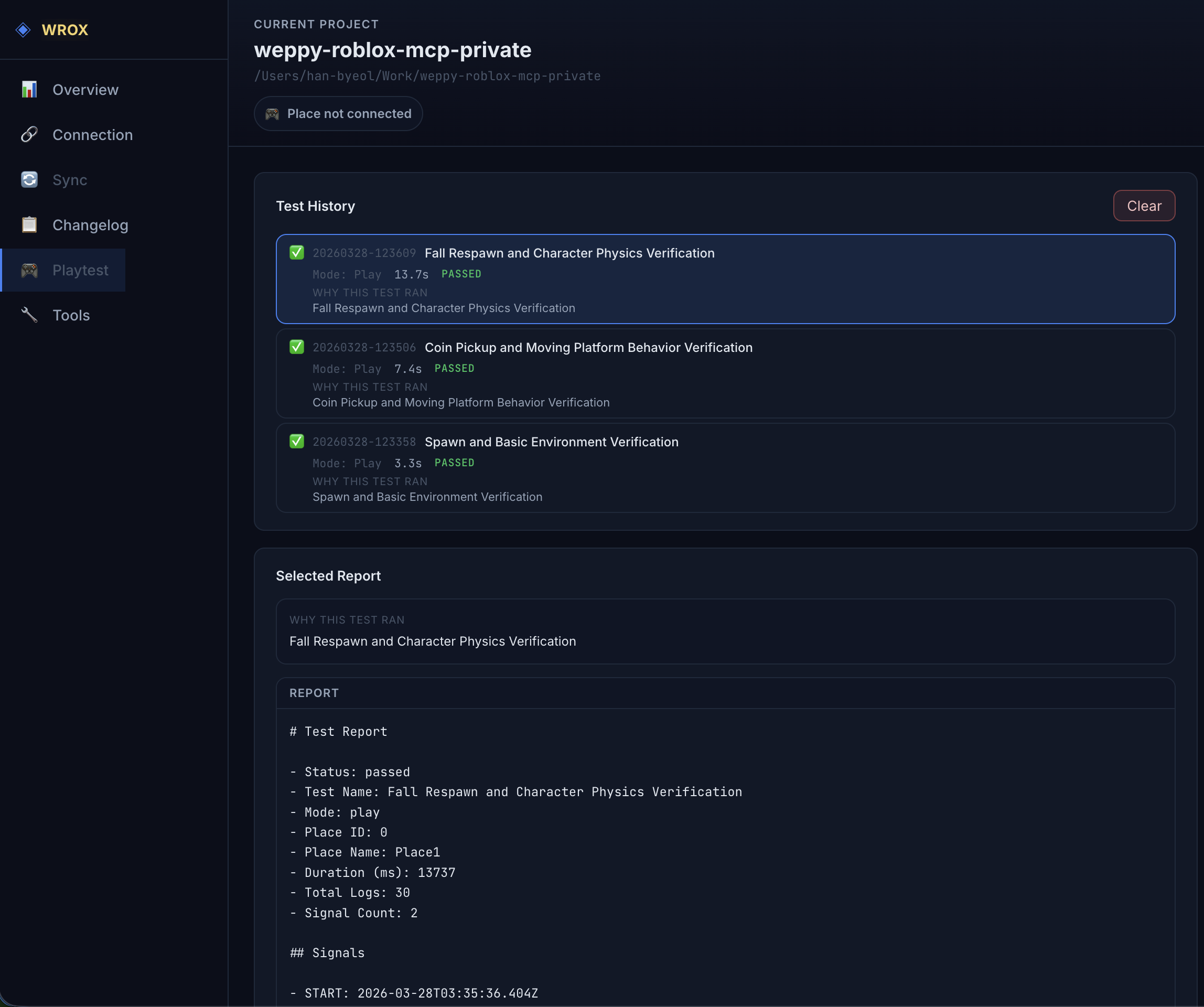
Playtest 페이지는 AI가 실행한 플레이테스트의 상태와 테스트 결과를 보여줍니다. 대시보드가 Studio 연결됨 상태일 때만 접근할 수 있습니다.
Playtest Status
| 상태 | 의미 |
|---|---|
| NotRunning | 플레이테스트 미실행 |
| Running | 플레이테스트 실행 중 |
| Paused | 플레이테스트 일시정지 (Run 모드) |
Test History
AI가 run_test 액션으로 실행한 테스트 결과를 시간순으로 나열합니다:
| 항목 | 설명 |
|---|---|
| 타임스탬프 | 테스트 실행 시간 |
| Test Report | 테스트 리포트 링크 |
| Mode | 실행 모드 (play/run) |
| Duration | 테스트 소요 시간 |
| Status | 결과 (Passed/Failed) |
테스트 리포트를 클릭하면 마크다운 형식의 상세 리포트와 로그를 확인할 수 있습니다.
Tools
AI가 실행한 MCP 도구의 기록과 통계를 확인합니다.
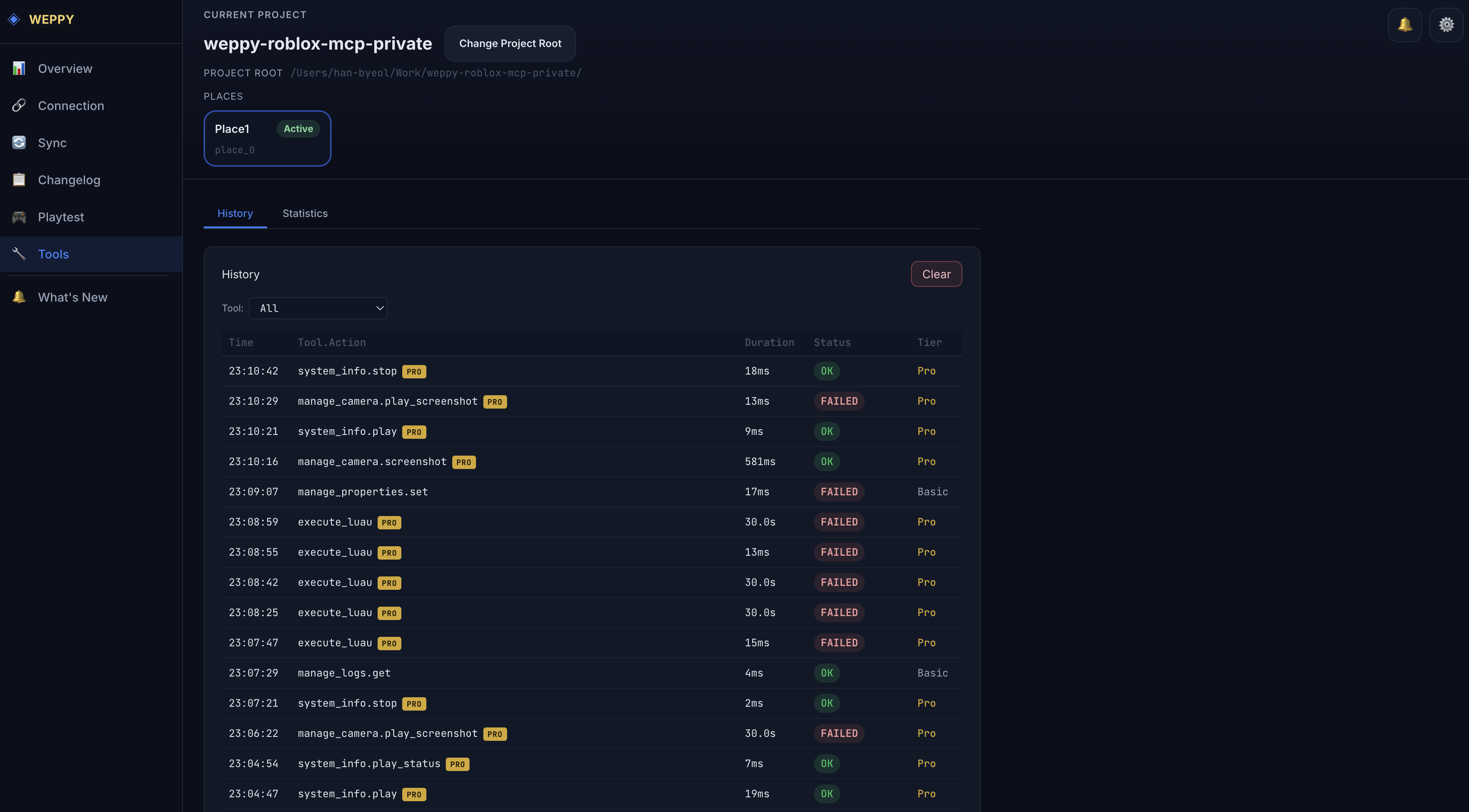
Tools 페이지는 AI가 실행한 MCP 도구의 기록과 통계를 제공합니다. History와 Statistics 두 개의 서브탭으로 구성됩니다. 대시보드가 서버 연결됨 또는 Studio 연결됨 상태이면 항상 접근할 수 있습니다.
History 탭
도구 실행 기록을 시간순 테이블로 보여줍니다:
| 열 | 설명 |
|---|---|
| Time | 실행 시간 |
| Tool.Action | 실행된 도구와 액션 (예: query_instances.get_instance) |
| Duration | 실행 소요 시간 |
| Status | 결과 상태 (OK/Error) |
| Tier | 사용된 티어 (Basic/Pro) |
기능: Tool 필터 드롭다운으로 특정 도구만 필터링, 페이지네이션으로 대량의 기록 탐색, 실시간으로 새 실행 기록 추가.
Statistics 탭
도구 사용 통계를 시각적으로 분석합니다:
- 티어 분포 — Basic/Pro 도구 사용 비율
- 도구별 통계 — 각 도구의 호출 횟수, 평균 응답 시간
- 액션별 분석 — 도구 내 액션별 세부 통계
Basic 티어 사용자에게는 Tier Usage Progress 바와 Basic vs Pro 비교 모달이 추가로 표시됩니다.
Settings
라이선스 정보, 서버 설정, 언어를 확인하고 관리합니다.
Settings 페이지에서는 라이선스 정보와 서버 설정을 확인하고 일부를 변경할 수 있습니다. 대시보드가 서버 연결됨 또는 Studio 연결됨 상태이면 항상 접근할 수 있습니다.
License (읽기 전용)
| 항목 | 설명 |
|---|---|
| Status | 상태 배지 (Active/Inactive) |
| Tier | 현재 티어 (Basic/Pro) |
| License Key | 마스킹된 라이선스 키 |
| Provider | 라이선스 제공자 정보 |
General
| 설정 | 설명 |
|---|---|
| Log Level | 로그 출력 수준 |
| History Recording | 도구 실행 기록 저장 여부 |
| Stats Collection | 도구 통계 수집 여부 |
| Request Timeout | 요청 타임아웃 (초) |
Server Environment (읽기 전용)
| 환경 변수 | 설명 | 기본값 |
|---|---|---|
HTTP_PORT | HTTP 포트 | 3002 |
HTTP_HOST | HTTP 호스트 | 127.0.0.1 |
DASHBOARD_AUTO_OPEN | 대시보드 자동 열림 | true |
Language
대시보드 UI 언어를 변경합니다. 6개 언어 + Auto(브라우저 언어 자동 감지)를 지원합니다.
| 옵션 | 언어 |
|---|---|
| Auto | 브라우저 언어 자동 감지 |
| English | 영어 |
| 한국어 | 한국어 |
| 日本語 | 일본어 |
| Español | 스페인어 |
| Português | 포르투갈어 |
| Bahasa Indonesia | 인도네시아어 |