
Roblox Studio에서 AI 에이전트와 연결하기 위한 플러그인 설치 방법입니다.
자동 설치 (권장)
MCP 서버 설치가 완료되었다면 플러그인은 자동으로 설치됩니다. 별도 다운로드나 파일 복사가 필요 없습니다.
동작 방식
- MCP 서버가 처음 실행될 때 플러그인 파일(
WeppyRobloxMCP.rbxm)을 Roblox Studio의 Plugins 폴더에 자동 배치합니다. - Roblox Studio를 시작하면 Plugins 탭에 WEPPY 버튼이 나타납니다.
연결하기
- Roblox Studio에서 아무 프로젝트를 엽니다
- 상단 Plugins 탭 → WEPPY 클릭

- 플러그인 창에서 Connect 버튼 클릭
- “Connected” 상태가 표시되면 연결 완료
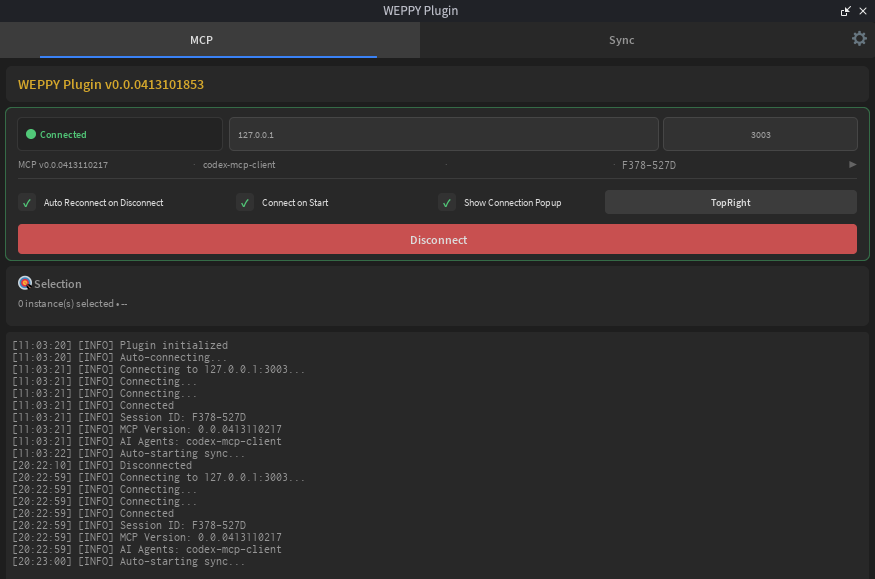
자동 설치가 동작하지 않는 경우 아래 수동 설치를 진행하세요.
수동 설치
자동 설치가 동작하지 않거나, 특정 버전을 직접 설치해야 하는 경우에 사용합니다.
1. 플러그인 다운로드
- GitHub Releases 열기
weppy-roblox-mcp-v{버전}.zip다운로드- ZIP 압축 해제 —
roblox-plugin/WeppyRobloxMCP.rbxm파일 포함
2. 플러그인 설치
- Roblox Studio 실행
- 상단 메뉴 Plugins 탭 클릭
- Plugins Folder 버튼 클릭
- 압축 해제한 폴더에서
WeppyRobloxMCP.rbxm파일을 열린 Plugins 폴더에 복사 - Roblox Studio 재시작
3. 설치 확인
재시작 후 Plugins 탭에 WEPPY 버튼이 나타납니다.
4. 연결하기
위의 “연결하기” 섹션과 동일하게 Connect 버튼을 클릭하면 됩니다.
설정 (선택사항)
플러그인 우측 상단의 설정 버튼을 클릭하면 다양한 옵션을 변경할 수 있습니다.
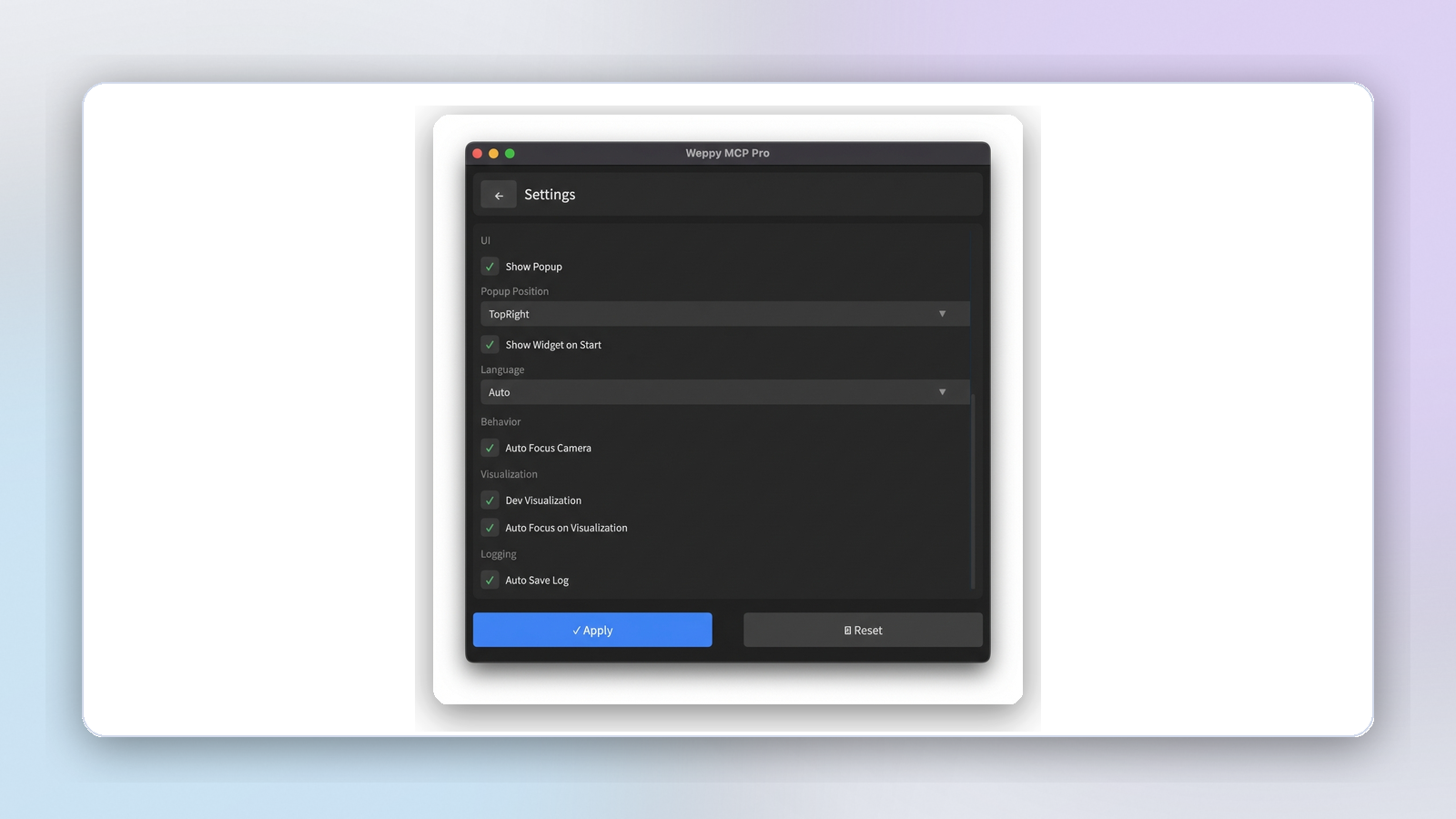
- 자동 연결: Studio 시작 시 자동으로 MCP 서버에 연결
- 자동 재연결: 연결이 끊어지면 자동으로 재연결 시도
- 자동 카메라 포커스: 생성된 오브젝트로 카메라 자동 이동
- 언어: 플러그인 UI 언어 변경
티어 안내
- Basic은 동일한 플러그인 패키지를 설치하고 Basic 정책(Studio → Local 단방향 Sync)으로 동작합니다.
- Pro 구독 라이선스 활성화 시 양방향 Sync와 더 넓은 고급 Tool 기능을 사용할 수 있습니다.
문제 해결
플러그인이 안 보여요
- Roblox Studio를 완전히 종료 후 재시작
- Plugins Folder에 파일이 제대로 복사되었는지 확인
.rbxm파일이 손상되지 않았는지 확인
연결이 안 돼요
- AI 앱에서 MCP 서버가 실행 중인지 확인
- 플러그인에서 Connect 버튼을 다시 클릭
- 포트 3002가 다른 프로그램에 사용 중인지 확인
연결이 자주 끊어져요
- 설정에서 자동 재연결 옵션 활성화
- AI 앱을 재시작