
WEPPY Roblox Explorer es una extensión complementaria que muestra el árbol Explorer de Roblox Studio de la misma forma dentro de editores como VSCode o Antigravity. Puedes navegar la jerarquía de instancias sincronizadas, abrir scripts y editar propiedades sin tener que alternar entre Studio y el editor local.
Opcional — Explorer no es obligatorio. Con solo el servidor MCP y el plugin de Roblox Studio puedes usar todas las funciones principales. Instálalo cuando quieras navegar la estructura del proyecto o revisar y editar propiedades rápidamente desde el editor.

Por qué usar Explorer
Aunque solo con los archivos generados por Sync la IA puede entender el contexto completo del proyecto, para una persona que navega manualmente la estructura no queda muy clara con solo las rutas de archivos. Explorer vuelve a mostrar esos mismos datos de sync en la misma estructura jerárquica que Roblox Studio, lo que facilita lo siguiente:
- Ver de un vistazo bajo qué servicio/instancia está un script
- Encontrar rápidamente instancias de varios servicios por nombre o ruta
- Verificar el estado de sincronización (modified / studio / conflict) archivo por archivo
- Editar valores de propiedades sin cambiar a Studio
Requisitos
- VSCode 1.85+ o Antigravity
- Roblox MCP instalado y Sync activado (Basic o Pro)
- Que exista
weppy-project-sync/place_*/.sync-meta.jsongenerado por Sync bajo la raíz del proyecto
Explorer funciona básicamente leyendo solo los archivos de sync del disco, y si el servidor MCP local está en ejecución, también refleja adicionalmente el estado de sync en tiempo real y la información de dirección.
Cómo instalar
En la barra lateral Extensions de VSCode o Antigravity (Ctrl+Shift+X / Cmd+Shift+X), busca WEPPY Roblox Explorer y haz clic en Install.
Links directos al marketplace:
Antigravity está basado en VSCode, por lo que usa la misma extensión.
Navegar el árbol de instancias
Tras la instalación, se crea la vista WEPPY Explorer en la Activity Bar de VSCode y explora automáticamente el directorio de sync desde la raíz del proyecto.
- Raíz de servicios:
Workspace,ReplicatedStorage,ServerScriptServicey otros servicios objetivo de sincronización se muestran en el nivel superior. - Iconos de clase de Roblox: Más de 200 iconos de Studio cambian automáticamente según el tema oscuro/claro.
- Multi-Place: Cuando hay varios Places sincronizados, la raíz del árbol se muestra separada por cada Place.
- Auto-actualización: Cuando cambian los archivos de Sync, el árbol se actualiza automáticamente con un debounce de 500ms.
- Indicadores de estado de Sync: Los estados
modified,studioyconflictse muestran junto al icono para verificar cambios y conflictos al instante.
Al hacer clic en un elemento del árbol, se abre directamente el archivo que respalda esa instancia (.server.luau, .client.luau, .module.luau, .props.json, etc.). Con el menú de clic derecho puedes copiar la ruta de la instancia en formato game.Workspace.Part, o ver la ubicación del archivo en el explorador predeterminado de VSCode.
Property Panel
Selecciona una instancia en el árbol de Explorer y ejecuta el comando Open Properties para abrir un panel con el mismo formato que la ventana Properties de Studio. Puedes ver y modificar las propiedades agrupadas sin necesidad de editar directamente el archivo .props.json.
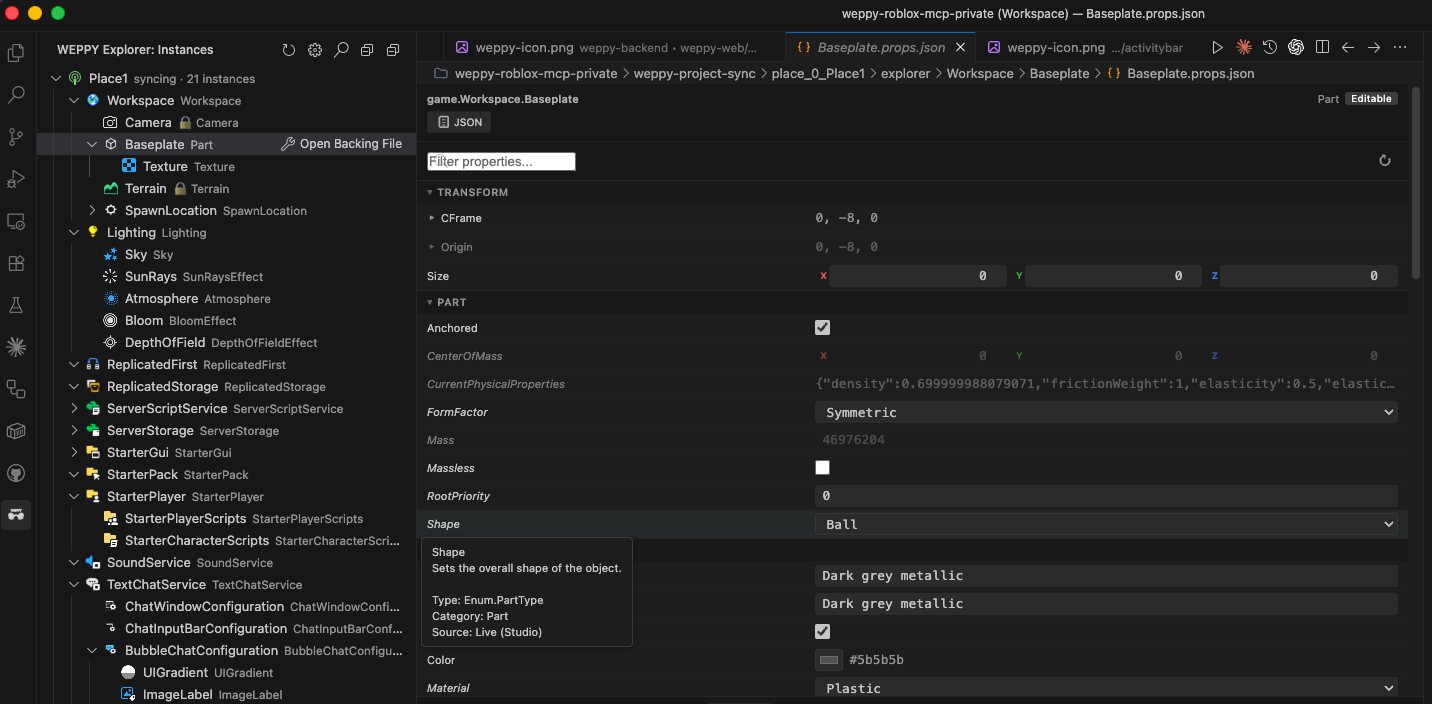
- Visualización por grupos: Las propiedades se organizan con las mismas categorías que Studio (Appearance, Behavior, Data, Part, Transform, etc.).
- Editor basado en tipos: Se ofrecen widgets de entrada adaptados al tipo de propiedad (número, cadena, booleano, color, Vector3, Enum, etc.).
- Edición basada en archivos: Los cambios se guardan en el archivo
*.props.jsonde la instancia correspondiente y se reflejan en Studio a través de la ruta reverse de Sync (con Pro y configuración bidireccional). - Registro de editor personalizado: Al abrir directamente un archivo
.props.json, el Property Panel se conecta automáticamente en lugar del editor predeterminado.
Si quieres que el Property Panel se abra automáticamente, cambia robloxExplorer.propertyPanel.autoOpen a true en la configuración.
Búsqueda de instancias
Usando el comando WEPPY Explorer: Search Instances (icono en la parte superior de la vista o Command Palette) puedes hacer una búsqueda basada en QuickPick en todos los servicios.
- Navega rápidamente por coincidencia parcial del nombre de la instancia
- Al seleccionar un resultado, el foco se mueve al elemento correspondiente en el árbol
- Si hay varios Places sincronizados, busca en el espacio de nombres por Place
Configuración
| Configuración | Valor predeterminado | Descripción |
|---|---|---|
robloxExplorer.mcpBaseUrl | "" | URL base HTTP del MCP local. Si está vacío, intenta primero http://127.0.0.1:3002 y luego http://127.0.0.1:3003. |
robloxExplorer.syncRoot | "" | Ruta absoluta a la raíz de weppy-project-sync. Si está vacío, se busca automáticamente en las carpetas del workspace. |
robloxExplorer.hidePropsFiles | false | Oculta los archivos de sync (.props.json, _tree.json, .value.json) en el explorador predeterminado de VSCode. |
robloxExplorer.autoRefresh | true | Actualiza automáticamente el árbol cuando cambian los archivos de Sync. |
robloxExplorer.showSyncStatus | true | Muestra indicadores de estado de Sync en los elementos del árbol. |
robloxExplorer.followFocusCue | false | Abre automáticamente el árbol y los archivos relacionados según un archivo de focus cue externo. |
robloxExplorer.propertyPanel.autoOpen | false | Abre automáticamente el Property Panel al seleccionar una instancia en el árbol. |
Comandos
| Comando | Descripción |
|---|---|
WEPPY Explorer: Refresh | Actualizar manualmente el árbol de instancias |
WEPPY Explorer: Search Instances | Buscar instancias en todos los servicios |
WEPPY Explorer: Open Backing File | Abrir el archivo de respaldo de la instancia seleccionada |
WEPPY Explorer: Open Properties | Abrir el Property Panel de la instancia seleccionada |
WEPPY Explorer: Copy Instance Path | Copiar la ruta completa de la instancia (por ejemplo: game.Workspace.Part) |
WEPPY Explorer: Reveal in Explorer | Mostrar la ubicación del archivo en el explorador predeterminado de VSCode |
WEPPY Explorer: Collapse All | Contraer todos los nodos del árbol |
WEPPY Explorer: Open Settings | Abrir la página de configuración de Explorer |
Solución de problemas
- El árbol está vacío: Verifica que exista el directorio
weppy-project-sync/place_*y que Sync haya completado al menos un Full Sync. Si es necesario, especificarobloxExplorer.syncRootmanualmente. - El estado de Sync no se muestra: Verifica que el servidor MCP local esté en ejecución y prueba configurando
robloxExplorer.mcpBaseUrlexplícitamente. - El Property Panel no se abre: Si el archivo
.props.jsonse abre con el editor predeterminado, haz clic derecho en el archivo y selecciona Reopen Editor With… → WEPPY Property Panel. - Los iconos están rotos: Vuelve a seleccionar el tema de VSCode o reinicia la ventana para actualizar la caché de iconos.