
Registra todos los cambios realizados por el agente de IA en Roblox Studio agrupados por sesión, y ofrece un resumen de cambios, línea de tiempo y comparación Antes y Después.
Resumen
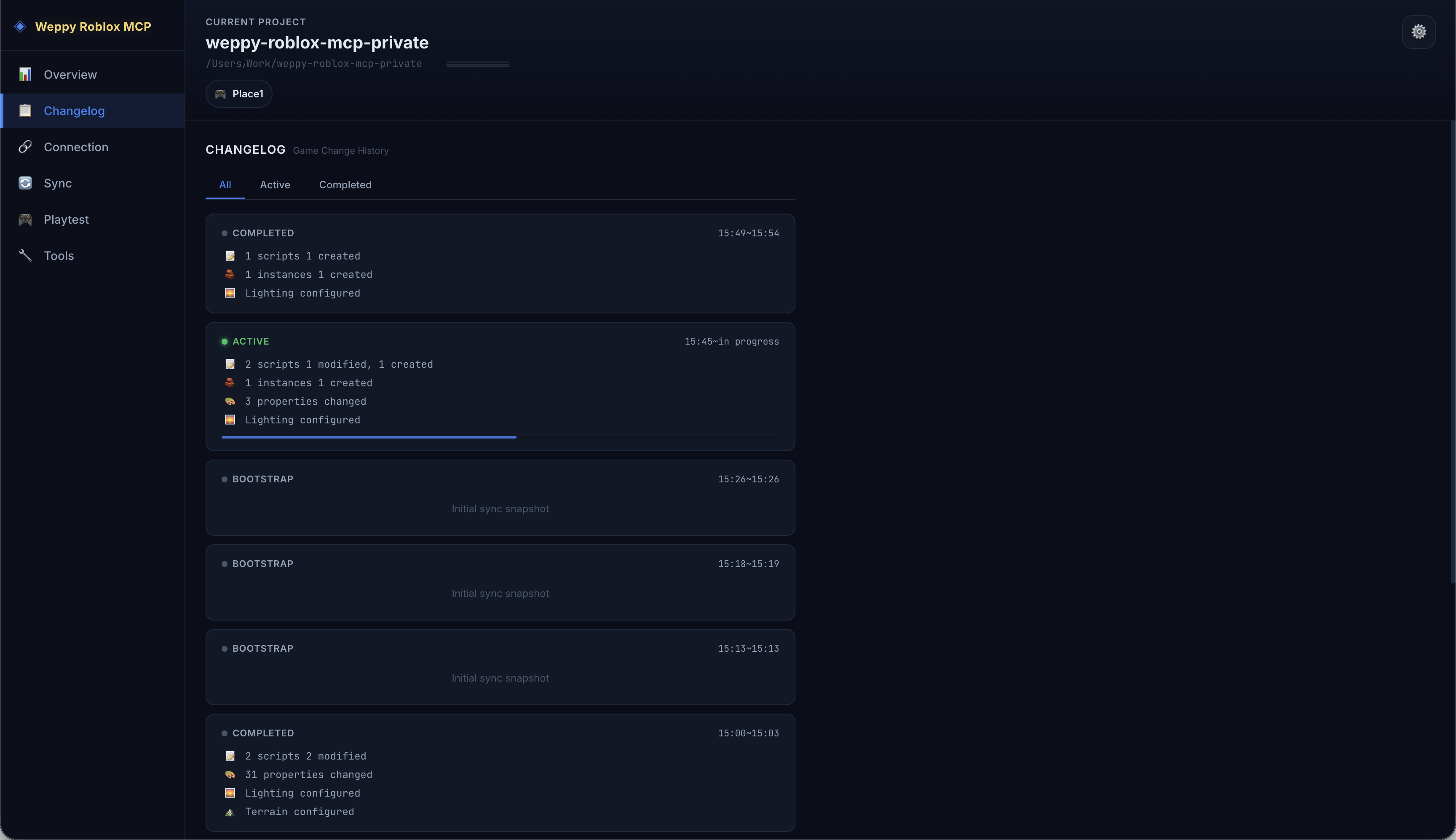
El Changelog es la página que rastrea el historial de cambios en el juego realizados por el agente de IA en Studio. Los cambios se agrupan por sesión y puedes ver de un vistazo cuántos cambios de cada tipo ocurrieron en cada sesión.
Lista de tarjetas de sesión
La primera pantalla del Changelog muestra la lista de tarjetas por sesión.
Estado de la sesión
Cada tarjeta de sesión muestra un estado:
| Estado | Significado |
|---|---|
| Active | Sesión actualmente en curso (actualización en tiempo real) |
| Completed | Sesión completada |
| Bootstrap | Sesión de sincronización inicial |
Resumen de la sesión
Cada tarjeta resume el número de cambios de esa sesión por categoría:
- Script — Número de creaciones/modificaciones de scripts
- Instance — Número de creaciones/eliminaciones/movimientos de instancias
- Property — Número de cambios de propiedades
- Lighting — Número de configuraciones de iluminación/entorno
- Terrain — Número de cambios de terreno
- Asset — Número de inserciones de assets
Pestañas de filtro
Puedes filtrar las sesiones con las pestañas superiores:
- All — Todas las sesiones
- Active — Solo sesiones en curso
- Completed — Solo sesiones completadas
Vista de detalle de sesión
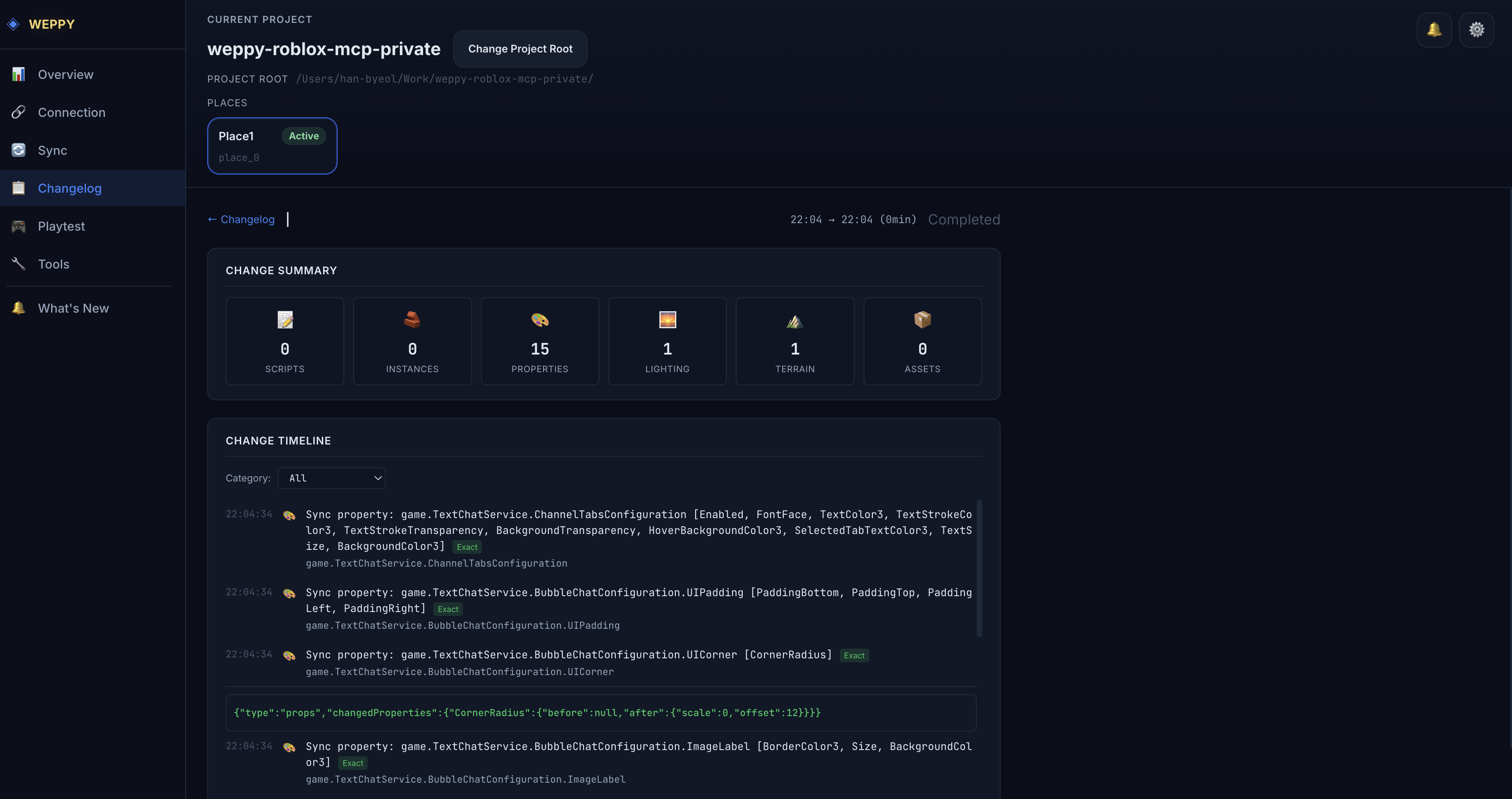
Haz clic en una tarjeta de sesión para entrar en la vista de detalle.
Change Summary
Visualiza los cambios de la sesión en 6 tarjetas de categoría:
| Categoría | Icono | Descripción |
|---|---|---|
| Scripts | Script | Número de creaciones/modificaciones de scripts |
| Instances | Instancia | Número de creaciones/eliminaciones/movimientos de instancias |
| Properties | Propiedad | Número de cambios de propiedades |
| Lighting | Iluminación | Número de cambios de iluminación/entorno |
| Terrain | Terreno | Número de cambios de terreno |
| Assets | Asset | Número de inserciones de assets |
Change Timeline
Lista todos los cambios de la sesión en orden cronológico.
- Cada elemento muestra un timestamp, etiqueta de categoría de cambio y ruta del objeto
- Puedes filtrar solo una categoría específica con el desplegable Category
- Al hacer clic en un elemento se despliega la vista de comparación Antes y Después
Before & After
Compara los datos antes y después del cambio. Ofrece distintos niveles de información según el tipo de cambio:
| Fiabilidad | Significado | Ejemplo |
|---|---|---|
| exact | Se registraron exactamente los valores antes y después del cambio | Cambio de propiedad, modificación de script |
| partial | Solo se registró información parcial | Cambio compuesto |
| after-only | Solo existe el valor posterior al cambio | Creación de nueva instancia |
| intent-only | Solo se registró la intención | Eliminación, etc. |
Casos de uso
Validar el trabajo
"Quiero saber qué scripts modificó la IA justo ahora"Filtrando la categoría Script de la sesión Active en el Changelog puedes comparar la lista de scripts modificados y el código antes y después del cambio.
Rastrear cambios
"Quiero volver a ver cómo configuré Lighting en la sesión de ayer"Busca la sesión correspondiente en la pestaña Completed y filtra por la categoría Lighting para ver el historial de cambios y los valores de configuración.
Depurar problemas
"Necesito encontrar en qué momento se eliminó una instancia específica"Filtra la categoría Instance en la línea de tiempo y rastrea en orden cronológico los cambios de tipo delete.
Próximos pasos
Una vez verificados los cambios:
- Ejecuta la validación automática en Playtest para confirmar que no hay problemas.
- También puedes ver el historial de herramientas que usó la IA en Herramientas y estadísticas.