
Una vez completada la instalación, lo primero que debes hacer es comprobar que la conexión está activa. De los dos métodos disponibles, verifica primero el plugin. El botón Connect del plugin es el más intuitivo y te permite detectar al instante si la conexión se ha perdido.
1. Verificar desde el plugin (recomendado)
Abre Roblox Studio y con solo mirar el estado de Connect en el plugin es suficiente. Si la instalación de MCP está completa, el plugin se coloca automáticamente en la carpeta Plugins de Roblox Studio la primera vez que se ejecuta el servidor MCP.
Paso 1 — Buscar el botón WEPPY en la pestaña Plugins
Al abrir Roblox Studio, el botón WEPPY aparece en la pestaña Plugins superior.

Paso 2 — Abrir el panel de WEPPY y pulsar Connect
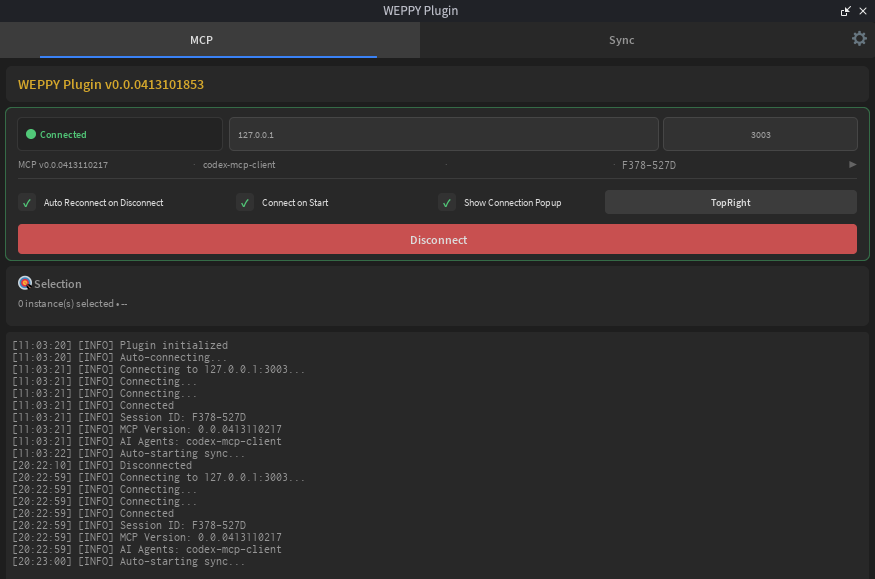
Haz clic en el botón WEPPY para abrir el panel. Pulsa el botón Connect para conectarte al servidor MCP. Una vez conectado, el indicador de estado superior cambia a Connected.
Puntos de verificación
- Que el indicador de estado superior muestre Connected
- Que aparezca la etiqueta de sesión si hay una sesión activa
Configuración del plugin
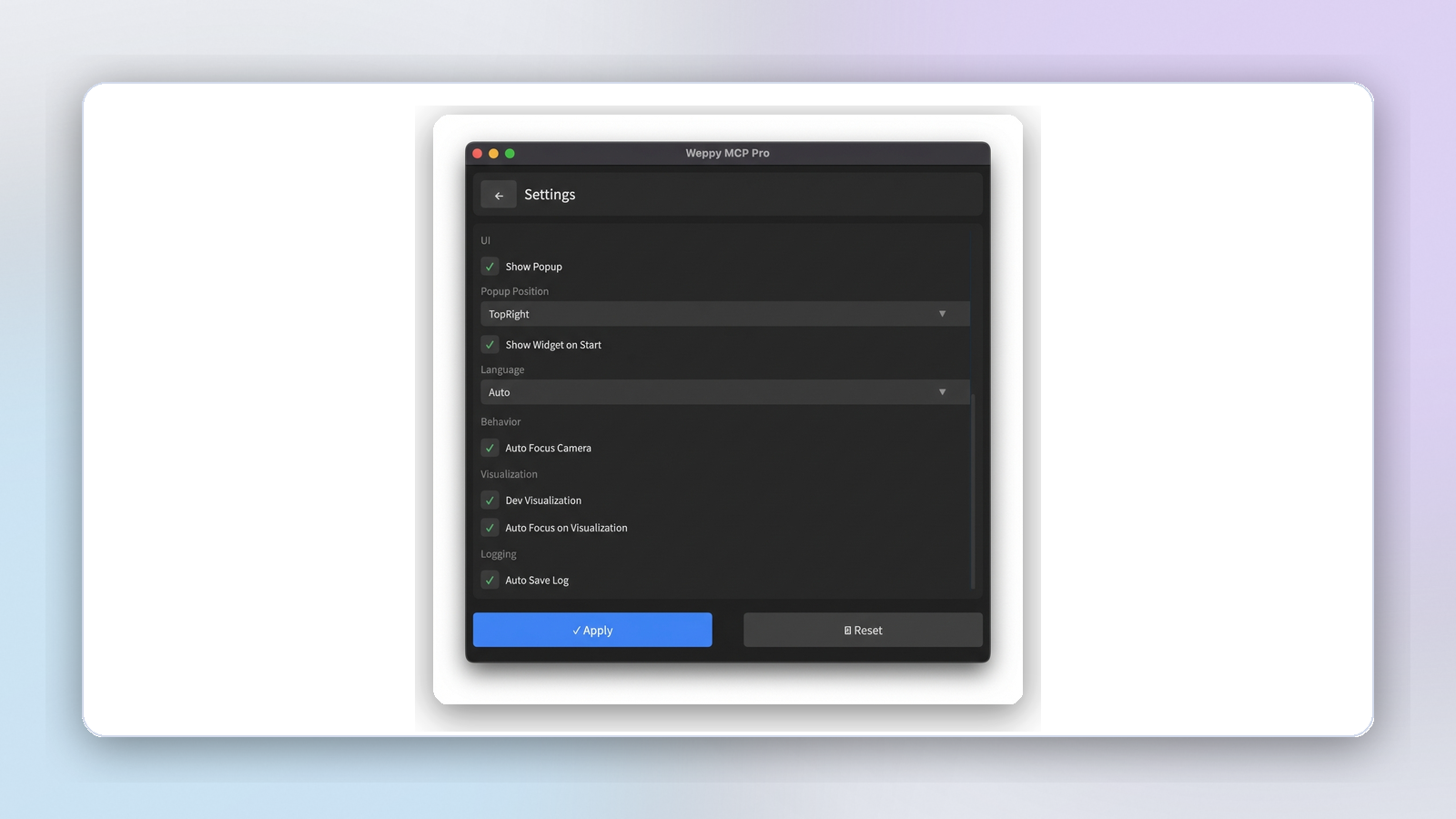
En la pantalla de configuración del plugin puedes ajustar las siguientes opciones:
- Conexión automática — Conectarse automáticamente al servidor MCP al iniciar Studio
- Reconexión automática — Reintentar automáticamente si se pierde la conexión
- Idioma — Cambiar el idioma de la interfaz del plugin
2. Verificar desde el dashboard
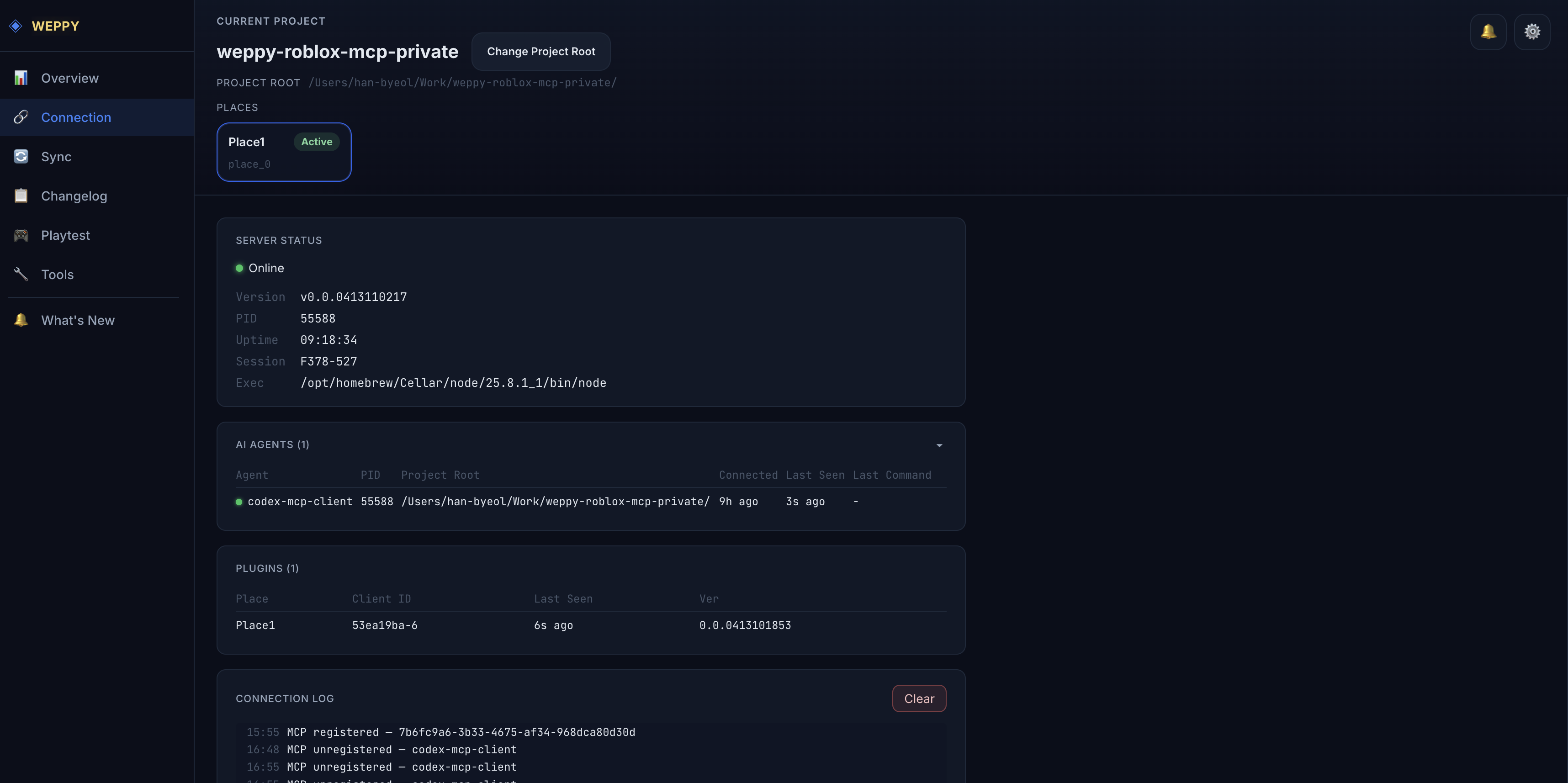
Si el plugin ya está conectado pero quieres ver en detalle qué agente de IA está conectado, desde qué directorio de trabajo, o cómo fluye el log de conexión, usa el dashboard. Se abre automáticamente en http://localhost:3002 cuando el servidor MCP está en ejecución.
Server Status
Muestra la información principal del servidor.
| Campo | Descripción |
|---|---|
| Status | Indicador de estado de la conexión (Online / Offline) |
| Version | Versión del servidor MCP |
| PID | ID del proceso del servidor |
| Uptime | Tiempo de actividad del servidor |
| Session ID | Identificador de la sesión actual |
| Exec Path | Ruta de ejecución del servidor |
AI Agents
Lista de agentes de IA actualmente conectados. Se muestran todos aunque haya varios conectados simultáneamente.
| Columna | Descripción |
|---|---|
| Name | Nombre del agente (por ejemplo: Claude Code) |
| PID | ID del proceso del agente |
| Working Dir | Directorio de trabajo del agente |
| Connected | Tiempo transcurrido desde la conexión |
Plugins
Lista de plugins de Roblox Studio conectados. En entornos multi-Place se muestra separado por Place.
| Columna | Descripción |
|---|---|
| Place | Nombre del Place |
| Client ID | Identificador del cliente del plugin |
| Last Seen | Hora del último contacto |
| Version | Versión del plugin |
Connection Log
Muestra en tiempo real los eventos relacionados con la conexión. A través de SSE, los eventos de conexión/desconexión de agentes y plugins se acumulan automáticamente.
3. Cuando no hay conexión
Si ninguno de los dos métodos anteriores muestra la conexión, verifica en el siguiente orden.
Cuando el plugin no aparece
- Cierra Roblox Studio completamente y vuelve a abrirlo
- Verifica que el archivo del plugin de WEPPY esté en la carpeta Plugins instalada automáticamente
- Si la instalación automática no funciona, consulta el procedimiento de instalación manual en la guía de instalación del plugin
Cuando Connect falla en el panel del plugin
-
Verifica que la app de IA esté realmente ejecutando el servidor MCP. También puedes ejecutarlo directamente:
npx -y @weppy/roblox-mcp -
Verifica que el puerto
3002esté disponible. Si otro proceso lo está usando, ciérralo -
Comprueba que no haya un firewall, antivirus o VPN que bloquee
localhost:3002 -
Verifica que la opción reconexión automática esté activada en la configuración del plugin
-
Si todavía no funciona, reinicia tanto Roblox Studio como el servidor MCP
Cuando el dashboard no se abre
- Verifica los logs de la consola de la app de IA para confirmar que el servidor MCP arrancó correctamente
- Escribe directamente
http://localhost:3002en el navegador - El servidor solo está vinculado a
127.0.0.1. No es posible acceder desde otros hosts.
Cuando el agente no se registra
- Revisa la guía de instalación por agente correspondiente a la app de IA que usas para verificar el método de registro de MCP
- Cierra completamente la app de IA y vuelve a abrirla (Codex CLI, Cursor y Claude Desktop requieren reinicio al cambiar la configuración de registro)