
Verifica en el dashboard el historial y las estadísticas de las herramientas MCP ejecutadas por la IA, y obtén una visión general de las categorías de herramientas que ofrece WEPPY.
Resumen
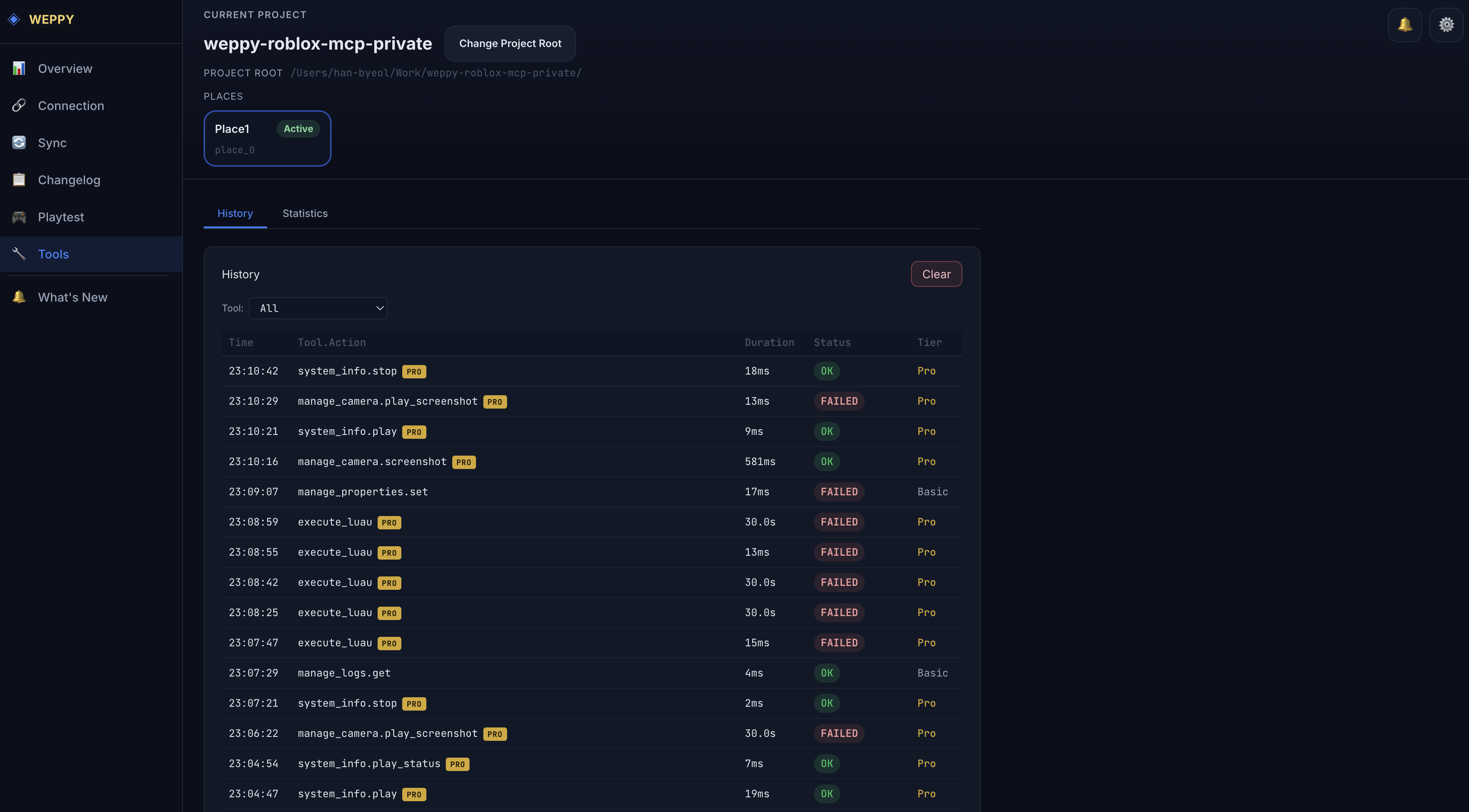
La página Tools del dashboard ofrece el historial y las estadísticas de las herramientas MCP ejecutadas por la IA. Se compone de dos sub-pestañas: History y Statistics, y siempre es accesible cuando el dashboard está en estado servidor conectado o Studio conectado.
Pestaña History
Muestra el historial de ejecución de herramientas en una tabla ordenada cronológicamente.
| Columna | Descripción |
|---|---|
| Time | Hora de ejecución |
| Tool | Nombre de la herramienta ejecutada |
| Action | Tarea específica realizada dentro de la herramienta |
| Duration | Tiempo empleado en la ejecución |
| Status | Estado del resultado (OK / Error) |
| Tier | Tier utilizado (Basic / Pro) |
Funciones
- Ver solo herramientas específicas con el desplegable de filtro de herramientas
- Navegar por registros voluminosos con paginación
- Se añaden nuevas ejecuciones en tiempo real
Pestaña Statistics
Analiza visualmente las estadísticas de uso de herramientas.
- Distribución por tier — Proporción de uso de herramientas Basic / Pro
- Estadísticas por herramienta — Número de llamadas y tiempo de respuesta promedio de cada herramienta
- Análisis por categoría — Patrones de uso por categoría
Información para usuarios del tier Basic
Los usuarios del tier Basic pueden ver la siguiente interfaz adicional:
- Barra de progreso de uso
- Modal informativo de funciones exclusivas de Pro
Categorías de herramientas de WEPPY
Muestra el panorama general de las tareas que puedes encargarle a la IA. Consulta la página de la guía de funciones correspondiente para ver el uso detallado.
| Categoría | Qué puedes hacer | Basic | Pro |
|---|---|---|---|
| Gestión de instancias | Buscar, crear, eliminar, clonar y mover instancias; explorar árbol y jerarquía | ✅ | ✅ |
| Propiedades y etiquetas | Leer y escribir propiedades y atributos de instancias, gestionar etiquetas | ✅ | ✅ |
| Trabajo con scripts | Leer, escribir, modificar y reemplazar parcialmente scripts | ✅ | ✅ |
| Gestión de selección | Leer, establecer y limpiar la selección de Studio | ✅ | ✅ |
| Cámara | Consultar información de la cámara y mover el foco | ✅ | ✅ |
| Logs e información del sistema | Consultar logs, verificar estado de conexión y tier | ✅ | ✅ |
| Sync unidireccional | Espejo automático Studio → Local | ✅ | ✅ |
| Historial y estadísticas de herramientas | Consultar historial de llamadas y estadísticas | ✅ | ✅ |
| Sync bidireccional | Sincronización bidireccional Local ↔ Studio, Direction / Apply Mode, historial, multi-Place | — | ✅ |
| Operaciones masivas | Crear, modificar, consultar y reemplazar múltiples instancias a la vez | — | ✅ |
| Entorno y efectos | Iluminación, atmósfera, terreno, tweens, animaciones, audio, partículas y efectos, grupos de física | — | ✅ |
| Consultas espaciales | Raycast, búsqueda de suelo, análisis de posición de aparición, verificación de colisiones | — | ✅ |
| Assets | Buscar, insertar y exportar assets, integración con Creator Store | — | ✅ |
| Automatización de Playtest | Iniciar, detener y pausar los modos Run / Play, inyección de scripts de prueba e informes automáticos | — | ✅ |
| Captura de cámara | Captura de pantalla del viewport en modo Edit de Studio | — | ✅ |
| Ejecución en lote y código arbitrario | Procesar múltiples comandos en lote, ejecutar código Luau arbitrario | — | ✅ |
Basic también permite usar todas las funciones principales del flujo de codificación con IA. Pro añade Sync bidireccional, entorno y efectos, operaciones masivas y herramientas de automatización. Si solicitas funciones exclusivas de Pro desde Basic, la IA intenta encontrar una solución alternativa dentro de lo posible, pero el consumo de tokens aumenta — consulta Solución de problemas para ver la guía detallada.
Casos de uso
Analizar el rendimiento de las herramientas
Muéstrame qué herramientas tardan más tiempoVerifica el tiempo de respuesta promedio por herramienta en la pestaña Statistics.
Rastrear errores
Quiero saber por qué falló la herramienta que acabo de ejecutarBusca el elemento con Status en Error en la pestaña History y verifica la información detallada.