
Verifica y gestiona en tiempo real, desde el navegador web, el estado del servidor MCP, las conexiones, la sincronización, el historial de ejecución de herramientas y el historial de cambios del juego.
Overview
El dashboard es la interfaz de monitoreo web que ofrece el servidor MCP. Se abre automáticamente en el navegador cuando el servidor MCP se pone en marcha, y puedes rastrear en tiempo real todas las operaciones que el agente de IA realiza en Roblox Studio.
- Comprende el estado visualmente sin necesidad de revisar los logs del terminal
- Rastrea el historial de cambios de lo que la IA modificó en Studio
- Verifica el estado de sincronización, el estado de conexión y las estadísticas de ejecución de herramientas en un solo lugar
Cómo acceder
Cuando el servidor MCP se ejecuta, el dashboard se abre automáticamente en el navegador. Para acceder manualmente:
http://localhost:3002Puedes desactivar la apertura automática estableciendo
DASHBOARD_AUTO_OPEN=false.
Funciones disponibles según el estado de conexión
| Estado | Condición | Páginas disponibles |
|---|---|---|
| Servidor desconectado | Sin conexión al servidor | Solo muestra la pantalla de espera de reconexión |
| Servidor conectado | Servidor conectado, plugin no conectado | Connection, Tools, Settings |
| Studio conectado | Servidor + plugin ambos conectados | Todas las páginas |
Tarjetas de estado
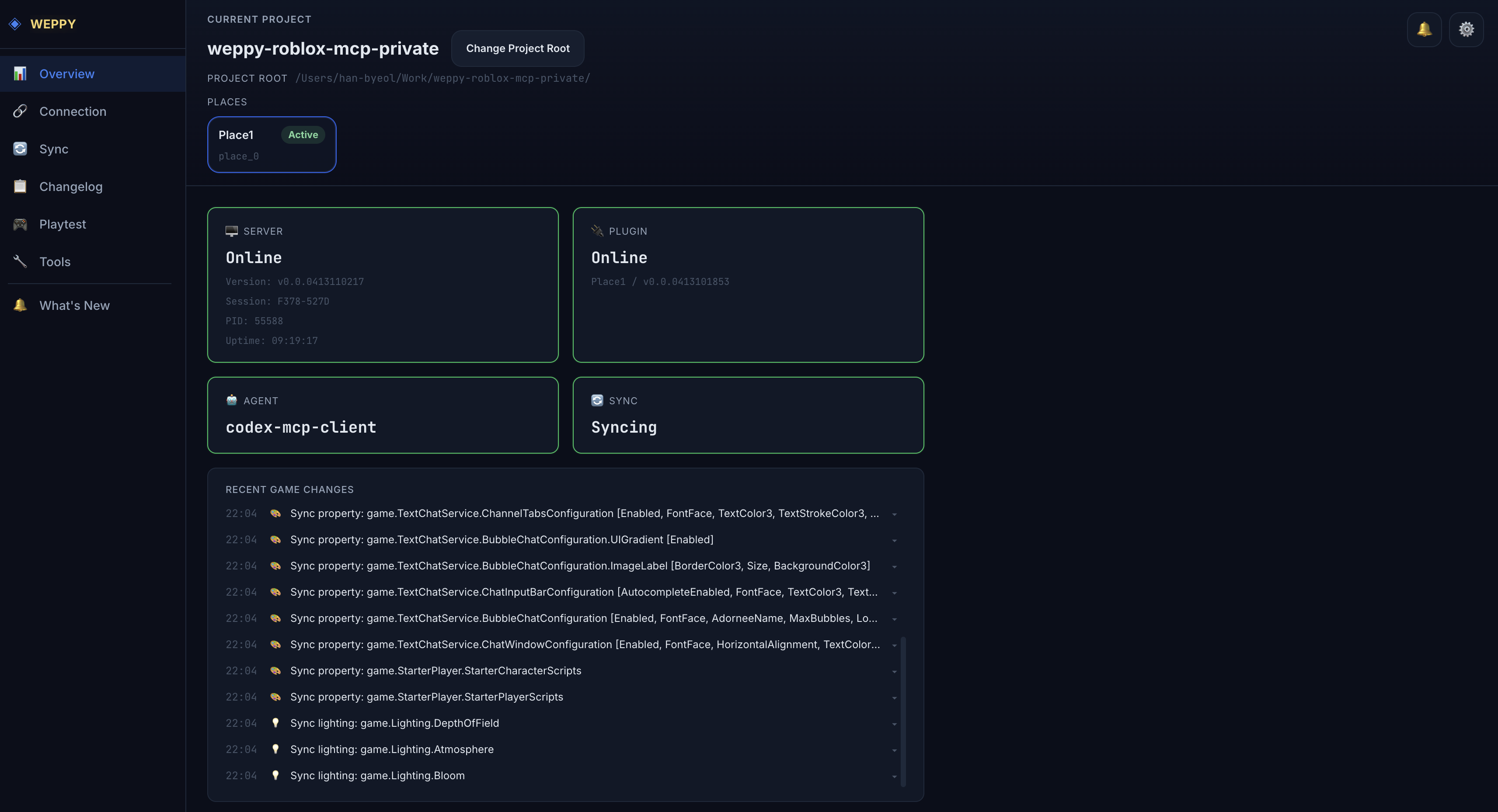
La página Overview es la primera pantalla del dashboard y muestra el estado general del sistema de un vistazo.
| Tarjeta | Información mostrada |
|---|---|
| Server | Estado de conexión del servidor (Online/Offline) |
| Plugin | Estado de conexión del plugin, información del Place |
| Agent | Nombre del agente de IA actualmente conectado |
| Sync | Estado de sincronización (Idle/Syncing/Error) |
Cambios recientes en el juego (Recent Game Changes)
Muestra en tiempo real los cambios recientes realizados por la IA en Studio (máximo 20). Cada elemento se muestra con el icono de categoría de cambio y, al hacer clic, navega a la vista de detalle del Changelog.
Iconos de categoría:
- Script — Creación/modificación de scripts
- Instance — Creación/eliminación/movimiento de instancias
- Property — Cambio de propiedades
- Lighting — Configuración de iluminación/entorno
- Terrain — Cambio de terreno
- Asset — Inserción de assets
El dashboard usa SSE (Server-Sent Events) para actualizar los datos en tiempo real. Si se pierde la conexión SSE, se reconecta automáticamente después de 3 segundos.
Connection
Monitorea en un solo lugar el estado de conexión del servidor, los agentes de IA y los plugins.
La página Connection monitorea en un solo lugar todos los estados de conexión del sistema MCP. Siempre es accesible cuando el dashboard está en estado servidor conectado o Studio conectado.
Server Status
| Campo | Descripción |
|---|---|
| Status | Indicador de estado de conexión (Online/Offline) |
| Version | Versión del servidor MCP |
| PID | ID del proceso del servidor |
| Uptime | Tiempo de actividad del servidor |
| Session ID | Identificador de la sesión actual |
| Exec Path | Ruta de ejecución del servidor |
AI Agents
Muestra en una tabla la lista de agentes de IA actualmente conectados:
| Columna | Descripción |
|---|---|
| Name | Nombre del agente (por ejemplo: Claude Code) |
| PID | ID del proceso del agente |
| Working Dir | Directorio de trabajo del agente |
| Connected | Tiempo transcurrido desde la conexión |
Si hay varios agentes conectados simultáneamente, se muestran todos.
Plugins
| Columna | Descripción |
|---|---|
| Place | Nombre del Place |
| Client ID | Identificador del cliente del plugin |
| Last Seen | Hora del último contacto |
| Version | Versión del plugin |
En el Connection Log puedes ver en tiempo real los eventos relacionados con la conexión. A través de SSE, los eventos de conexión/desconexión de agentes/plugins se añaden automáticamente.
Sync
Monitorea el estado actual de la sincronización Studio ↔ archivos locales, la configuración de dirección y los logs.
La página Sync muestra visualmente el estado y la configuración actual de la sincronización Studio ↔ archivos locales. Solo es accesible cuando el dashboard está en estado Studio conectado.
Sync Status
| Estado | Significado |
|---|---|
| Idle | En espera de sincronización |
| Initializing | Sincronización inicial en curso |
| Syncing | Sincronización incremental en curso |
| Error | Error de sincronización |
La tarjeta de estado muestra también la ruta de sincronización, el número de instancias sincronizadas y el modo de aplicación actual (Auto/Manual).
Sync Directions
Muestra en una tabla la dirección de sincronización por tipo:
| Columna | Descripción |
|---|---|
| Type | Tipo de objetivo de sincronización (Scripts, Values, Instances, Data, Services) |
| Direction | Dirección de sincronización (Local → Studio, Studio → Local) |
| Apply Mode | Modo de aplicación (Auto/Manual) |
En el Sync Log puedes ver los eventos de sincronización en orden cronológico. Cada entrada incluye la etiqueta del tipo de cambio (create, update, delete, etc.) y la ruta del objeto.
Changelog
Registra todos los cambios realizados por la IA en Roblox Studio agrupados por sesión, y ofrece resumen de cambios, línea de tiempo y comparación Antes y Después.
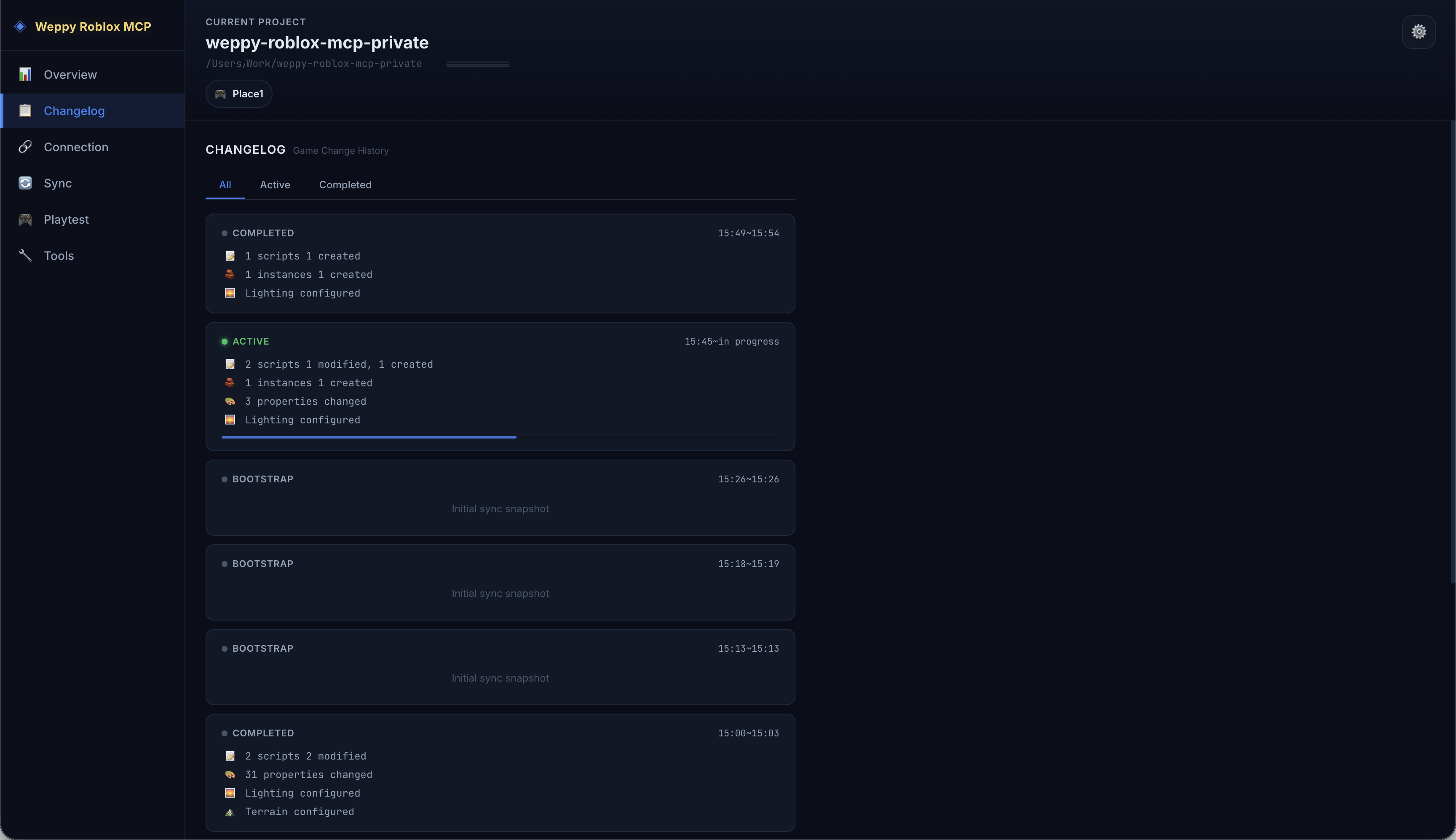
El Changelog es la página que rastrea el historial de cambios en el juego realizados por el agente de IA en Studio. Los cambios se agrupan por sesión y puedes ver de un vistazo cuántos cambios de cada tipo ocurrieron en cada sesión.
Lista de tarjetas de sesión
Cada tarjeta de sesión muestra un estado:
| Estado | Significado |
|---|---|
| Active | Sesión actualmente en curso (actualización en tiempo real) |
| Completed | Sesión completada |
| Bootstrap | Sesión de sincronización inicial |
Cada tarjeta resume el número de cambios de esa sesión por categoría (Script, Instance, Property, Lighting, Terrain, Asset).
Puedes filtrar las sesiones con las pestañas superiores: All, Active, Completed.
Vista de detalle de sesión
Haz clic en una tarjeta de sesión para entrar en la vista de detalle.
Change Summary: Visualiza los cambios de la sesión en 6 tarjetas de categoría (Scripts, Instances, Properties, Lighting, Terrain, Assets).
Change Timeline: Lista todos los cambios de la sesión en orden cronológico. Puedes filtrar solo una categoría específica con el desplegable Category y, al hacer clic en un elemento, se despliega la vista de comparación Antes y Después.
Before & After
| Fiabilidad | Significado | Ejemplo |
|---|---|---|
| exact | Se registraron exactamente los valores antes y después del cambio | Cambio de propiedad, modificación de script |
| partial | Solo se registró información parcial | Cambio compuesto |
| after-only | Solo existe el valor posterior al cambio | Creación de nueva instancia |
| intent-only | Solo se registró la intención | Eliminación, etc. |
Playtest
Verifica el estado y los resultados de las pruebas ejecutadas por la IA.
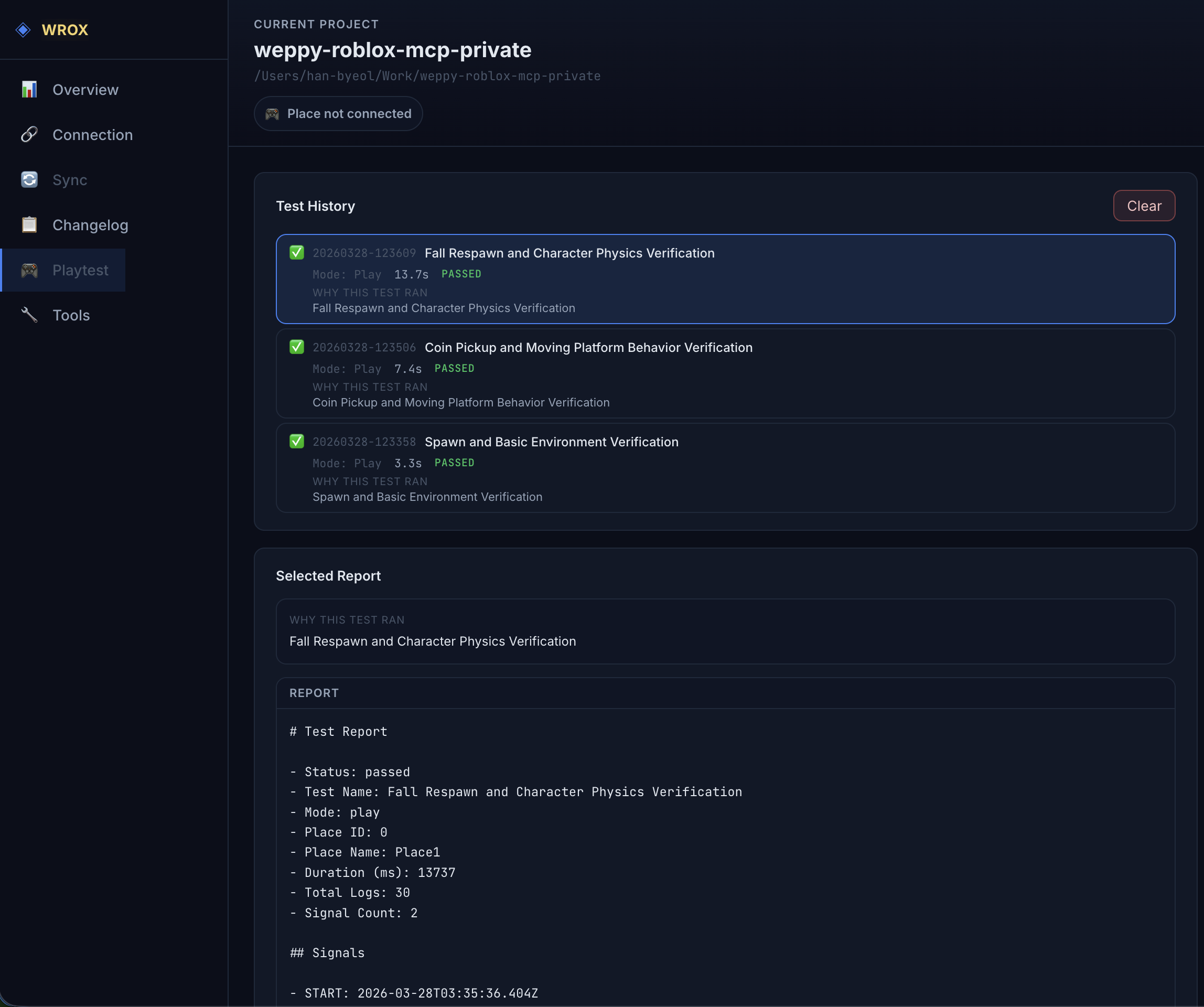
La página Playtest muestra el estado y los resultados de las pruebas ejecutadas por la IA. Solo es accesible cuando el dashboard está en estado Studio conectado.
Playtest Status
| Estado | Significado |
|---|---|
| NotRunning | Playtest no ejecutándose |
| Running | Playtest en ejecución |
| Paused | Playtest en pausa (modo Run) |
Test History
Lista en orden cronológico los resultados de las pruebas ejecutadas por la IA con la acción run_test:
| Elemento | Descripción |
|---|---|
| Timestamp | Hora de ejecución de la prueba |
| Test Report | Enlace al informe de la prueba |
| Mode | Modo de ejecución (play/run) |
| Duration | Tiempo empleado en la prueba |
| Status | Resultado (Passed/Failed) |
Al hacer clic en el informe de prueba puedes ver el informe detallado en formato markdown y los logs.
Tools
Verifica el historial y las estadísticas de las herramientas MCP ejecutadas por la IA.
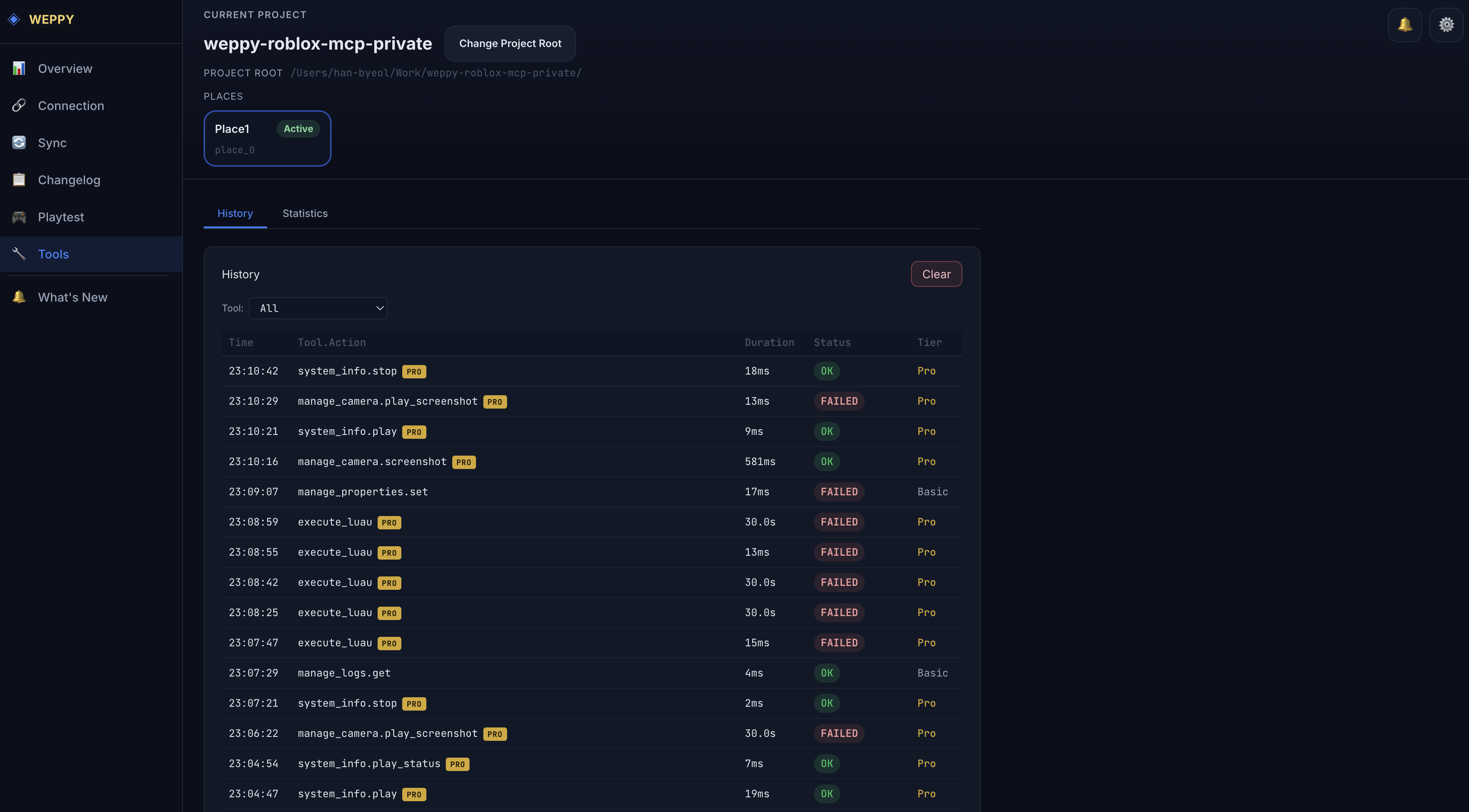
La página Tools ofrece el historial y las estadísticas de las herramientas MCP ejecutadas por la IA. Se compone de dos sub-pestañas: History y Statistics. Siempre es accesible cuando el dashboard está en estado servidor conectado o Studio conectado.
Pestaña History
Muestra el historial de ejecución de herramientas en una tabla ordenada cronológicamente:
| Columna | Descripción |
|---|---|
| Time | Hora de ejecución |
| Tool.Action | Herramienta y acción ejecutadas (por ejemplo: query_instances.get_instance) |
| Duration | Tiempo empleado en la ejecución |
| Status | Estado del resultado (OK/Error) |
| Tier | Tier utilizado (Basic/Pro) |
Funciones: filtrar herramientas específicas con el desplegable Tool, navegar por registros voluminosos con paginación, y nuevos registros de ejecución se añaden en tiempo real.
Pestaña Statistics
Analiza visualmente las estadísticas de uso de herramientas:
- Distribución por tier — Proporción de uso de herramientas Basic/Pro
- Estadísticas por herramienta — Número de llamadas y tiempo de respuesta promedio de cada herramienta
- Análisis por acción — Estadísticas detalladas por acción dentro de cada herramienta
A los usuarios del tier Basic se les muestra adicionalmente una barra de progreso Tier Usage y un modal de comparación Basic vs Pro.
Settings
Verifica y gestiona la información de la licencia, la configuración del servidor y el idioma.
En la página Settings puedes ver la información de la licencia y la configuración del servidor, y modificar algunos parámetros. Siempre es accesible cuando el dashboard está en estado servidor conectado o Studio conectado.
License (solo lectura)
| Campo | Descripción |
|---|---|
| Status | Indicador de estado (Active/Inactive) |
| Tier | Tier actual (Basic/Pro) |
| License Key | Clave de licencia enmascarada |
| Provider | Información del proveedor de licencia |
General
| Configuración | Descripción |
|---|---|
| Log Level | Nivel de salida de logs |
| History Recording | Si guardar el historial de ejecución de herramientas |
| Stats Collection | Si recopilar estadísticas de herramientas |
| Request Timeout | Tiempo de espera de las solicitudes (segundos) |
Server Environment (solo lectura)
| Variable de entorno | Descripción | Valor predeterminado |
|---|---|---|
HTTP_PORT | Puerto HTTP | 3002 |
HTTP_HOST | Host HTTP | 127.0.0.1 |
DASHBOARD_AUTO_OPEN | Apertura automática del dashboard | true |
Language
Cambia el idioma de la interfaz del dashboard. Soporta 6 idiomas + Auto (detección automática del idioma del navegador).
| Opción | Idioma |
|---|---|
| Auto | Detección automática del idioma del navegador |
| English | Inglés |
| 한국어 | Coreano |
| 日本語 | Japonés |
| Español | Español |
| Português | Portugués |
| Bahasa Indonesia | Indonesio |