
Sync es la función que conecta el estado de Roblox Studio con los archivos locales, permitiendo que la IA lea y modifique el contexto completo del proyecto de forma estable.
Por qué Sync es importante
Sin Sync, la IA solo puede juzgar a partir de una parte del código que pegues en la conversación. Con Sync activado, el trabajo se basa en todo el proyecto, lo que facilita lo siguiente:
- Aplicar refactorizaciones de forma consistente en múltiples scripts
- Revisar rápidamente solo los cambios riesgosos basándose en el historial de cambios
- Mantener claro en qué dirección está la referencia: Studio o local
Funcionamiento básico
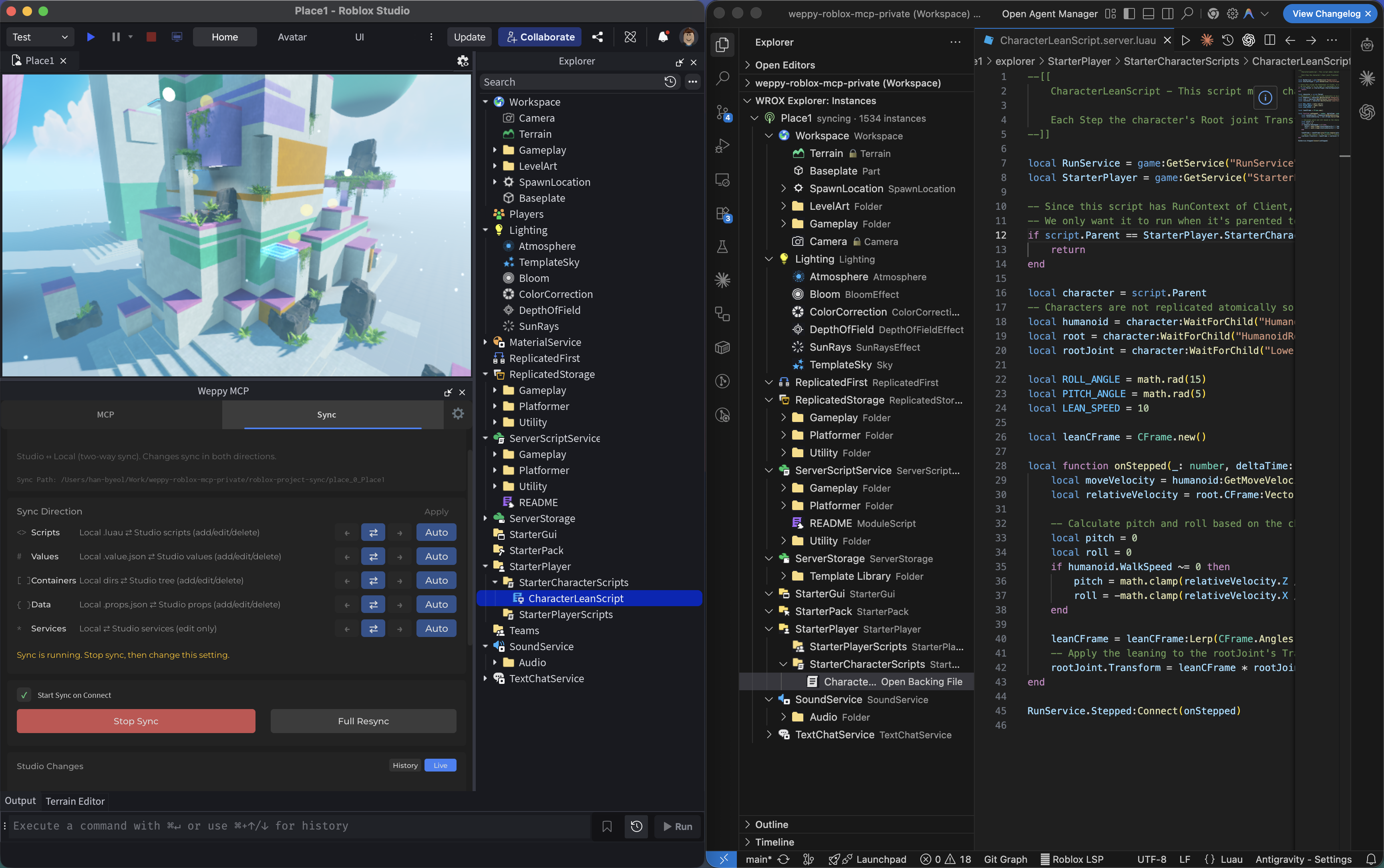
- Full Sync: Sincronización inicial del árbol de Studio y las instancias con el espejo local
- Incremental Sync: Solo refleja los cambios posteriores mediante monitoreo de cambios
- Seguimiento de History/Status: Confirma qué cambio se reflejó, cuándo y en qué dirección
Los datos de Sync se generan bajo {projectRoot}/weppy-project-sync/place_{placeId}/explorer. WEPPY también registra el sourcemap por place en {projectRoot}/weppy-project-sync/place_{placeId}/sourcemap.json y mantiene el archivo raíz representativo en {projectRoot}/weppy-project-sync/sourcemap.json.
Estructura del directorio del proyecto y multi-Place
WEPPY Sync crea el directorio weppy-project-sync/ bajo la raíz del proyecto y mantiene árboles espejo separados por Place.
weppy-project-sync/
├── sourcemap.json             # Sourcemap raíz representativo (ruta recomendada para luau-lsp)
├── .sync-config.json          # Configuración global (compartida por todos los Places)
├── place_123456/              # Directorio por Place
│   ├── explorer/              # Espacio de trabajo espejo (formato anidado v2)
│   │   ├── Workspace/
│   │   │   ├── _tree.json
│   │   │   ├── Part/
│   │   │   │   └── Part.props.json
│   │   │   └── MyScript/
│   │   │       └── MyScript.server.luau
│   │   └── ServerScriptService/
│   │       └── _tree.json
│   ├── sourcemap.json         # Sourcemap por Place
│   ├── .sync-meta.json        # Metadatos del Place
│   └── .sync-index.json       # Índice de hashes (version: 2)
└── place_789012/              # Otro Place
    └── ...
Cada Place tiene su propio directorio place_XXXXX/. En el tier Pro se pueden sincronizar hasta 3 Places simultáneamente y, según la política LRU, los Places poco usados se expulsan de la memoria (los datos en disco se mantienen). Gracias a esta estructura, no se mezclan los estados de sincronización aunque trabajes con varios juegos bajo la misma raíz de proyecto.
Explorar los datos de Sync desde VSCode
Si instalas la extensión WEPPY Roblox Explorer, podrás navegar el árbol de instancias sincronizadas de la misma forma que en Roblox Studio, desde dentro de VSCode. Explorer lee los archivos de sync generados aquí y, si el servidor MCP local está en ejecución, muestra adicionalmente el estado de sync en tiempo real e información de dirección.

- Muestra el árbol de servicios / instancias con iconos de clase de Roblox
- Haz clic en un archivo de script para editarlo directamente
- Verifica cambios / conflictos con los indicadores de estado de Sync
Basic vs Pro
| Ítem | Basic | Pro |
|---|---|---|
| Dirección de sincronización | Studio → Local | Bidireccional |
| Direction por tipo | No soportado | Soportado (Scripts / Values / Containers / Data / Services) |
| Apply Mode por tipo | No soportado | Soportado (Auto / Manual) |
| API de estado/historial | No soportado | Soportado (status_current_place, history, progress) |
Uso de la herramienta manage_sync | No soportado | Soportado |
| Sync multi-Place | No soportado | Soportado (hasta 3 Places) |
Objetivos de sincronización y reglas de exclusión predeterminadas
Servicios sincronizados por defecto:
WorkspaceLightingReplicatedStorageServerStorageServerScriptServiceStarterGuiStarterPlayerStarterPackReplicatedFirstSoundServiceChatLocalizationService
Elementos excluidos por defecto:
- Clases:
Terrain,Camera - Rutas prohibidas por seguridad:
CoreGui,CorePackages,RobloxScript,RobloxScriptSecurity
Direction y Apply Mode
Direction (dirección de sincronización por tipo)
forward: Studio → Localreverse: Local → Studiobidirectional: Bidireccional
Los tipos se gestionan separados en scripts, values, containers, data y services.
Apply Mode (modo de aplicación de cambios reverse)
manual: El usuario confirma antes de reflejar en Studioauto: Aplica automáticamente los cambios detectados
En Pro puedes configurar Direction/Apply Mode de forma diferente por tipo para controlar con detalle el flujo de trabajo.
Guía de acciones de manage_sync (Pro)
| Acción | Descripción | Parámetros principales |
|---|---|---|
status_current_place | Verificar el estado de sincronización del Place actualmente conectado | - |
history | Consultar el historial de cambios | placeId, query.limit, query.offset |
directions | Consultar el Direction por tipo | placeId |
read_file | Leer un archivo sincronizado | placeId, instancePath |
write_file | Escribir en un archivo sincronizado | placeId, instancePath, content |
progress | Verificar el progreso/rendimiento en tiempo real | placeId |
Flujo de trabajo recomendado
1) Empezar de forma segura
- Primero completa un Full Sync para establecer el estado actual como punto de referencia.
- Al principio, opera con aplicación
manualpara reducir el riesgo de cambios.
2) Hacer cambios junto con la IA
- “Verifica el estado de Sync y resume solo los cambios riesgosos basándote en el historial reciente de cambios”
- “Refactoriza primero los scripts de
ServerScriptServicey deja un historial de cambios”
3) Resolver conflictos cuando ocurren
Durante la sincronización bidireccional, si se detectan cambios tanto en Studio como localmente, aparece la siguiente pantalla de resolución de conflictos.
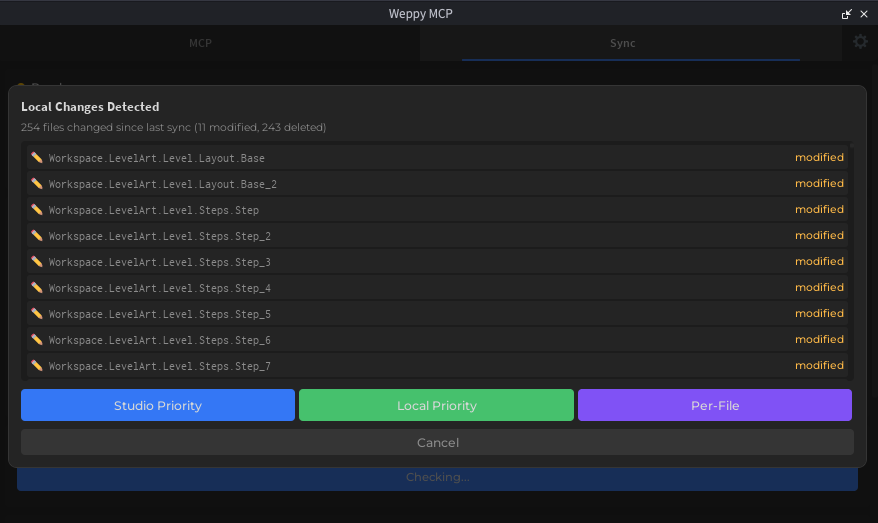
- Studio Priority: Sobreescribe tomando como referencia el estado de Studio
- Local Priority: Refleja en Studio tomando como referencia los archivos locales
- Per-File: Selecciona individualmente qué lado tiene prioridad para cada archivo
4) Recuperar cuando hay problemas
- Rastrea los cambios recientes con
history - Verifica los archivos necesarios con
read_file - Refleja el contenido a recuperar con
write_filey vuelve a verificar el estado de Studio
Formato de archivo (v2 nested directory)
Cada instancia de Roblox se almacena como su propio directorio con los archivos de metadatos dentro:
explorer/
├── Workspace/
│   ├── _tree.json
│   ├── Part/
│   │   └── Part.props.json
│   ├── MyScript/
│   │   └── MyScript.server.luau
│   └── Coins/
│       └── Coins.value.json
Convenciones de nomenclatura de archivos:
- Propiedades:
{Name}/{Name}.props.json - Scripts:
{Name}/{Name}.server.luau/.client.luau/.module.luau - Valores:
{Name}/{Name}.value.json
Las instancias con el mismo nombre se distinguen añadiendo el sufijo ~N al directorio (por ejemplo: Part~2/Part.props.json).
Si el nombre contiene ~, se escapa como ~~ (por ejemplo: Part~2 → Part~~2/). Regla Odd-Count Tilde: solo se interpreta como sufijo de colisión cuando el número de tildes al final de ~+N es impar.
Integración con luau-lsp
WEPPY Sync puede generar automáticamente los archivos de sourcemap que necesita luau-lsp, por lo que puedes usar las funciones del editor con reconocimiento de Roblox sin tener que configurar un proyecto de Rojo por separado.
Al terminar el Full Sync, WEPPY genera los siguientes archivos:
- Sourcemap por Place:
weppy-project-sync/place_<id>/sourcemap.json - Archivo raíz representativo:
weppy-project-sync/sourcemap.json
Cuando luau-lsp lee el sourcemap de WEPPY, mejora lo siguiente:
- Autocompletado de
game.* - Navegación basada en scripts sincronizados
- Resolución de
requireentre scripts sincronizados
Método de configuración recomendado
- Ejecuta Full Sync una vez para que WEPPY genere
weppy-project-sync/sourcemap.json. - Configura el sourcemap de
luau-lspen el editor para que apunte aweppy-project-sync/sourcemap.json. - Si puedes desactivar la generación automática de Rojo en tu cliente, configura
luau-lsp.sourcemap.autogenerateenfalse.
Ejemplo de configuración en VSCode:
{
  "luau-lsp.sourcemap.enabled": true,
  "luau-lsp.sourcemap.autogenerate": false,
  "luau-lsp.sourcemap.sourcemapFile": "weppy-project-sync/sourcemap.json"
}
weppy-project-sync/sourcemap.json sigue el place representativo actual del proyecto. Si quieres fijar un place específico, configura luau-lsp para que apunte directamente a weppy-project-sync/place_<id>/sourcemap.json de ese place.