
Método de instalación del plugin para conectar con el agente de IA en Roblox Studio.
Instalación automática (recomendado)
Si la instalación del servidor MCP está completa, el plugin se instala automáticamente. No se requiere ninguna descarga ni copia de archivos adicional.
Cómo funciona
- La primera vez que se ejecuta el servidor MCP, coloca automáticamente el archivo del plugin (
WeppyRobloxMCP.rbxm) en la carpeta Plugins de Roblox Studio. - Al iniciar Roblox Studio, el botón WEPPY aparece en la pestaña Plugins.
Conectar
- Abre cualquier proyecto en Roblox Studio
- Pestaña Plugins superior → clic en WEPPY

- Clic en el botón Connect de la ventana del plugin
- Cuando se muestre el estado “Connected”, la conexión está completa
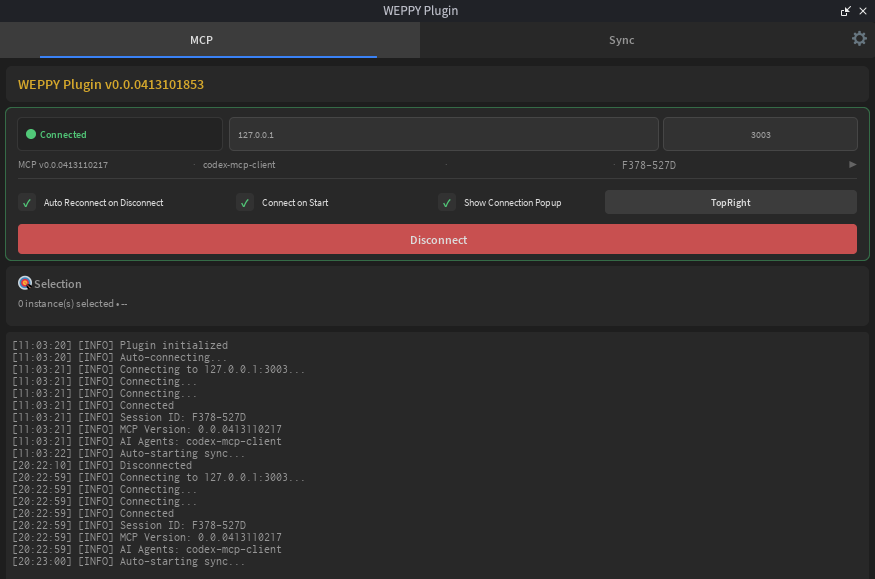
Si la instalación automática no funciona, procede con la instalación manual que se describe a continuación.
Instalación manual
Se usa cuando la instalación automática no funciona o cuando necesitas instalar una versión específica manualmente.
1. Descargar el plugin
- Abre GitHub Releases
- Descarga
weppy-roblox-mcp-v{versión}.zip - Extrae el ZIP — incluye el archivo
roblox-plugin/WeppyRobloxMCP.rbxm
2. Instalar el plugin
- Ejecuta Roblox Studio
- Haz clic en la pestaña Plugins del menú superior
- Haz clic en el botón Plugins Folder
- Copia el archivo
WeppyRobloxMCP.rbxmde la carpeta extraída a la carpeta Plugins que se abrió - Reinicia Roblox Studio
3. Verificar la instalación
Después del reinicio, el botón WEPPY aparece en la pestaña Plugins.
4. Conectar
Haz clic en el botón Connect de la misma manera que en la sección “Conectar” de arriba.
Configuración (opcional)
Haz clic en el botón de configuración en la esquina superior derecha del plugin para cambiar varias opciones.
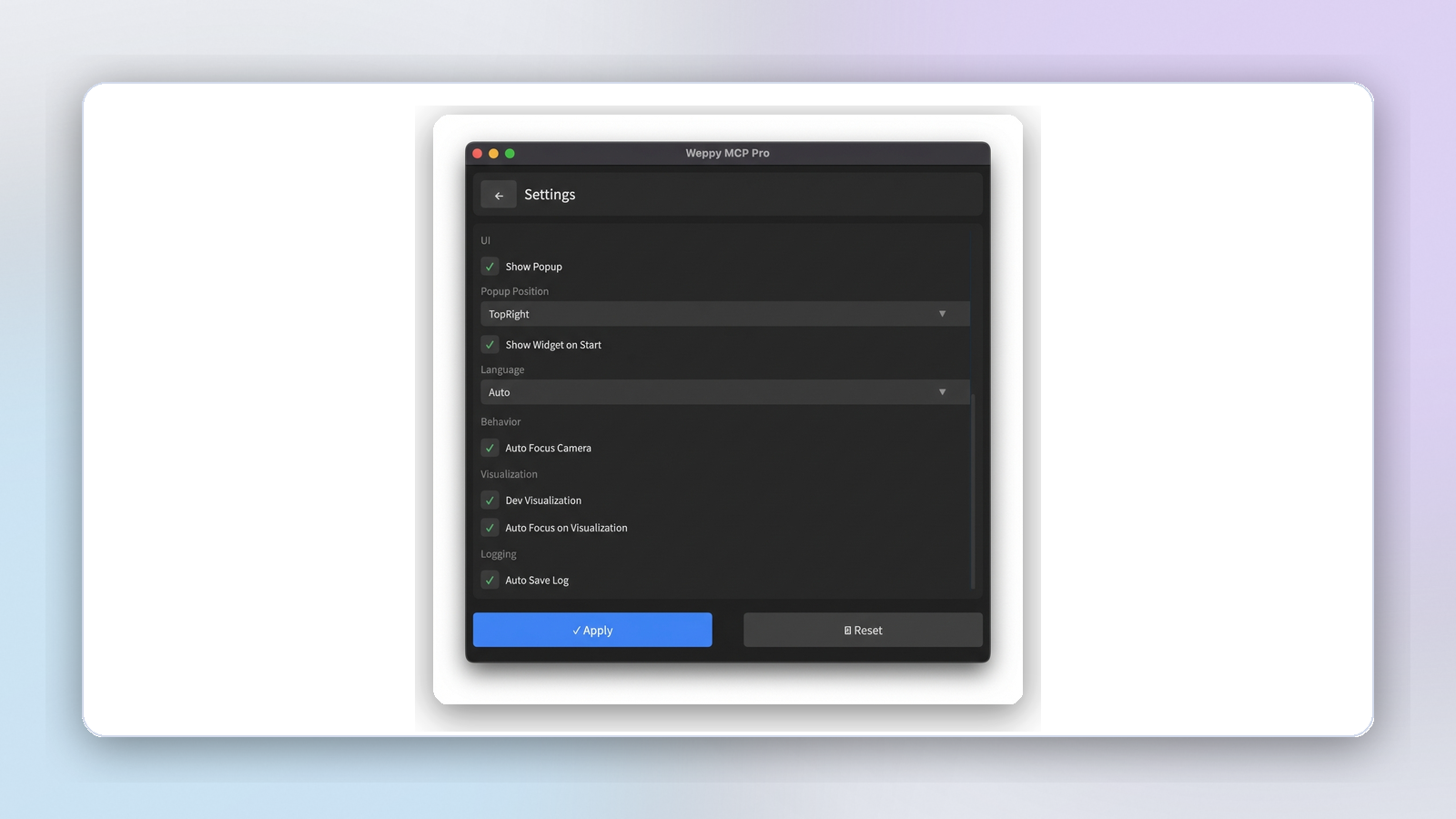
- Conexión automática: Conectarse automáticamente al servidor MCP al iniciar Studio
- Reconexión automática: Intentar reconectarse automáticamente si se pierde la conexión
- Enfoque automático de cámara: Mover automáticamente la cámara hacia el objeto creado
- Idioma: Cambiar el idioma de la interfaz del plugin
Información sobre tiers
- Basic instala el mismo paquete del plugin y funciona con la política Basic (Sync unidireccional Studio → Local).
- Al activar la licencia de suscripción Pro, puedes usar Sync bidireccional y un conjunto más amplio de funciones avanzadas de herramientas.
Solución de problemas
El plugin no aparece
- Cierra Roblox Studio completamente y reinícialo
- Verifica que el archivo se haya copiado correctamente a la Plugins Folder
- Verifica que el archivo
.rbxmno esté dañado
No se puede conectar
- Verifica que el servidor MCP esté en ejecución en la app de IA
- Vuelve a hacer clic en el botón Connect del plugin
- Verifica si el puerto 3002 está siendo usado por otro programa
La conexión se corta frecuentemente
- Activa la opción reconexión automática en la configuración
- Reinicia la app de IA