
WEPPY Roblox Explorer est une extension compagnon qui affiche l’arborescence Roblox Studio dans votre éditeur, sous une forme proche de l’Explorer de Studio. Vous pouvez naviguer dans la hiérarchie synchronisée, ouvrir des scripts et consulter les propriétés sans basculer constamment vers Studio.
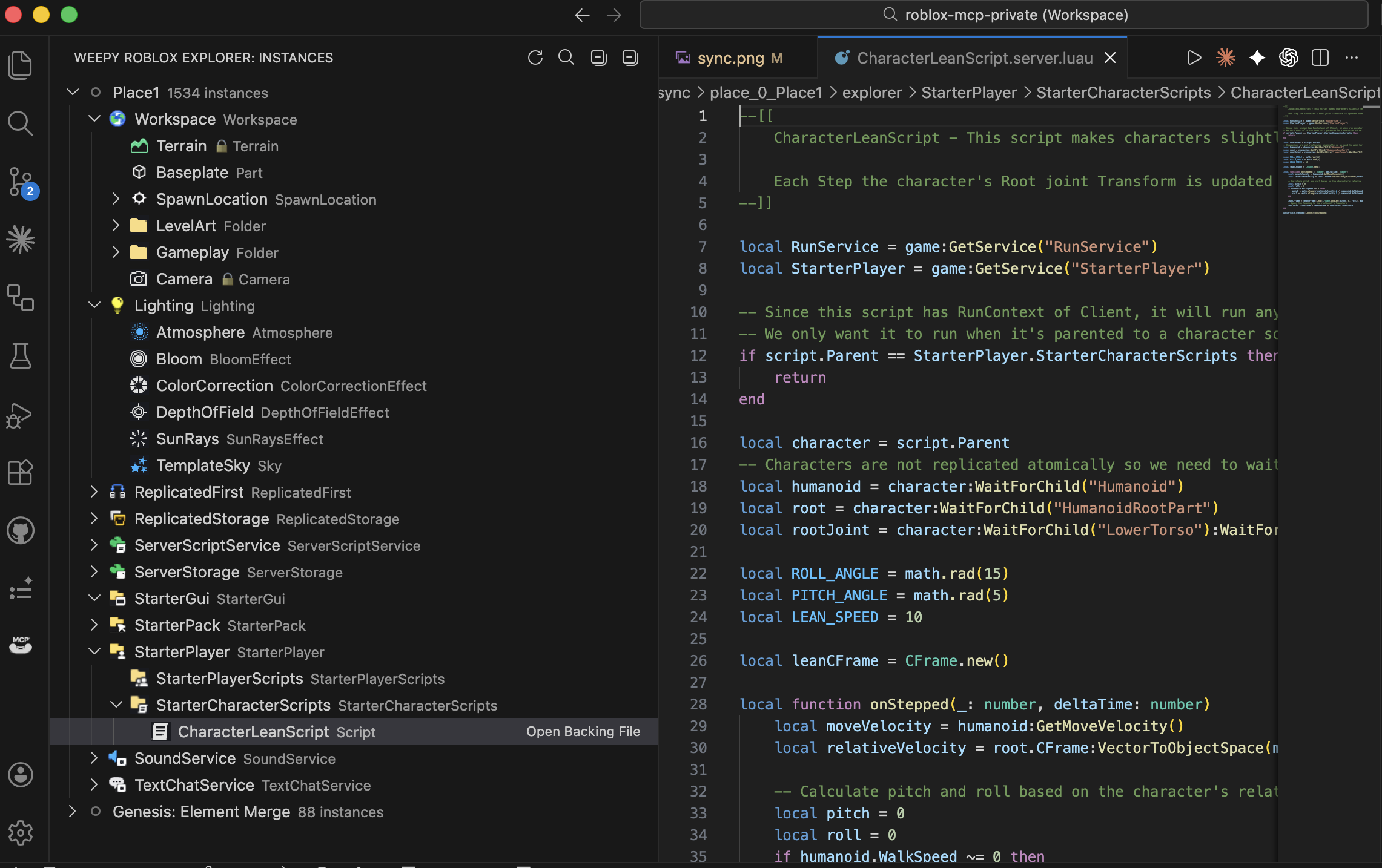
Ce que l’extension apporte
- Navigation dans les services et instances Roblox avec icônes de classes.
- Ouverture rapide des scripts et fichiers
.props.jsonsynchronisés. - Badges pour l’état de Sync, les changements et les conflits.
- Prise en charge multi-Place quand le projet utilise plusieurs Places.
Installation
Dans VSCode ou Antigravity, ouvrez la barre Extensions (Ctrl+Shift+X / Cmd+Shift+X), recherchez WEPPY Roblox Explorer, puis cliquez sur Install.
Prérequis
- WEPPY MCP installé.
- Plugin Roblox Studio connecté.
- Sync lancé au moins une fois pour générer
weppy-project-sync/.
Utilisation
- Ouvrez votre projet dans l’éditeur.
- Lancez le serveur MCP WEPPY.
- Connectez le plugin dans Roblox Studio.
- Ouvrez la vue WEPPY Roblox Explorer dans la barre latérale.
- Cliquez sur une instance ou un script pour ouvrir le fichier correspondant.
Avec Sync
Explorer lit les fichiers créés sous weppy-project-sync/place_{placeId}/explorer. En mode bidirectionnel, les changements locaux peuvent aussi repartir vers Studio selon la direction de Sync configurée.
Dépannage
L’arborescence est vide
- Lancez un Full Sync depuis Studio ou via l’agent IA.
- Vérifiez que l’éditeur est ouvert à la racine du projet.
- Confirmez que le dossier
weppy-project-sync/existe.
Les fichiers ne s’ouvrent pas
- Vérifiez que le script existe dans le miroir local.
- Relancez Sync si l’arborescence Studio a beaucoup changé.