
Le dashboard WEPPY est servi par le serveur MCP local. Il permet de suivre l’état du serveur, du plugin, des agents IA, des changements Studio, de Sync et des outils exécutés.
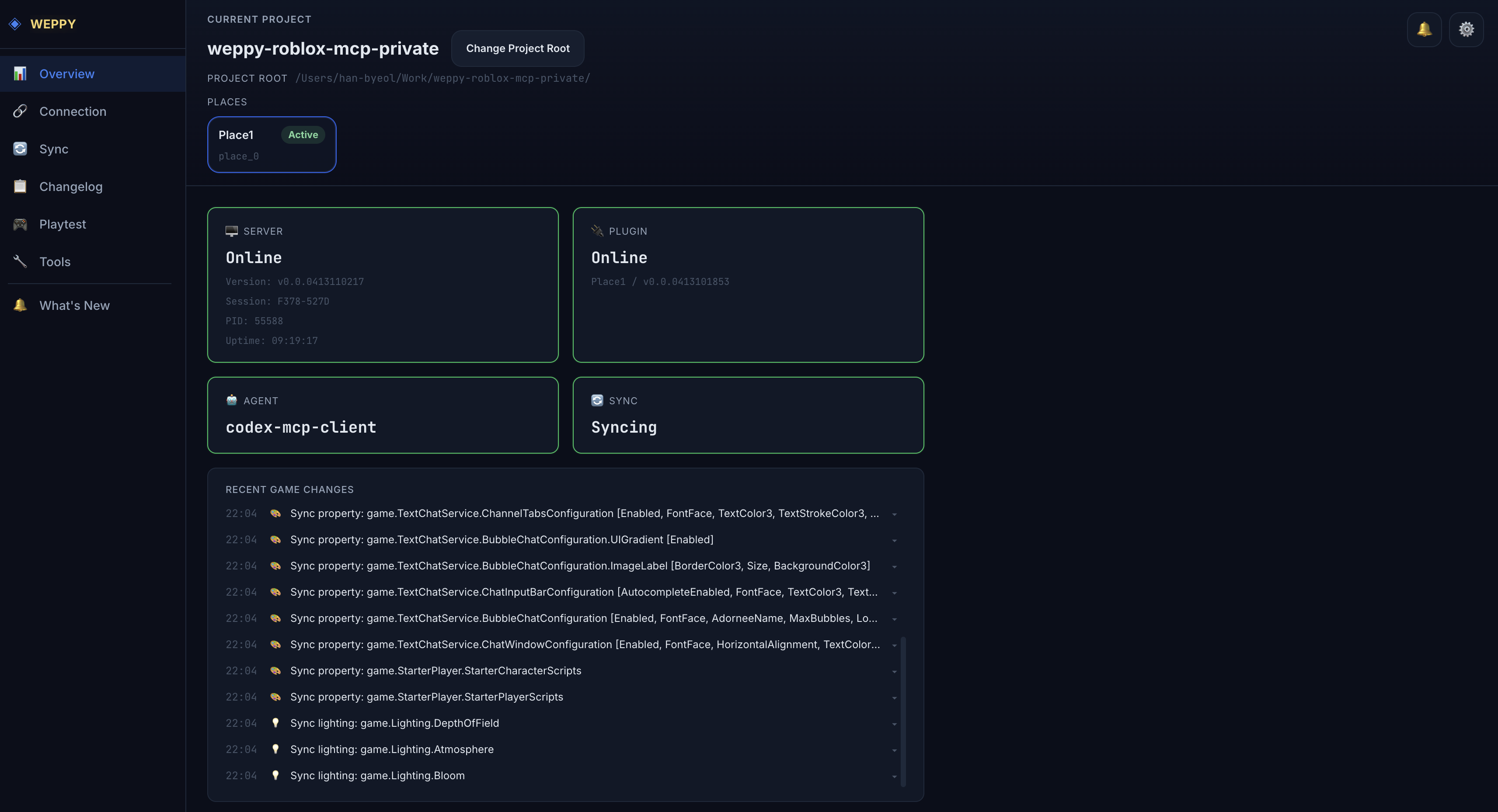
Vue d’ensemble
La page Overview est l’écran d’accueil du dashboard. Elle affiche l’état global du système, les connexions, les changements récents et un résumé de session.
États de connexion
| État | Ce que vous pouvez faire |
|---|---|
| Server connected | Voir agents, logs, historique d’outils et statistiques serveur |
| Studio connected | Contrôler Studio, voir Changelog, Playtest, Sync et UI Studio |
| Offline | Vérifier la configuration et relancer le serveur MCP |
Connection
Inspectez le serveur MCP, les agents IA attachés, les Studio Targets et le journal de connexion au même endroit.
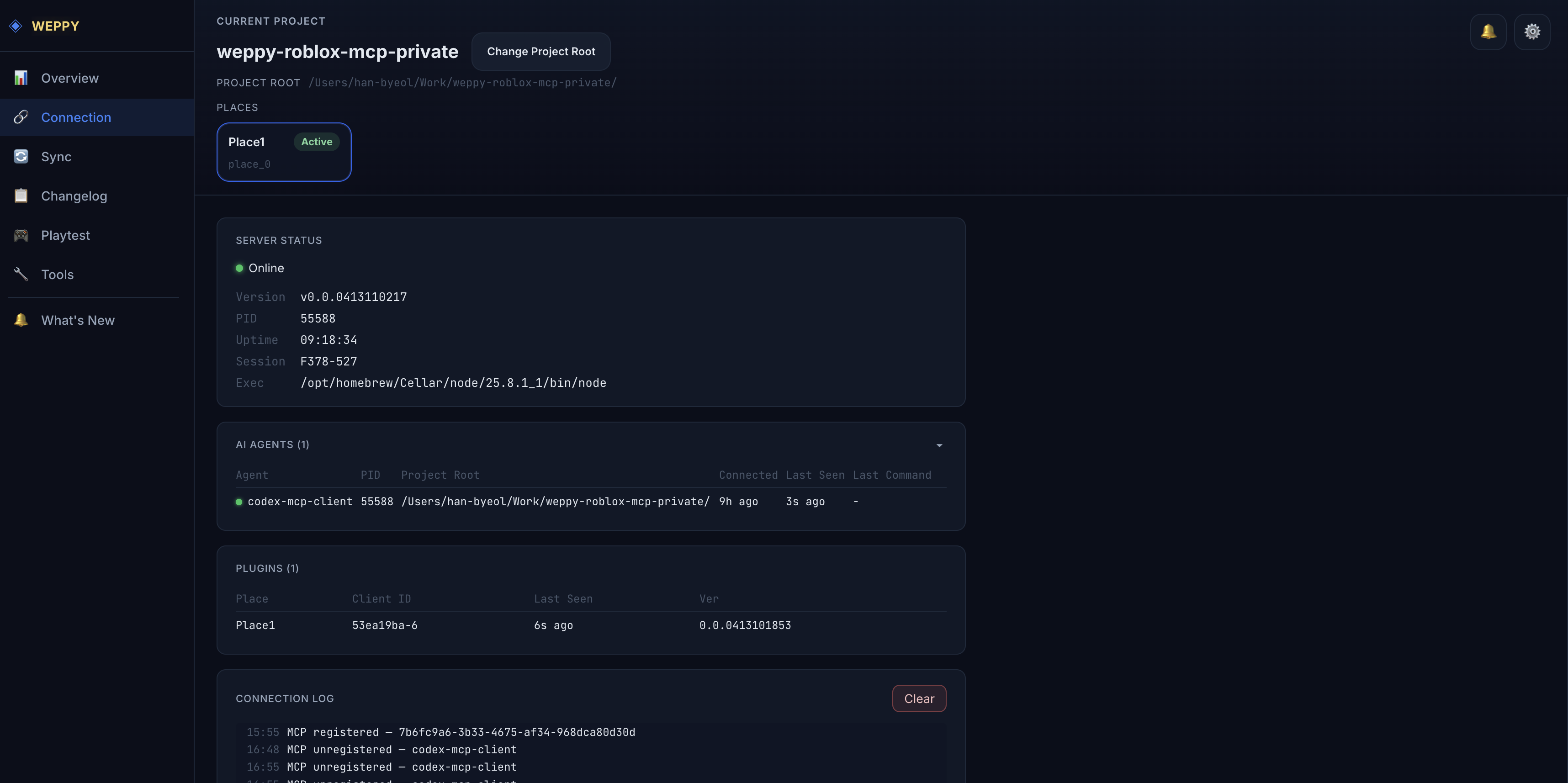
La page Connection est le moyen le plus rapide de comprendre comment le runtime MCP local est connecté à cet instant. Elle est disponible quand le dashboard est en état Server connected ou Studio connected.
Connection Topology
La carte de topologie affiche trois colonnes conceptuelles : AI Agents → MCP Server → Studio Targets. C’est une vue de diagnostic : les lignes montrent ce qui est attaché au serveur MCP, mais elles ne changent pas le routing par elles-mêmes.
Le noeud MCP Server affiche l’état du serveur et le résumé de routing actuel pour les requêtes qui ne nomment pas de Studio Target.
Studio Targets
Les Studio Targets sont les fenêtres Roblox Studio connectées qui peuvent recevoir des requêtes MCP. Chaque cible affiche :
| Champ | Signification |
|---|---|
| Studio ID | Sélecteur court comme studio-1 que vous pouvez copier dans un prompt d’agent |
| Place / Place ID | La Place Roblox associée à cette fenêtre Studio |
| Connection ID | Identifiant complet de connexion pour le diagnostic |
| Last Used / Last Seen | Quand WEPPY a routé du travail vers la cible et quand elle a reçu le dernier signal |
| Routing | Si la cible est actuellement Priority ou Pinned |
| In Flight | Si une requête est en cours sur cette cible |
Pour viser une fenêtre Studio précise, copiez le Studio ID et écrivez par exemple utilise Studio ID studio-1.
Studio Routing
Studio Routing n’affecte que les requêtes qui ne nomment pas de Studio Target.
- Automatic: Recent priority choisit le Studio Target actif avec la plus haute priorité. Le travail routé récemment compte plus que la simple activité de heartbeat.
- Manual: Pinned Studio envoie les requêtes sans sélecteur à la cible connectée épinglée.
- Un Studio ID, Connection ID ou Place ID explicite dans une requête d’agent a toujours priorité sur le mode de routing du dashboard.
Connection affiche le mode actuel et un lien Manage routing. Modifiez le mode ou la cible pinned depuis Controls → Studio Routing.
Workflows multi-agent et multi-Studio
Utilisez cette page quand plusieurs agents ou plusieurs fenêtres Studio sont actifs. Vous pouvez garder Claude Code, Codex, Gemini ou un autre agent connecté en même temps, et voir plusieurs fenêtres Roblox Studio comme des Studio Targets séparées.
Les bons prompts nomment clairement la cible :
Utilise Studio ID studio-1 pour ce changement.Exécute cela dans la Place Lobby, pas dans World.Vérifie studio-2 avant de modifier les scripts partagés.
C’est utile quand un agent modifie les scripts pendant qu’un autre vérifie l’UI, ou quand vous ouvrez des fenêtres Studio séparées pour différentes Places de la même expérience.
Diagnostic
Les tables de diagnostic inférieures conservent les détails Server Status, AI Agents, Studio Targets et Connection Log pour copier des identifiants, vérifier les dossiers de travail et relire les événements de connexion/déconnexion.
Controls
Définissez quel Studio l’IA peut utiliser et si les modifications de Script sont automatiquement vérifiées pour détecter des erreurs de syntaxe.
Luau Syntax Validation — Vérification automatique de la syntaxe des Scripts
Lorsque vous laissez l’IA modifier des Scripts, ce réglage vérifie automatiquement les erreurs de syntaxe Luau juste après l’enregistrement de la modification. La vérification s’exécute sans lancer de Playtest, ce qui permet de détecter immédiatement un end manquant, une parenthèse mal fermée, ou deux lignes fusionnées qui cassent la syntaxe pendant une modification.
Disponible sur Basic et Pro. La valeur par défaut est Off. Activez ou désactivez ce réglage depuis Controls → Luau Syntax Validation dans le Dashboard.
| Réglage | Après que l’IA modifie un Script |
|---|---|
| Off | Aucune vérification automatique de syntaxe ne s’exécute. Les modifications de Script se terminent à la vitesse habituelle |
| On | Vérifie le code complet réellement enregistré dans Studio ou le fichier Sync. En cas d’erreur de syntaxe, la même réponse indique où et pourquoi |
Ce réglage est prioritaire sur la demande de l’IA. Avec On, la vérification s’exécute même si l’IA tente de la contourner — pour la désactiver, il faut basculer sur Off dans le Dashboard. À l’inverse, avec Off, même si l’IA demande une vérification de syntaxe en même temps qu’une modification de Script, la vérification automatique ne s’exécute pas, et la réponse indique de basculer sur On dans le Dashboard.
Détecter une erreur de syntaxe n’annule jamais une modification déjà enregistrée. L’IA peut au contraire voir, dans la même réponse, quel Script et quelle ligne corriger, afin de pouvoir intervenir avant le début du Playtest.
Avec On, le Script complet enregistré est vérifié à nouveau, ce qui peut légèrement ralentir la réponse pour les Scripts volumineux. Quand la syntaxe est valide, la réponse reste aussi simple que d’habitude ; les détails ne sont ajoutés qu’en cas d’erreur ou si la vérification n’a pas pu s’exécuter.
La vérification de syntaxe s’exécute sur votre ordinateur et n’envoie jamais le code du Script à un service de vérification externe. Le fichier nécessaire à la première vérification est téléchargé depuis le GitHub Release de WEPPY, et les vérifications suivantes réutilisent le fichier déjà stocké sur votre ordinateur. Si un problème réseau empêche la préparation du fichier de vérification, la modification du Script se termine tout de même normalement, et la réponse indique que la vérification de syntaxe n’a pas pu s’exécuter.
Ce réglage contrôle uniquement la vérification automatique qui s’exécute après une modification de Script par l’IA. Même avec Off, vous pouvez toujours demander directement à l’IA : « Vérifie la syntaxe Luau de ce Script ».
Changelog
Le Changelog regroupe les changements faits par l’IA en sessions. Il affiche les catégories, la chronologie et la comparaison avant/après.
Sync
La page Sync expose l’état de synchronisation, la direction, les conflits et l’historique. Les fonctions bidirectionnelles nécessitent Pro.
Playtest
La page Playtest sépare les espaces Test Values et Automated Test Results. Utilisez Test Values pour enregistrer les valeurs Studio par profil et les observer ou les modifier pendant Play/Run. Automated Test Results affiche les exécutions enregistrées Structured et Raw Luau, le status global, le mode Play/Run, la durée et un résumé des server/client evidence.
Un report structuré présente les dimensions Server, Client UI, Interaction et Visual, les required evidence, les valeurs expected/observed/evidence/error de chaque step, les capabilities des agents et les artifacts enregistrés. L’agent IA et le Test Coordinator contrôlent les sessions actives et déterminent leur résultat.
UI Studio
UI Studio conserve les captures d’interface créées par l’IA, les résultats d’analyse et les suggestions d’amélioration.
Tools
Tools liste l’historique d’exécution, les durées, les erreurs et les statistiques par outil.