
WEPPY adalah server MCP yang menghubungkan agen AI coding agar dapat mengoperasikan Roblox Studio secara langsung.
Agen AI coding seperti Claude, Codex, dan Gemini sangat powerful, namun tidak dapat melihat atau memodifikasi DataModel, skrip, terrain, dan pencahayaan di dalam Roblox Studio secara langsung. WEPPY berperan sebagai jembatan di antaranya. Ketika AI membuat dan memodifikasi instans, skrip, properti, serta terrain langsung di dalam Studio, perubahan tersebut langsung tercermin di Studio dan dashboard sehingga Anda dapat melihat dengan jelas apa yang berubah.
Tidak perlu lagi copy-paste kode. AI yang bekerja, Anda yang memverifikasi hasilnya.
Jalur Masuk yang Direkomendasikan
Jika Anda baru pertama kali menggunakan, ikuti urutan di bawah ini. Setiap langkah diselesaikan dengan validasi minimal yang diperlukan untuk langkah berikutnya.
- Mulai — Instalasi server MCP dan plugin Studio, hingga koneksi pertama
- Periksa Koneksi — Periksa status server, plugin, dan agen dari dashboard
- Alur Kerja Pertama — Jalur untuk memvalidasi pekerjaan pertama dengan aman
- Sync — Cara kerja sinkronisasi dua arah dan penanganan konflik
- Riwayat Perubahan / Playtest — Alur untuk memvalidasi hasil AI
Fitur Utama
1. MCP Tool — Operasikan Studio Langsung dengan Bahasa Alami
AI menangani skrip, instans, properti, terrain, pencahayaan, aset, audio, dan animasi langsung di Studio.
- “Tambahkan partikel + suara + cooldown saat pemain melompat sekaligus.”
- “Buat arena boss di tengah peta dan tempatkan spawn point tanpa tabrakan.”
- “Ubah antarmuka modul ini dan perbaiki semua skrip yang mereferensikannya sekaligus.”
2. Sync — Pertahankan Konteks Seluruh Proyek dengan Stabil
AI memahami keseluruhan struktur berdasarkan proyek yang disinkronkan secara lokal dan melakukan perubahan yang konsisten di berbagai file.
- Basic — Sinkronisasi satu arah Studio → Local
- Pro — Sinkronisasi dua arah, Direction/Apply Mode per tipe, riwayat perubahan, dukungan multi-Place
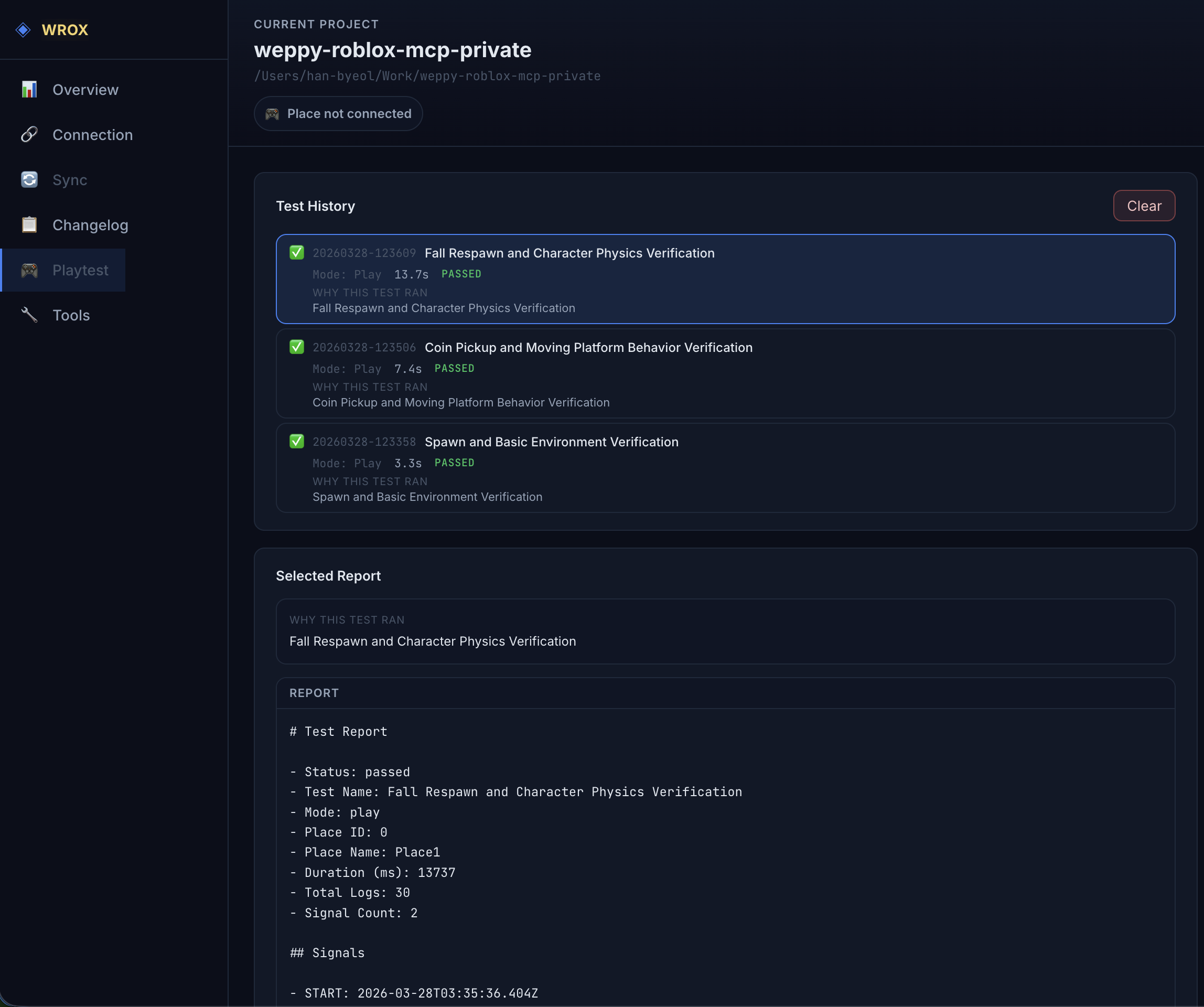
3. Playtest — AI Menjalankan dan Memvalidasi Pengujian Secara Otomatis
AI mengontrol langsung playtest Studio. Selain memulai/menghentikan F5(Play)/F8(Run), AI juga menyuntikkan skrip pengujian, mengumpulkan log, dan membuat laporan secara otomatis.
- “Mulai playtest dalam mode Run dan periksa apakah NPC bergerak ke titik tujuan.”
- “Tulis skrip pengujian untuk memverifikasi SpawnLocation berada di atas tanah dan jalankan secara otomatis.”
- “Verifikasi dengan playtest bahwa skrip yang baru dimodifikasi berjalan tanpa error.”
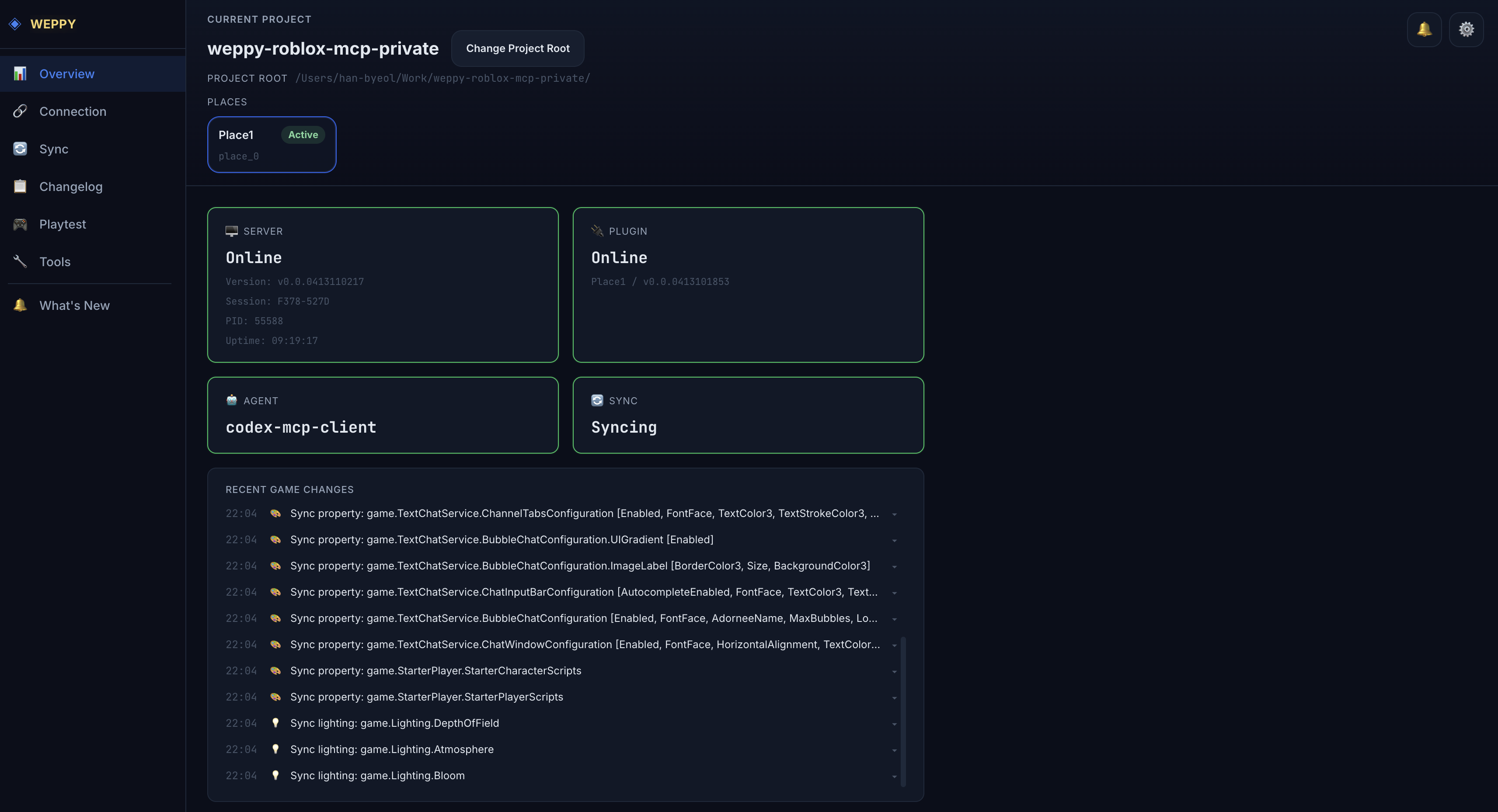
4. WEPPY Dashboard — Pemantauan Alur Kerja secara Real-Time
Periksa status koneksi, riwayat eksekusi alat, status sinkronisasi, dan riwayat perubahan game secara real-time dari dashboard web yang disediakan oleh server MCP.
- Pantau status koneksi server / plugin / agen secara sekilas
- Bandingkan Before & After semua perubahan yang dibuat AI di Changelog
- Analisis alur kerja dengan riwayat dan statistik eksekusi alat
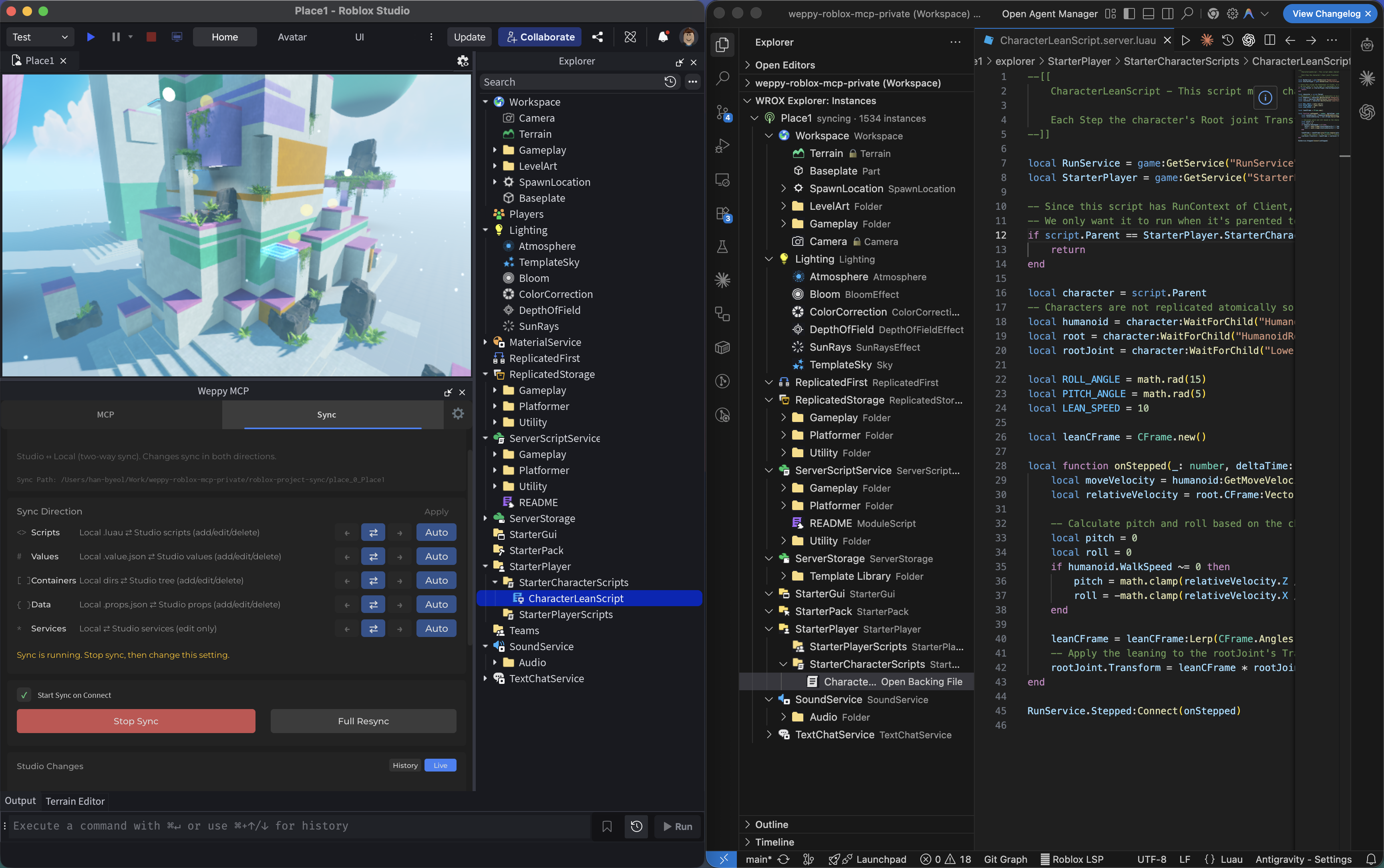
5. WEPPY Roblox Explorer — Jelajahi Pohon Studio dari VSCode
Anda dapat melihat seluruh pohon instans Roblox Studio langsung dari dalam VSCode. Jelajahi layanan, buka file skrip dan properti yang tersinkronisasi, serta pantau status sinkronisasi.
- Pembedaan intuitif dengan ikon kelas yang sama seperti Studio
- Klik untuk membuka file skrip dan properti yang tersinkronisasi
- Dukungan multi-Place dengan indikator status sinkronisasi

Kasus Penggunaan
- Prototyping cepat — Jelaskan mekanik game dalam bahasa alami dan AI langsung mengimplementasikannya di Studio
- Refactoring massal — Ubah antarmuka modul dan perbarui skrip yang bergantung padanya sekaligus
- Terrain & Lingkungan — Pembuatan terrain prosedural, pengaturan pencahayaan & atmosfer, penempatan aset dalam satu prompt
- Konsistensi multi-file — AI membaca seluruh proyek melalui Sync dan memodifikasi skrip terkait bersama-sama
- Integrasi aset — Pencarian Creator Store, penyisipan model, pengaturan properti tanpa meninggalkan editor
Kompatibilitas
| Claude Code | Claude Desktop | Cursor | Codex CLI | Codex Desktop | Gemini CLI | Antigravity |
|---|---|---|---|---|---|---|
| ✅ | ✅ | ✅ | ✅ | ✅ | ✅ | ✅ |
Persyaratan: Node.js 18 atau lebih tinggi, Roblox Studio, Windows 10+ atau macOS 12+
FAQ
Bagaimana cara menghubungkan Claude Code ke Roblox Studio?
Instal plugin Roblox Studio kemudian daftarkan server MCP (npx -y @weppy/roblox-mcp) ke Claude Code. Claude dapat langsung membaca dan menulis skrip di dalam Studio. Untuk prosedur lengkap, lihat dokumentasi Pengaturan Claude Code.
Apa perbedaan antara Basic dan Pro?
Basic (gratis) mencakup eksekusi alat MCP dan sinkronisasi satu arah (Studio → Local). Pro menambahkan sinkronisasi dua arah, operasi massal, pembuatan terrain, analisis spasial, kontrol audio & animasi, serta dukungan multi-Place.
Apakah aman? Bisakah AI merusak game saya?
Server hanya berjalan di localhost (127.0.0.1:3002). Path yang dilarang (CoreGui, CorePackages) diblokir, dan timeout 30 detik per alat mencegah operasi yang berjalan liar. Semua perubahan dapat dilacak melalui riwayat sinkronisasi.
Apa perbedaan Weppy dengan server Roblox MCP lainnya?
Kami menggunakan dispatching berbasis aksi alih-alih memisahkan alat per fitur, yang secara signifikan mengurangi konsumsi token AI. Kami juga menyediakan sinkronisasi proyek dua arah dan dukungan multi-Place, yang tidak ada di sebagian besar alternatif lain.
Upgrade ke Pro
Sync dua arah, fitur pembuatan lanjutan, efisiensi token AI — nikmati semuanya dengan satu kali upgrade.