
Semua perubahan yang dilakukan agen AI di Roblox Studio dicatat per sesi, menyediakan ringkasan perubahan, timeline, dan Before & After.
Gambaran Umum
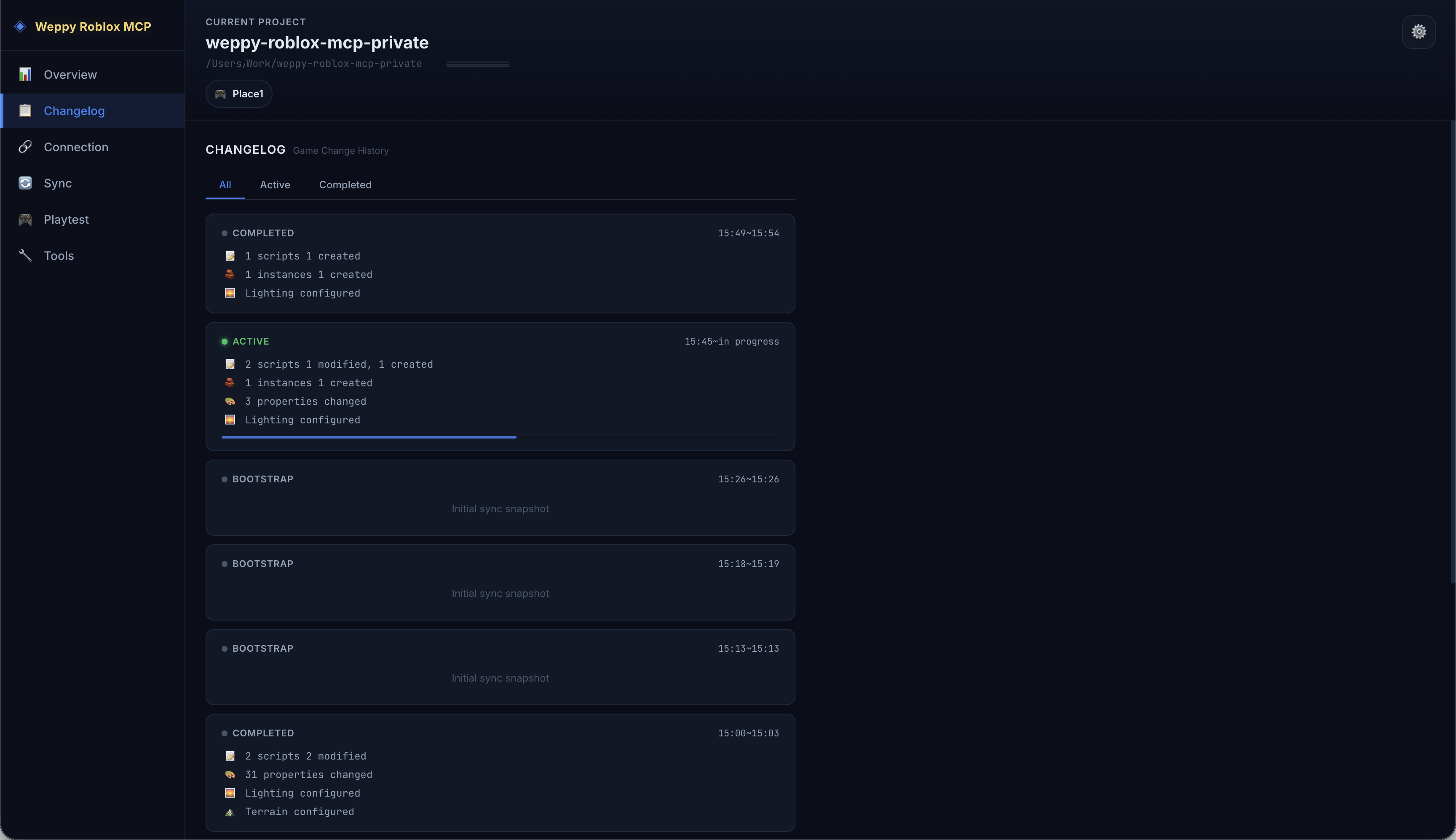
Changelog adalah halaman yang melacak riwayat perubahan game yang dilakukan agen AI di Studio. Perubahan dikelompokkan per sesi, dan Anda dapat melihat sekilas berapa banyak perubahan dari jenis apa yang terjadi di setiap sesi.
Daftar Kartu Sesi
Tampilan pertama Changelog menampilkan daftar kartu per sesi.
Status Sesi
Setiap kartu sesi menampilkan status:
| Status | Arti |
|---|---|
| Active | Sesi yang sedang berlangsung (pembaruan real-time) |
| Completed | Sesi yang telah selesai |
| Bootstrap | Sesi sinkronisasi awal |
Ringkasan Sesi
Setiap kartu merangkum jumlah perubahan sesi tersebut per kategori:
- Script — Jumlah pembuatan/modifikasi skrip
- Instance — Jumlah pembuatan/penghapusan/pemindahan instans
- Property — Jumlah perubahan properti
- Lighting — Jumlah pengaturan pencahayaan/lingkungan
- Terrain — Jumlah perubahan terrain
- Asset — Jumlah penyisipan aset
Tab Filter
Anda dapat memfilter sesi menggunakan tab di bagian atas:
- All — Semua sesi
- Active — Hanya sesi yang sedang berlangsung
- Completed — Hanya sesi yang telah selesai
Tampilan Detail Sesi
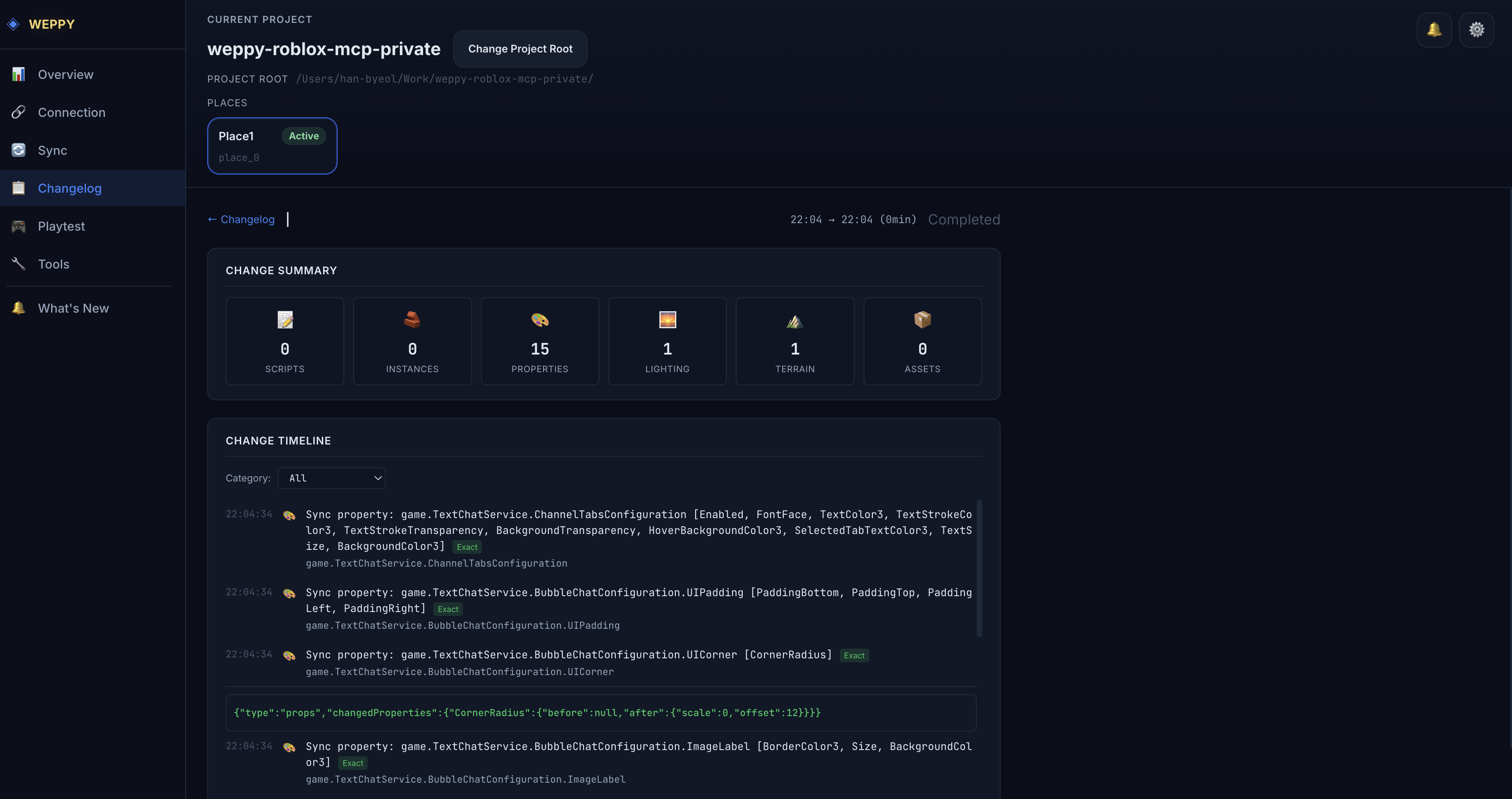
Klik kartu sesi untuk masuk ke tampilan detail.
Change Summary
Memvisualisasikan perubahan sesi dalam 6 kartu kategori:
| Kategori | Ikon | Deskripsi |
|---|---|---|
| Scripts | Skrip | Jumlah pembuatan/modifikasi skrip |
| Instances | Instans | Jumlah pembuatan/penghapusan/pemindahan instans |
| Properties | Properti | Jumlah perubahan properti |
| Lighting | Pencahayaan | Jumlah perubahan pencahayaan/lingkungan |
| Terrain | Terrain | Jumlah perubahan terrain |
| Assets | Aset | Jumlah penyisipan aset |
Change Timeline
Mencantumkan semua perubahan dalam sesi secara kronologis.
- Setiap item menampilkan timestamp, tag kategori perubahan, dan jalur target
- Anda dapat memfilter hanya kategori tertentu menggunakan dropdown Category
- Klik item untuk membuka tampilan perbandingan Before & After
Before & After
Membandingkan data sebelum dan sesudah perubahan. Tingkat informasi yang disediakan berbeda sesuai jenis perubahan:
| Tingkat Kepercayaan | Arti | Contoh |
|---|---|---|
| exact | Nilai sebelum dan sesudah perubahan dicatat secara akurat | Perubahan properti, modifikasi skrip |
| partial | Hanya sebagian informasi yang dicatat | Perubahan kompleks |
| after-only | Hanya nilai setelah perubahan yang ada | Pembuatan instans baru |
| intent-only | Hanya niat yang dicatat | Penghapusan, dll. |
Kasus Penggunaan
Verifikasi Pekerjaan
"Saya ingin tahu skrip apa yang baru saja dimodifikasi AI"Filter kategori Script pada sesi Active di Changelog untuk melihat daftar skrip yang dimodifikasi beserta kode sebelum dan sesudah perubahan.
Pelacakan Perubahan
"Saya ingin melihat kembali bagaimana Lighting diatur di sesi kemarin"Temukan sesi tersebut di tab Completed dan filter dengan kategori Lighting untuk memeriksa riwayat perubahan dan nilai pengaturan.
Debugging Masalah
"Saya perlu mencari tahu kapan instans tertentu dihapus"Filter kategori Instance di timeline dan lacak perubahan tipe delete secara kronologis.
Langkah Selanjutnya
Setelah memeriksa perubahan:
- Jalankan validasi otomatis dengan Playtest untuk memastikan tidak ada masalah.
- Anda juga dapat memeriksa riwayat alat yang digunakan AI di Alat dan Statistik.