
WEPPY Roblox Explorer adalah ekstensi pendamping yang menampilkan pohon Explorer Roblox Studio dalam bentuk yang sama persis di dalam editor seperti VSCode dan Antigravity. Anda dapat menjelajahi hierarki instans yang tersinkronisasi, membuka skrip, dan mengedit properti tanpa harus berpindah antara Studio dan lokal.
Opsional — Explorer bukan keharusan. Semua fitur inti dapat digunakan hanya dengan server MCP dan plugin Roblox Studio. Instal ketika Anda ingin menjelajahi struktur proyek di dalam editor atau memeriksa dan mengedit properti dengan cepat.

Mengapa Menggunakan Explorer
Meskipun AI dapat memahami konteks seluruh proyek hanya dari file yang dibuat oleh Sync, struktur tidak terlalu terlihat hanya dari jalur file saat manusia menjelajahinya secara langsung. Karena Explorer menampilkan kembali data sync yang sama dalam hierarki yang sama persis dengan Roblox Studio, hal-hal berikut menjadi lebih mudah.
- Melihat sekilas di bawah layanan/instans mana sebuah skrip berada
- Menemukan dengan cepat instans yang tersebar di beberapa layanan berdasarkan nama·jalur
- Memeriksa status sinkronisasi (modified / studio / conflict) per file
- Mengedit nilai properti tanpa beralih ke Studio
Persyaratan
- VSCode 1.85+ atau Antigravity
- Roblox MCP terinstal dan Sync diaktifkan (Basic atau Pro)
weppy-project-sync/place_*/.sync-meta.jsonyang dibuat oleh Sync ada di bawah root proyek
Explorer pada dasarnya bekerja hanya dengan membaca file sync di disk, dan jika server MCP lokal sedang berjalan, informasi status sync dan direction secara real-time juga tercermin.
Cara Instalasi
Cari WEPPY Roblox Explorer di sidebar Extensions VSCode atau Antigravity (Ctrl+Shift+X / Cmd+Shift+X) dan klik Install.
Tautan langsung marketplace:
Antigravity berbasis VSCode sehingga menggunakan ekstensi yang sama.
Menjelajahi Pohon Instans
Setelah instalasi, tampilan WEPPY Explorer dibuat di Activity Bar VSCode dan secara otomatis menjelajahi direktori sync dari root proyek.
- Root layanan: Layanan target sinkronisasi seperti
Workspace,ReplicatedStorage,ServerScriptServiceditampilkan di tingkat teratas. - Ikon kelas Roblox: Lebih dari 200 ikon Studio secara otomatis beralih sesuai tema gelap/terang.
- Multi Place: Ketika beberapa Place tersinkronisasi, root pohon ditampilkan terpisah per Place.
- Pembaruan otomatis: Pohon secara otomatis diperbarui dengan debounce 500ms saat file Sync berubah.
- Badge status Sync: Status
modified,studio,conflictditampilkan di sebelah ikon sehingga Anda dapat langsung memeriksa perubahan/konflik.
Klik item di pohon untuk langsung membuka file pendukung instans tersebut (.server.luau, .client.luau, .module.luau, .props.json, dll.). Melalui menu klik kanan, Anda dapat menyalin jalur instans dalam format game.Workspace.Part atau menampilkan lokasi file tersebut di Explorer VSCode default.
Property Panel
Pilih instans di pohon Explorer dan jalankan perintah Open Properties untuk membuka panel dengan tampilan yang sama seperti jendela Properties Studio. Anda dapat memeriksa dan memodifikasi properti per grup tanpa harus mengedit file .props.json secara langsung.
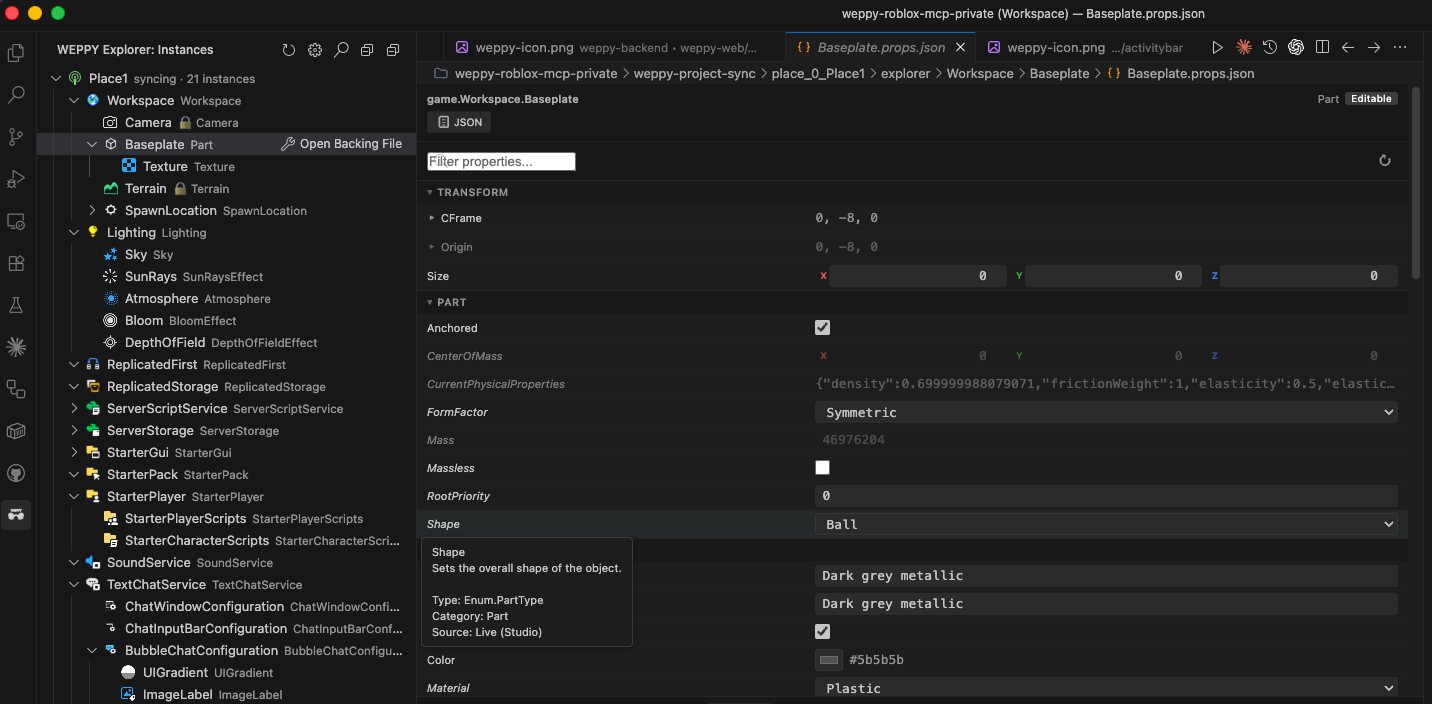
- Tampilan per grup: Properti diatur dalam klasifikasi yang sama seperti Studio seperti Appearance, Behavior, Data, Part, Transform.
- Editor berbasis tipe: Widget input yang sesuai dengan tipe properti disediakan untuk angka, string, Boolean, Color, Vector3, Enum, dll.
- Pengeditan berbasis file: Perubahan disimpan ke file
*.props.jsoninstans yang bersangkutan, dan dicerminkan ke Studio melalui jalur reverse Sync (pada Pro dengan pengaturan bidirectional). - Registrasi custom editor: Ketika file
.props.jsondibuka secara langsung, Property Panel secara otomatis terhubung sebagai pengganti editor default.
Jika Anda ingin Property Panel terbuka secara otomatis, ubah robloxExplorer.propertyPanel.autoOpen menjadi true di pengaturan.
Pencarian Instans
Gunakan perintah WEPPY Explorer: Search Instances (ikon di bagian atas tampilan atau Command Palette) untuk melakukan pencarian berbasis QuickPick di semua layanan.
- Navigasi cepat dengan pencocokan sebagian nama instans
- Fokus berpindah ke item yang sesuai di pohon saat hasil dipilih
- Pencarian dalam namespace per Place ketika beberapa Place tersinkronisasi
Pengaturan
| Pengaturan | Default | Deskripsi |
|---|---|---|
robloxExplorer.mcpBaseUrl | "" | URL dasar HTTP MCP lokal. Jika kosong, dicoba secara berurutan http://127.0.0.1:3002, http://127.0.0.1:3003. |
robloxExplorer.syncRoot | "" | Jalur absolut root weppy-project-sync. Jika kosong, folder workspace dijelajahi secara otomatis. |
robloxExplorer.hidePropsFiles | false | Sembunyikan file sync (.props.json, _tree.json, .value.json) di Explorer VSCode default. |
robloxExplorer.autoRefresh | true | Refresh otomatis pohon saat file Sync berubah. |
robloxExplorer.showSyncStatus | true | Tampilkan badge status Sync pada item pohon. |
robloxExplorer.followFocusCue | false | Buka pohon secara otomatis dan buka file terkait sesuai file focus cue eksternal. |
robloxExplorer.propertyPanel.autoOpen | false | Buka Property Panel secara otomatis saat instans dipilih di pohon. |
Perintah
| Perintah | Deskripsi |
|---|---|
WEPPY Explorer: Refresh | Refresh manual pohon instans |
WEPPY Explorer: Search Instances | Cari instans di semua layanan |
WEPPY Explorer: Open Backing File | Buka file pendukung instans yang dipilih |
WEPPY Explorer: Open Properties | Buka Property Panel instans yang dipilih |
WEPPY Explorer: Copy Instance Path | Salin jalur instans lengkap (contoh: game.Workspace.Part) |
WEPPY Explorer: Reveal in Explorer | Tampilkan lokasi file di Explorer VSCode default |
WEPPY Explorer: Collapse All | Lipat semua node pohon |
WEPPY Explorer: Open Settings | Buka halaman pengaturan Explorer |
Pemecahan Masalah
- Pohon kosong: Verifikasi apakah direktori
weppy-project-sync/place_*ada dan apakah Sync sudah menyelesaikan minimal satu Full Sync. Jika perlu, tentukanrobloxExplorer.syncRootsecara manual. - Status Sync tidak ditampilkan: Verifikasi apakah server MCP lokal sedang berjalan dan coba atur
robloxExplorer.mcpBaseUrlsecara eksplisit. - Property Panel tidak terbuka: Jika file
.props.jsonterbuka dengan editor default, pilih Reopen Editor With… → WEPPY Property Panel dari menu klik kanan file. - Ikon rusak: Pilih ulang tema VSCode atau restart jendela untuk memperbarui cache ikon.