
Cara menggunakan Roblox MCP di Google Antigravity.
Antigravity adalah platform pengembangan berbasis agen dari Google, di mana agen AI secara mandiri melakukan tugas-tugas kompleks yang melampaui batas pengeditan kode, terminal, dan browser.
Prasyarat
- Antigravity terinstal (lihat dokumentasi resmi untuk OS yang didukung/persyaratan)
- Node.js (v18.0.0 ke atas,
npxdapat digunakan) - Plugin Roblox Studio instalasi selesai
Registrasi Server MCP
Di Antigravity, server MCP dikelola dari panel agen (Agent pane).
Registrasi Manual dengan Raw Config (Direkomendasikan)
- Di panel agen, klik ⋯ → MCP Servers → Manage MCP Servers → View raw config
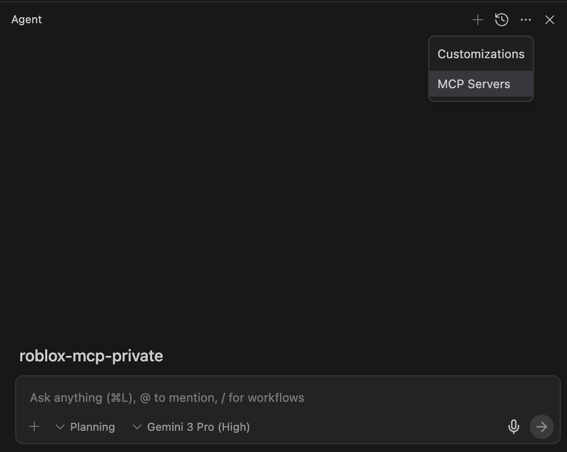
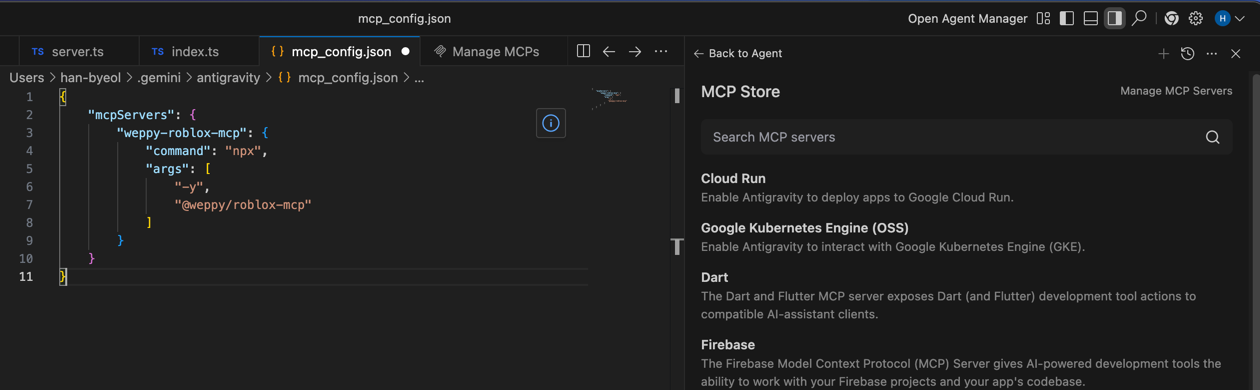
- Tambahkan/gabungkan konten berikut ke konfigurasi (JSON) yang ditampilkan:
{
  "mcpServers": {
    "weppy-roblox-mcp": {
      "command": "npx",
      "args": ["-y", "@weppy/roblox-mcp"]
    }
  }
}
- Setelah menyimpan, lakukan Refresh (atau restart/reload sesuai panduan UI)
Jalur/nama sebenarnya file konfigurasi dapat berbeda tergantung OS dan versi Antigravity, sehingga selalu modifikasi berdasarkan lokasi yang ditunjukkan di View raw config.
Opsi: Sesuaikan Port/Log dengan Variabel Lingkungan
Disarankan untuk mempertahankan nilai default (HTTP 127.0.0.1:3002). Jika perlu, Anda dapat mengatur variabel lingkungan seperti berikut:
{
  "mcpServers": {
    "weppy-roblox-mcp": {
      "command": "npx",
      "args": ["-y", "@weppy/roblox-mcp"],
      "env": {
        "HTTP_HOST": "127.0.0.1",
        "HTTP_PORT": "3002",
        "LOG_LEVEL": "INFO"
      }
    }
  }
}
Uji Koneksi
- Jalankan Roblox Studio → tab Plugins → WEPPY → Connect
- Masukkan di Antigravity:
Beritahu saya apa yang dipilih saat ini di Roblox Studio
Pemecahan Masalah
Saat Server Tidak Mau Mulai
Jalankan server MCP langsung untuk memeriksa error:
npx -y @weppy/roblox-mcpKoneksi Gagal
- Verifikasi apakah plugin Roblox Studio dalam status Connected
- Verifikasi apakah port 3002 tidak diblokir oleh firewall
- Periksa status server di panel agen ⋯ → MCP Servers
- (Lanjutan) Jika Anda mengubah
HTTP_PORT, pengaturan plugin Roblox Studio/bridge juga harus menggunakan port yang sama.