
Setelah instalasi selesai, periksa terlebih dahulu apakah koneksi aktif. Di antara dua cara berikut, periksa plugin terlebih dahulu. Tombol Connect plugin adalah yang paling intuitif dan dapat langsung dideteksi saat koneksi terputus.
1. Periksa dari Plugin (Direkomendasikan)
Buka Roblox Studio dan cukup lihat status Connect plugin. Jika instalasi MCP selesai, plugin akan otomatis ditempatkan di folder Plugins Roblox Studio saat server MCP pertama kali berjalan.
Langkah 1 — Temukan Tombol WEPPY di Tab Plugins
Saat Roblox Studio dibuka, tombol WEPPY akan muncul di tab Plugins bagian atas.

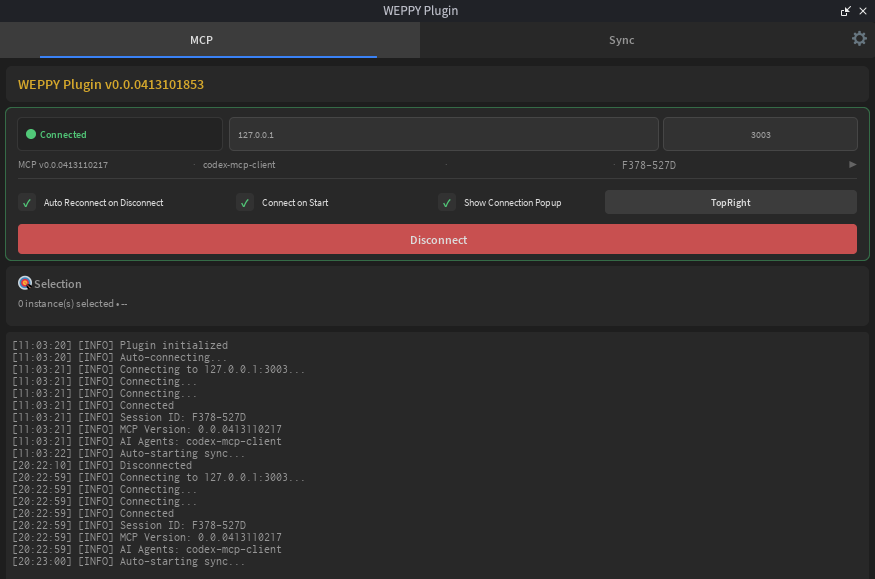
Langkah 2 — Buka Panel WEPPY dan Tekan Connect
Klik tombol WEPPY untuk membuka panel. Tekan tombol Connect untuk terhubung ke server MCP. Setelah terhubung, indikator status di bagian atas berubah menjadi Connected.
Poin Pemeriksaan
- Apakah indikator status di bagian atas menunjukkan Connected
- Apakah label sesi terlihat jika ada sesi aktif
Pengaturan Plugin
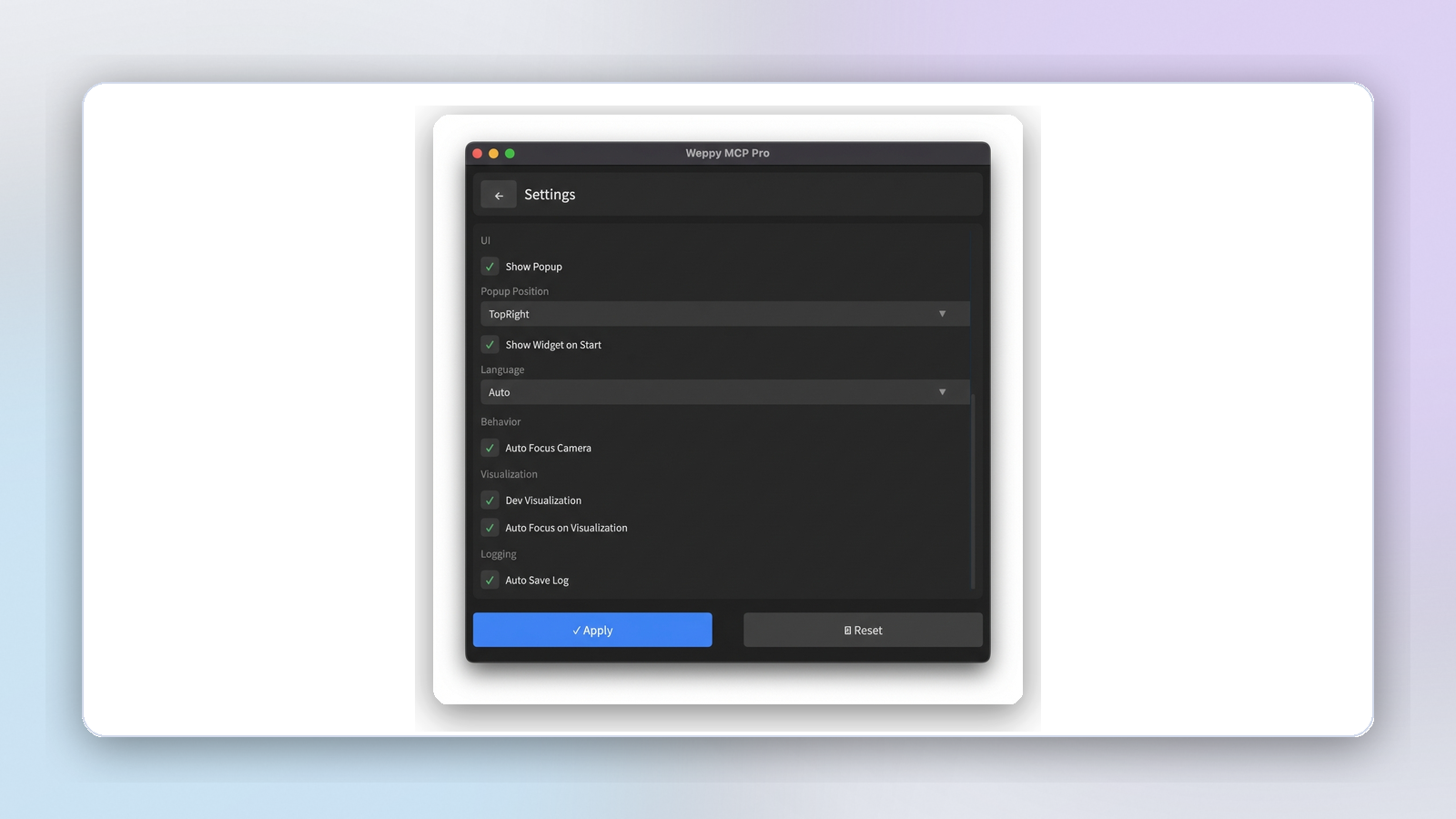
Anda dapat menyesuaikan opsi berikut di layar pengaturan plugin.
- Koneksi Otomatis — Terhubung otomatis ke server MCP saat Studio dimulai
- Koneksi Ulang Otomatis — Coba kembali secara otomatis saat koneksi terputus
- Bahasa — Ubah bahasa UI plugin
2. Periksa dari Dashboard
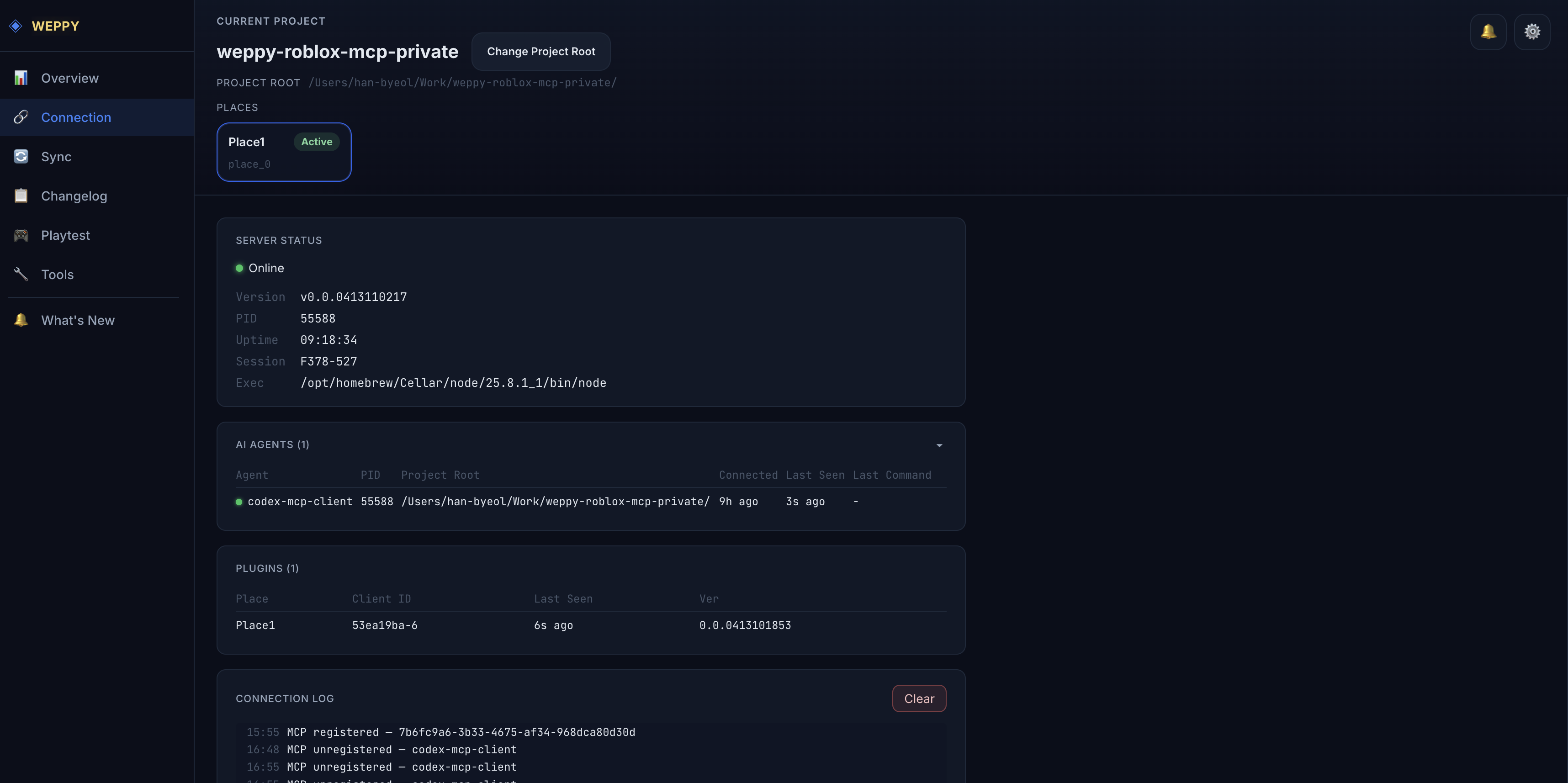
Jika Anda ingin melihat secara detail agen AI mana yang terhubung dari direktori kerja mana, dan bagaimana log koneksi mengalir, gunakan dashboard meskipun plugin sudah terhubung. Dashboard otomatis terbuka di http://localhost:3002 saat server MCP berjalan.
Server Status
Menampilkan informasi inti server.
| Item | Deskripsi |
|---|---|
| Status | Badge status koneksi (Online / Offline) |
| Version | Versi server MCP |
| PID | ID proses server |
| Uptime | Waktu server berjalan |
| Session ID | Identifier sesi saat ini |
| Exec Path | Path eksekusi server |
AI Agents
Daftar agen AI yang saat ini terhubung. Semua agen ditampilkan meskipun beberapa terhubung secara bersamaan.
| Kolom | Deskripsi |
|---|---|
| Name | Nama agen (contoh: Claude Code) |
| PID | ID proses agen |
| Working Dir | Direktori kerja agen |
| Connected | Waktu yang telah berlalu sejak koneksi |
Plugins
Daftar plugin Roblox Studio yang terhubung. Dalam lingkungan multi-Place, ditampilkan terpisah per Place.
| Kolom | Deskripsi |
|---|---|
| Place | Nama Place |
| Client ID | Identifier klien plugin |
| Last Seen | Waktu komunikasi terakhir |
| Version | Versi plugin |
Connection Log
Menampilkan event terkait koneksi secara real-time. Event koneksi dan pemutusan agen & plugin terakumulasi secara otomatis melalui SSE.
3. Saat Koneksi Gagal
Jika koneksi tidak terlihat dengan kedua cara di atas, periksa secara berurutan berikut ini.
Saat Plugin Tidak Terlihat
- Tutup Roblox Studio sepenuhnya lalu jalankan kembali
- Periksa apakah file plugin WEPPY ada di folder Plugins yang diinstal secara otomatis
- Jika instalasi otomatis tidak berfungsi, periksa prosedur instalasi manual di panduan instalasi plugin
Saat Connect Gagal di Panel Plugin
-
Periksa apakah aplikasi AI benar-benar menjalankan server MCP. Anda juga dapat menjalankannya secara langsung.
npx -y @weppy/roblox-mcp -
Periksa apakah port
3002tersedia. Hentikan proses lain yang menggunakannya -
Periksa apakah ada firewall, antivirus, atau VPN yang memblokir
localhost:3002 -
Periksa apakah opsi Koneksi Ulang Otomatis aktif di pengaturan plugin
-
Jika masih tidak berhasil, restart Roblox Studio dan server MCP keduanya
Saat Dashboard Tidak Terbuka
- Periksa log konsol aplikasi AI untuk memastikan server MCP sudah dimulai dengan benar
- Masukkan
http://localhost:3002langsung di browser - Server hanya terikat ke
127.0.0.1. Tidak dapat diakses dari host lain.
Saat Registrasi Agen Gagal
- Periksa kembali cara registrasi MCP di panduan instalasi per agen untuk aplikasi AI yang Anda gunakan
- Keluar sepenuhnya dari aplikasi AI lalu jalankan ulang (Codex CLI / Cursor / Claude Desktop semuanya memerlukan restart saat registrasi berubah)